
如何從 TP-Link 路由器或 Deco 裝置上解除 TP-Link ID 綁定 — 三種方法
解除裝置綁定是指移除 TP-Link ID 與裝置之間的連結。當您要將路由器或 Deco 移交給新擁有者,或改用其他帳戶註冊裝置時,可能需要執行此操作。解除綁定後,即可使用其他 TP-Link ID 重新註冊該裝置。本頁將介紹 TP-Link 路由器與 Deco 的解除綁定方式。
重點摘要
- 您可以透過網頁管理介面、Tether App 或恢復原廠設定,解除 TP-Link 路由器與 TP-Link ID 的綁定。
- 若要透過網頁管理介面解除綁定,請前往 進階設定 > TP-Link ID,在「已綁定的帳戶」區段中選取要移除的帳戶,然後 點選 解除綁定。
- 若要透過 Tether App 解除綁定,請開啟 我的裝置,點選裝置旁的選單圖示,再點選解除綁定按鈕。
- 恢復原廠設定也會移除 TP-Link ID 的綁定。重設後,即可使用新的帳戶重新註冊裝置。
- 若要解除 Deco 的綁定,請重設 Deco 並刪除 Deco 網路。
如何解除路由器與 TP-Link ID 的綁定
您可以透過三種方式解除 TP-Link 路由器與 TP-Link ID 的綁定:使用網頁管理介面、Tether App,或恢復原廠設定。
方法 1:透過網頁管理介面解除綁定
1. 登入網頁管理介面。請參閱 常見問題 FAQ 87。
2. 前往 進階設定 > TP-Link ID,找到 已綁定的帳戶 區段。
3. 勾選您要移除的 TP-Link ID,然後點選 解除綁定。

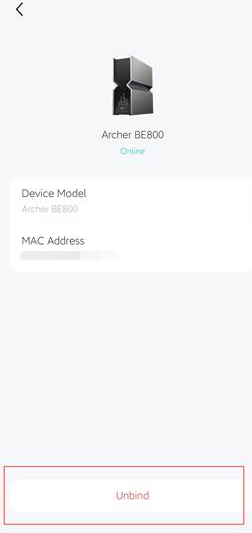
方法 2:透過 Tether App 解除綁定
1. 登入 Tether App。
2. 前往 我的裝置 頁面,點選本機或雲端裝置旁的  按鈕。
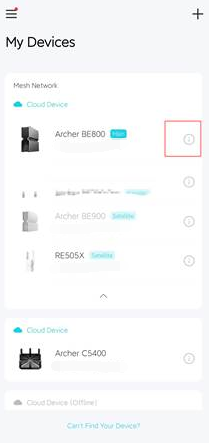
3. 點選解除綁定按鈕,即可移除此裝置與 TP-Link ID 之間的綁定。
方法 3:透過恢復原廠設定解除綁定
恢復原廠設定會移除裝置與 TP-Link ID 之間的綁定,讓您可以使用新的帳戶重新註冊裝置。若要將路由器恢復原廠設定,請參閱 如何使用 WPS/RESET 按鈕將 TP-Link 產品恢復為原廠預設設定。
如何解除 Deco 與 TP-Link ID 的綁定
若要解除 Deco 與 TP-Link ID 的綁定,請先重設 Deco,再刪除 Deco 網路。完成這兩個步驟後,即可解除帳戶綁定,並使用新的 TP-Link ID 重新註冊裝置。
重設 Deco 產品並刪除 Deco 網路後,即可解除帳戶綁定。
若要重設 Deco,請參閱 如何重設 Deco 或重新啟動 TP-Link Deco 系統。
若要刪除 Deco 網路,請參閱 如何在 Deco App 中刪除網路
如需進一步了解各項功能與設定,請前往 下載中心 下載您所使用產品的使用手冊。
更多相關文章
這篇faq是否有用?
您的反饋將幫助我們改善網站

TP-Link Community
Still need help? Search for answers, ask questions, and get help from TP-Link experts and other users around the world.