當TP-Link 5G/4G路由器使用SIM卡時,無法連接網路該怎麼辦?
 406145
介紹
本指南提供逐步疑難排解說明,協助解決 TP-Link 5G/4G 路由器在「3G/4G 路由器模式」(在某些產品型號中也稱為 MBB 模式)下運行時無法存取網際網路的問題。
需求
- TP-Link 5G/4G 路由器正處於「3G/4G 路由器」或「MBB」模式下運作。
- 確認您的 5G/4G 路由器問題為:無線用戶端可以連接 Wi-Fi,但無法存取網際網路。
疑難排解
首先,透過無線或有線方式將電腦連接到 TP-Link 5G/4G 路由器,並開啟瀏覽器造訪 tplinkmodem.net 或 192.168.1.1 以登入網頁管理頁面。
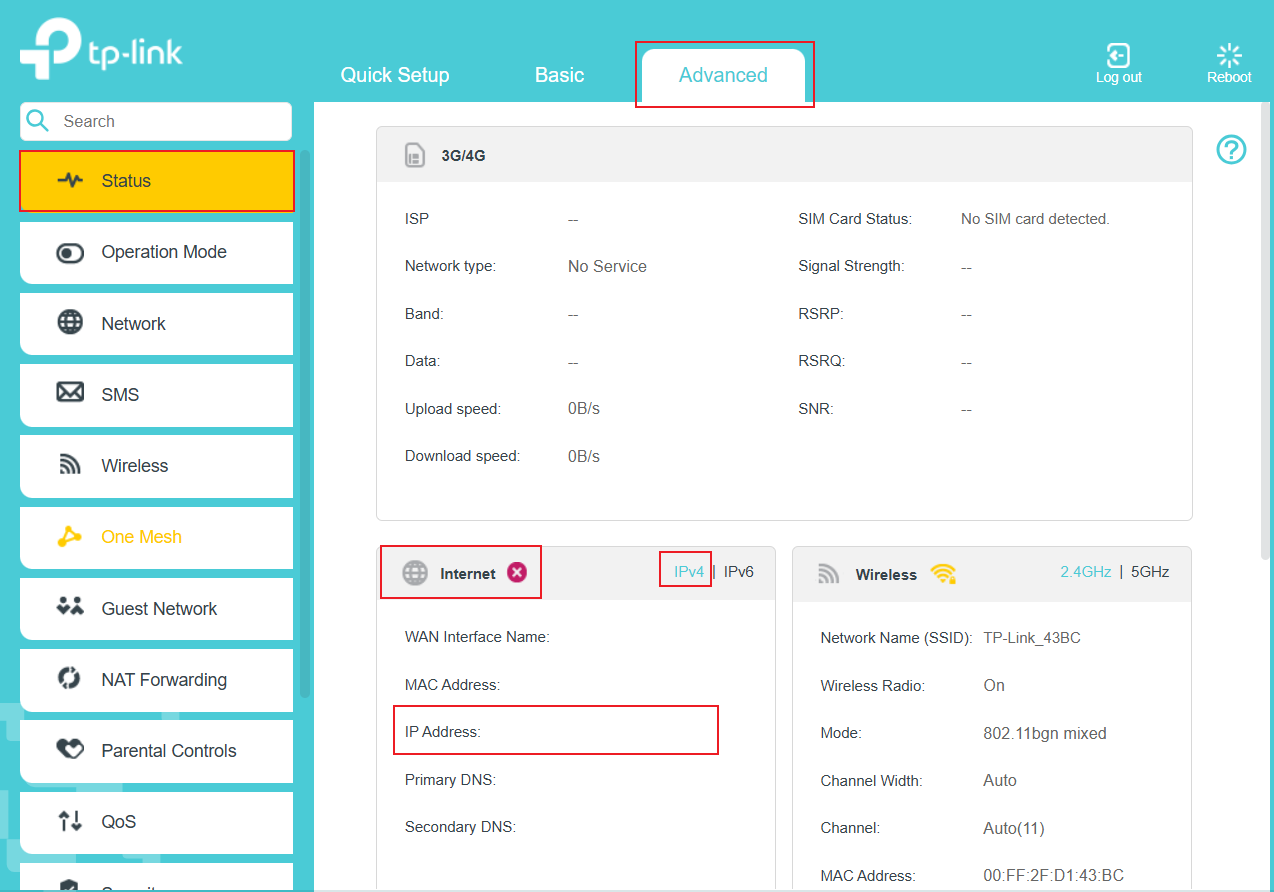
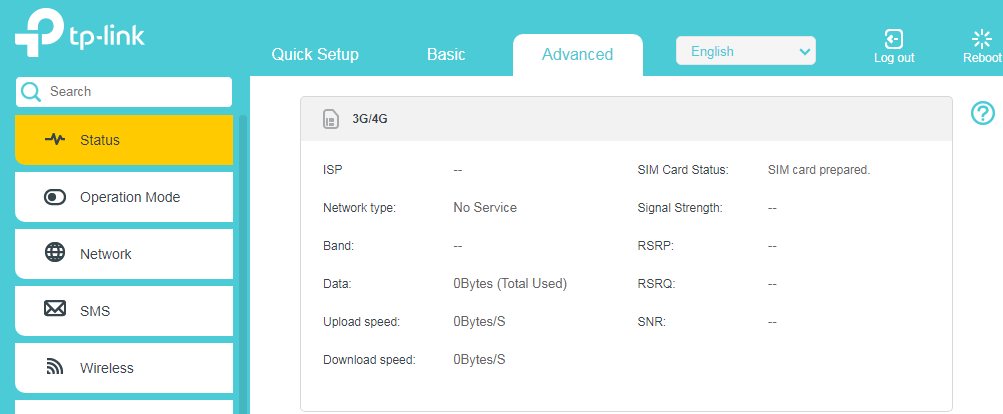
前往進階功能 (Advanced) > 狀態 (Status),檢查 SIM 卡狀態 (SIM Card Status) 是否為已準備 (prepared)。如果顯示未偵測到 SIM 卡 (No SIM card detected),請確保 SIM 卡已正確安裝。
接著檢查網際網路 (Internet) 選項卡下的 IP 位址 (IP Address)。如果 IP 位址為 0.0.0.0,請參考「情境 1」。否則,請參考「情境 2」。
注意:此處以 Archer MR600 和 Archer NX200 為例。實際介面可能會與您的產品型號略有不同。更多細節請參閱您路由器的使用者指南。
情境 1:網際網路 IP 位址為 0.0.0.0
網際網路 IP 位址為 0.0.0.0 代表路由器尚未連接到網際網路。原因可能是 SIM 卡支援的頻段與此路由器不匹配,或者是路由器的預設 APN 設定檔與您的 SIM 卡不符等。
步驟 1. 確保該 SIM 卡本身在其他 5G/4G 路由器或手機上運作正常。
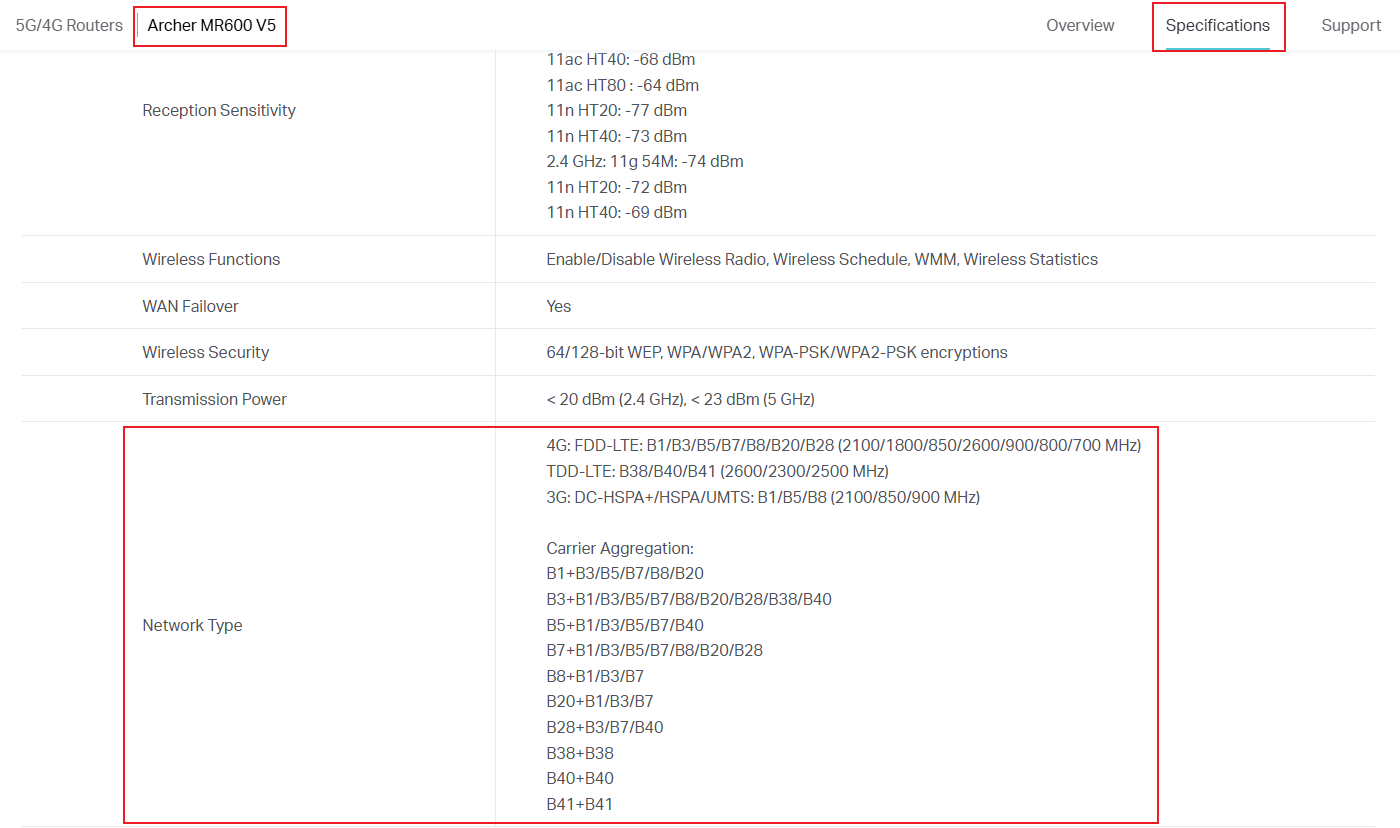
步驟 2. 聯繫 SIM 卡電信商,確認 SIM 卡支援的網路類型與頻段 (Band),然後將其與 TP-Link 5G/4G 路由器支援的網路類型與頻段進行對比。相關資訊可在官網產品規格頁面中找到(以 Archer MR600 為例)。
步驟 3. 在電源開啟的情況下,按住重設 (Reset) 按鈕 5-10 秒,將 TP-Link 5G/4G 路由器恢復出廠預設值。
注意:按住按鈕的時間因型號而異,請參閱產品的使用者指南。
步驟 4. 前往進階功能 (Advanced) > 網路 (Network) > 行動網路 WAN (Mobile WAN)(或進階功能 > 網路 > 網際網路),在設定檔名稱 (Profile Name) 列表中選擇其他可用的設定檔。
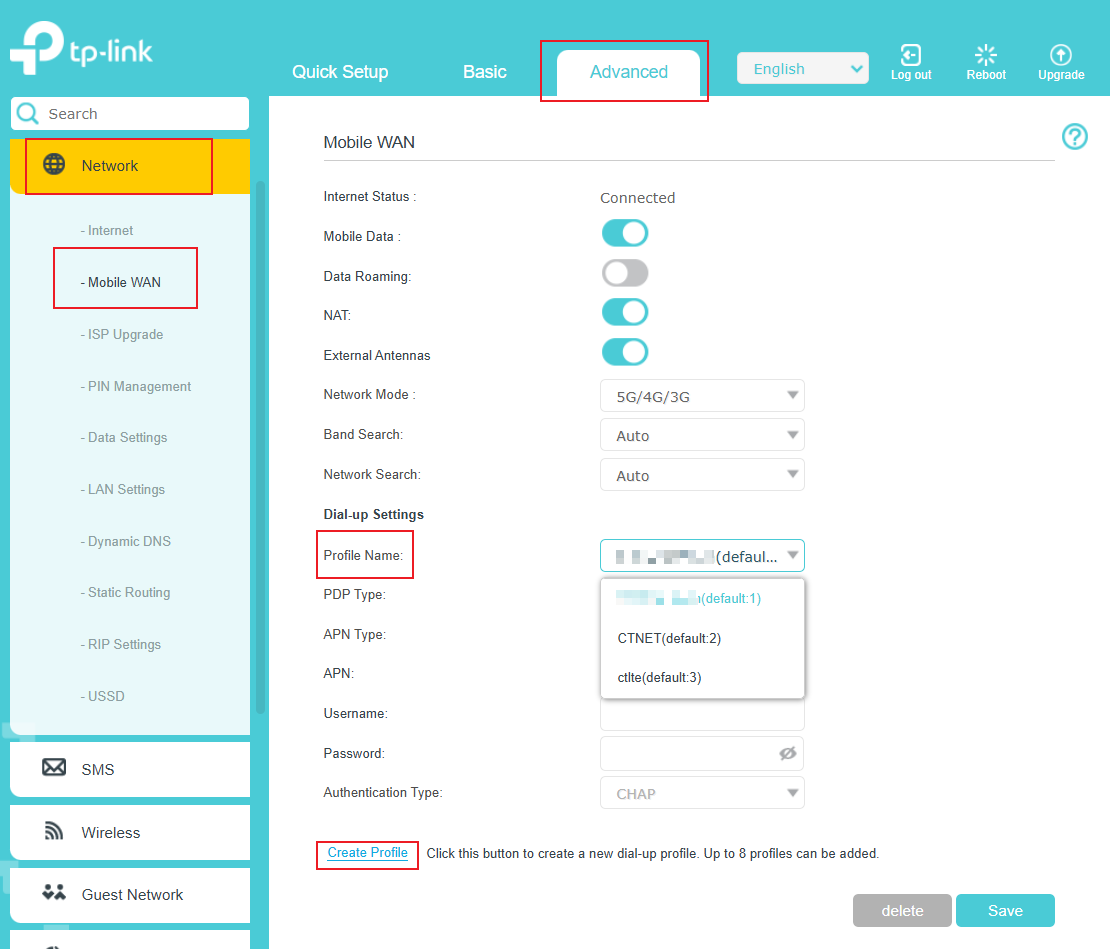
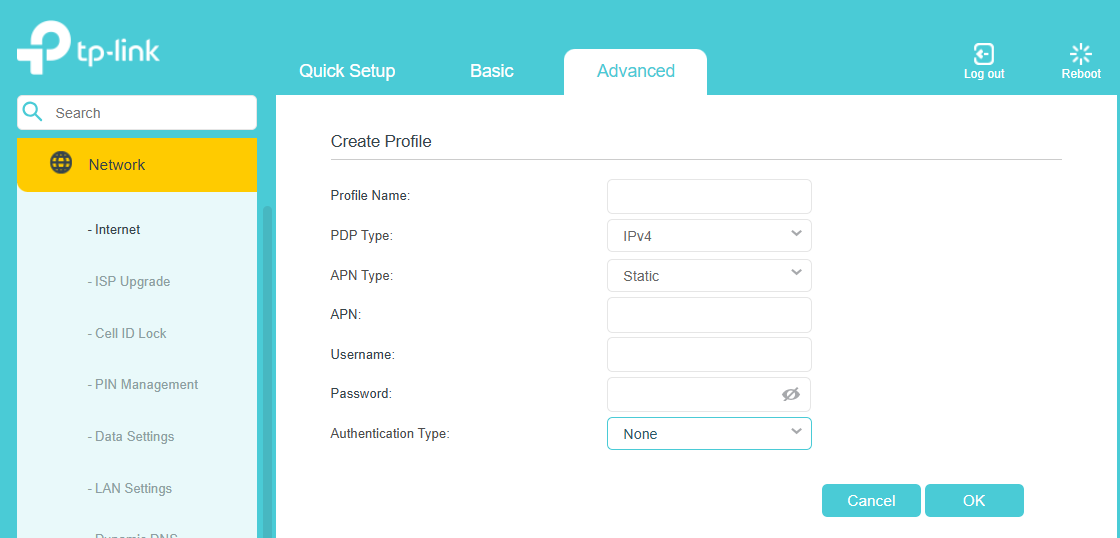
步驟 5. 如果沒有其他可用設定檔,請點擊建立設定檔 (Create Profile) 並輸入以下資訊來手動建立 APN 設定檔。如果您不確定相關資訊,請聯繫 SIM 卡電信商確認。
步驟 6. 將韌體升級至最新版本。
情境 2:網際網路 IP 位址不為 0.0.0.0
如果 IP 位址不為 0.0.0.0,則無法存取網際網路的原因可能是 DNS、3G/4G 網路不穩定等。請參考以下說明進行疑難排解。
步驟 1. 確保同一張 SIM 卡在相同位置插入手機時運作正常。
步驟 2. 前往 進階功能 (Advanced) > 網路 (Network) > LAN 設定 (LAN Settings),將 主要 DNS (Primary DNS) 更改為 8.8.8.8,將 次要 DNS (Secondary DNS) 更改為 8.8.4.4,然後儲存。
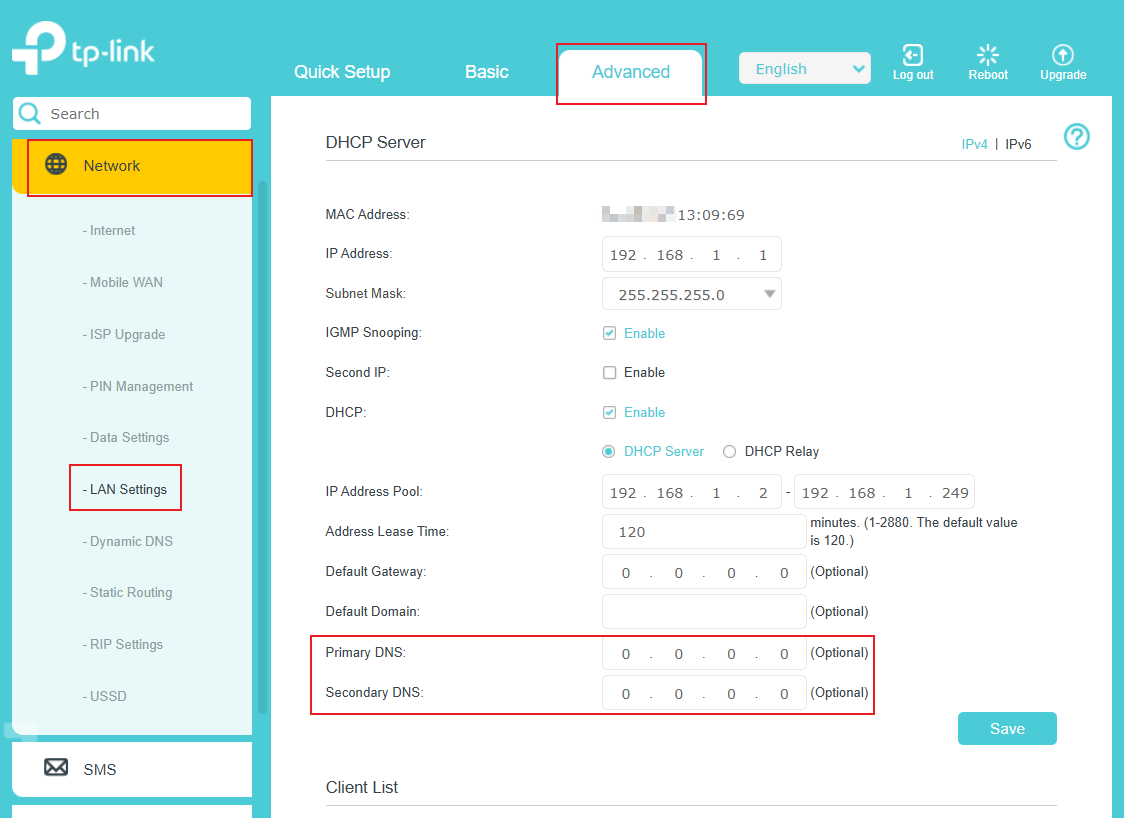
步驟 3. 將韌體升級至最新版本。
常見問答
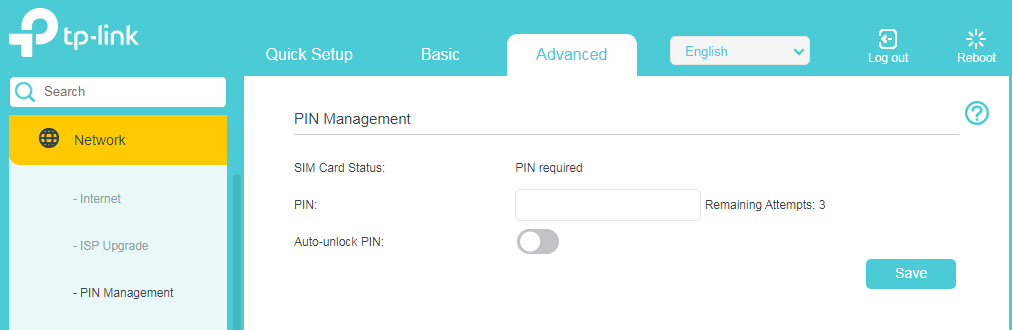
Q1: 造訪網頁管理頁面時,如果提示 SIM 卡已鎖定(如下圖所示)該怎麼辦?
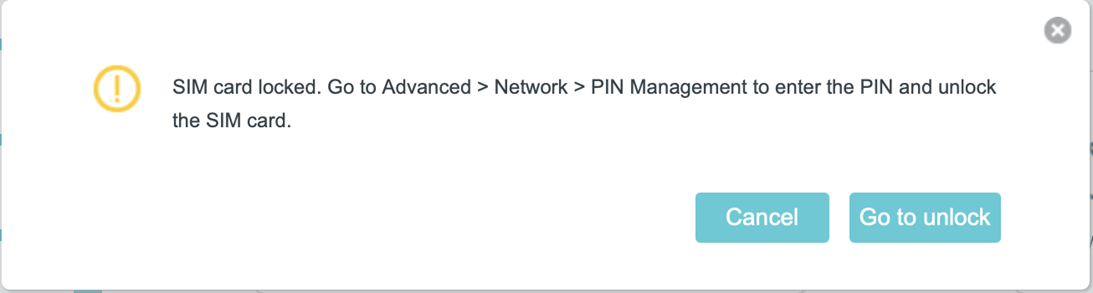
A1: 前往 進階功能 (Advanced) > 網路 (Network) > PIN 碼管理 (PIN Management) 輸入 PIN 碼。如果您不確定,請聯繫 SIM 卡電信商確認。此外,建議啟用 自動解鎖 PIN 碼 (Auto-unlock PIN),以防下次路由器因相同原因無法存取網路。
這篇faq是否有用?
您的反饋將幫助我們改善網站