Как настроить уведомления по электронной почте, активируемые тревожным входом
Содержание
Введение
Некоторые модели видеорегистраторов (NVR) оснащены интерфейсами тревожного входа. Это позволяет настроить на NVR функцию тревожного входа, и при срабатывании события система может отправлять email-уведомления на предварительно настроенные адреса электронной почты. Это помогает оперативно привлекать внимание к нештатным ситуациям.
Требования
- NVR, оборудованный интерфейсом тревожного входа
- Устройства ввода (например, различные датчики)
Настройка
Далее мы сначала продемонстрируем, как настроить почтовый сервер на NVR, а затем расскажем, как использовать функцию тревожного входа на NVR и включить email-уведомления.
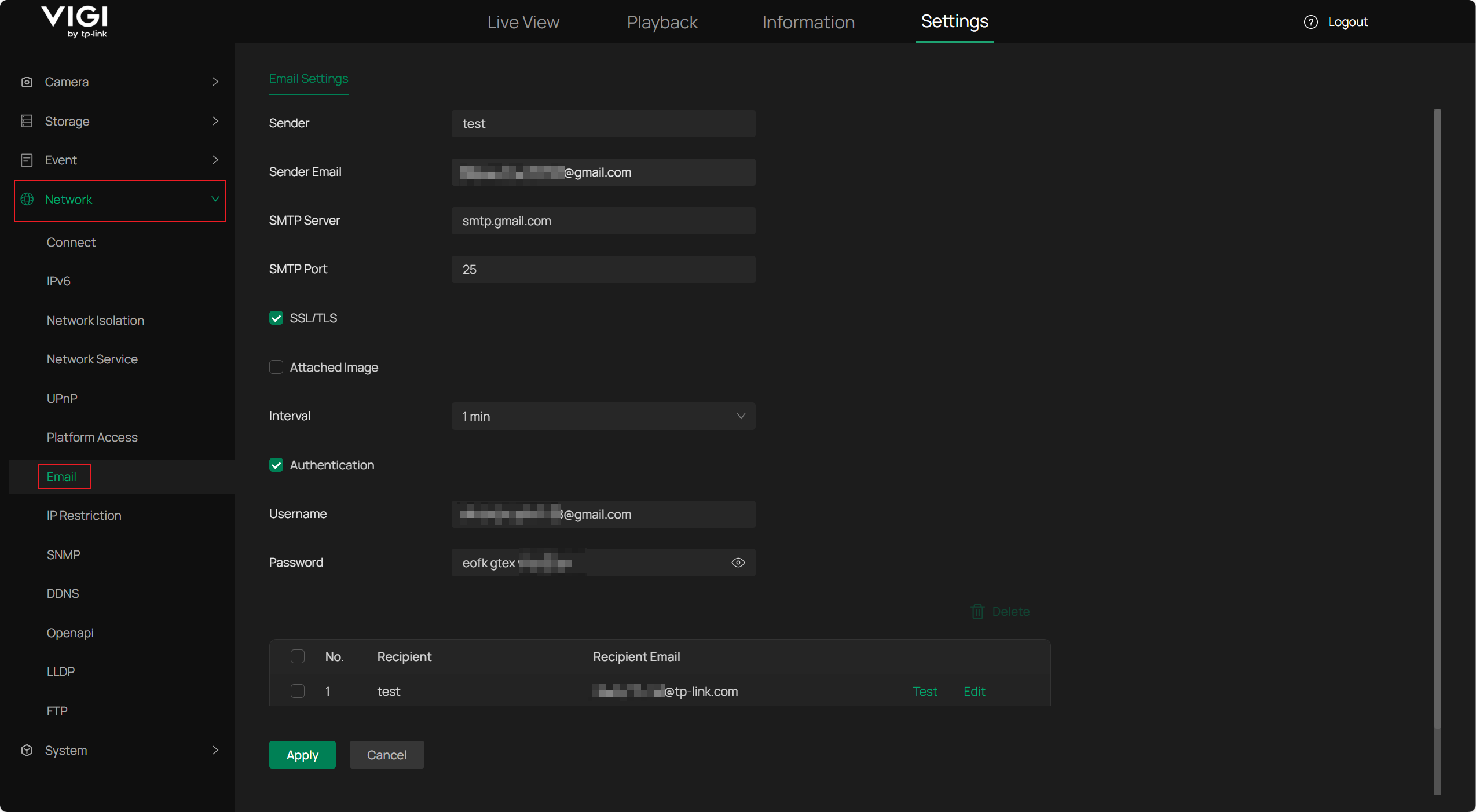
Шаг 1. Настройка почтового сервера
Для успешной настройки почтового сервера необходимо убедиться, что сторонний почтовый сервер уже поддерживает службу SMTP и разрешает нам вход. Возьмем в качестве примера Gmail:
Gmail по умолчанию включает службу SMTP, но прямой вход невозможен. Нам нужно установить пароль приложения для Gmail, а затем использовать этот пароль для входа через графический интерфейс VIGI NVR или веб-интерфейс. О том, как установить пароль приложения для Gmail, можно узнать по ссылке https://support.google.com/accounts/answer/185833?hl=en.
Разные почтовые сервисы могут по-разному поддерживать доступ со сторонних приложений. Вам необходимо настроить эту функцию в зависимости от вашего почтового ящика.
Вы можете отправить тестовое письмо на другой свой почтовый ящик. Если настройка почтового сервера прошла успешно, вы получите сообщение об успехе. В противном случае вы получите уведомление об ошибке от NVR.
Шаг 2. Настройка тревожного входа
Перейдите в раздел Настройки > События > Тревожное устройство > Тревожный вход и включите соответствующий клеммный порт. Для Типа сигнализации выберите Нормально замкнутый или Нормально разомкнутый в зависимости от фактического режима работы подключенного устройства тревожного входа.
Например, если подключен нормально разомкнутый аварийный выключатель — то есть выключатель разомкнут в нормальных условиях и замыкается только при возникновении чрезвычайной ситуации для срабатывания сигнализации — то выберите Нормально разомкнутый.
И наоборот, если аварийный выключатель остается замкнутым в нормальных условиях и размыкается для срабатывания сигнализации в чрезвычайной ситуации, то выберите Нормально замкнутый.
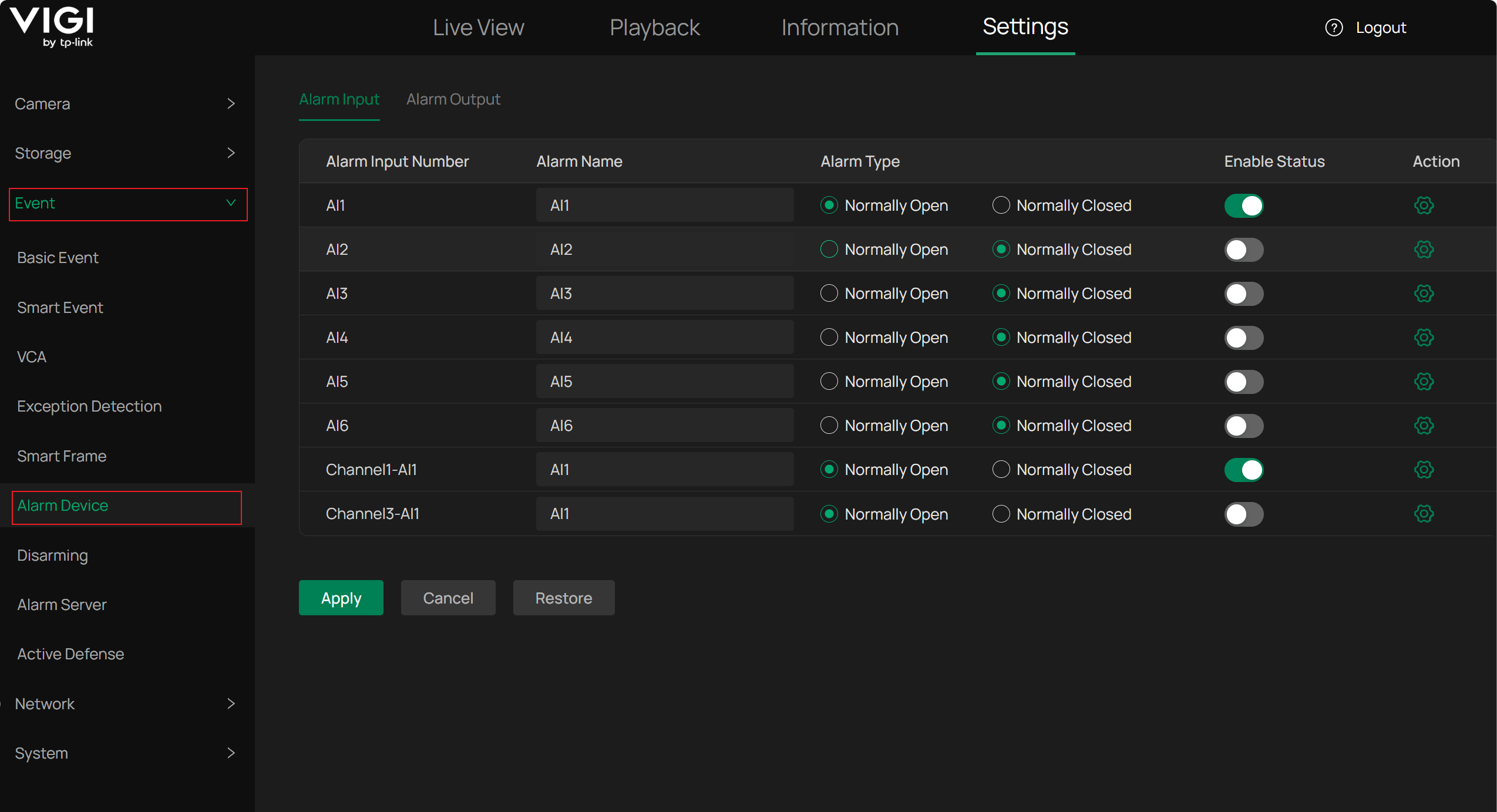
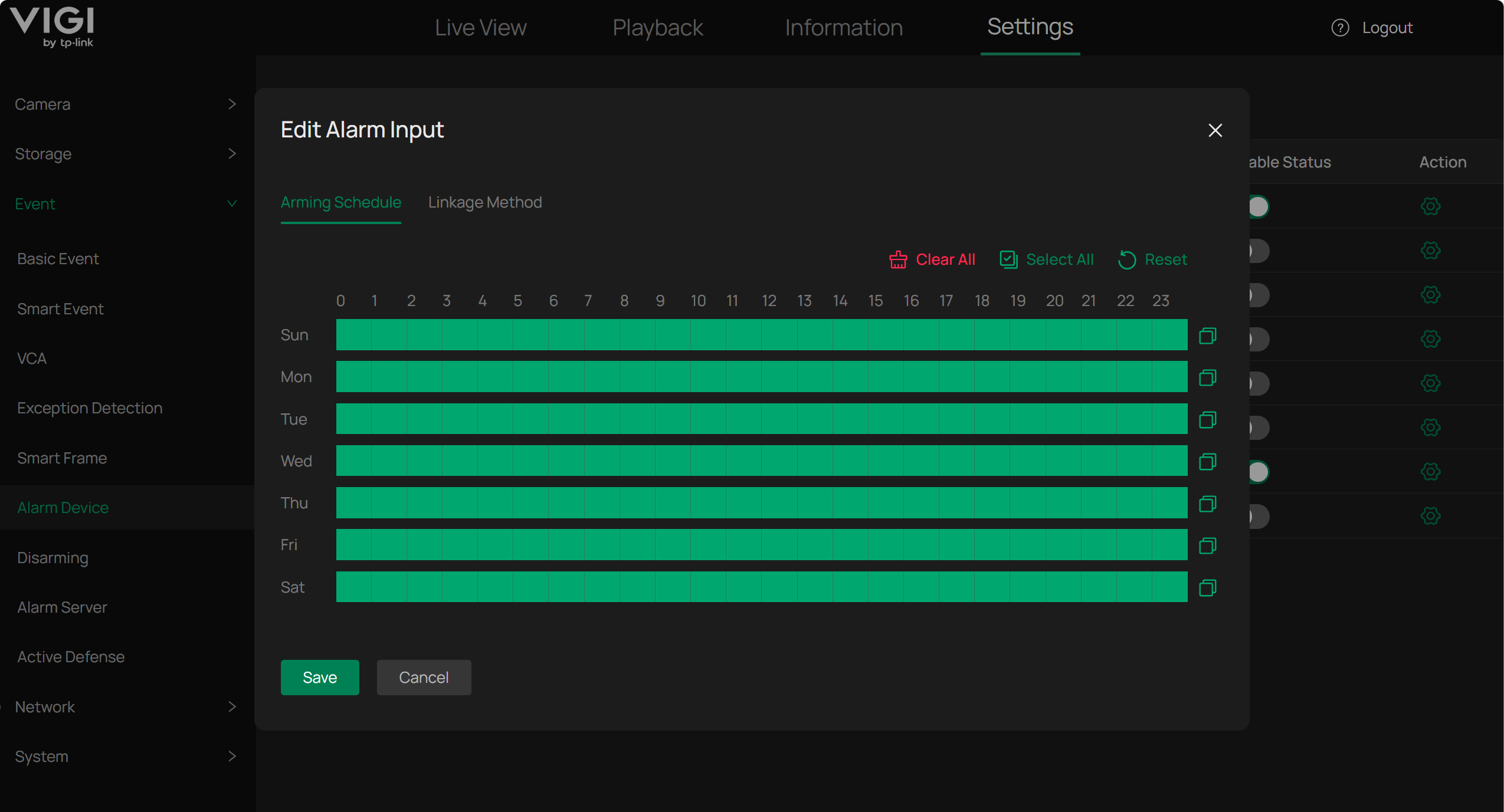
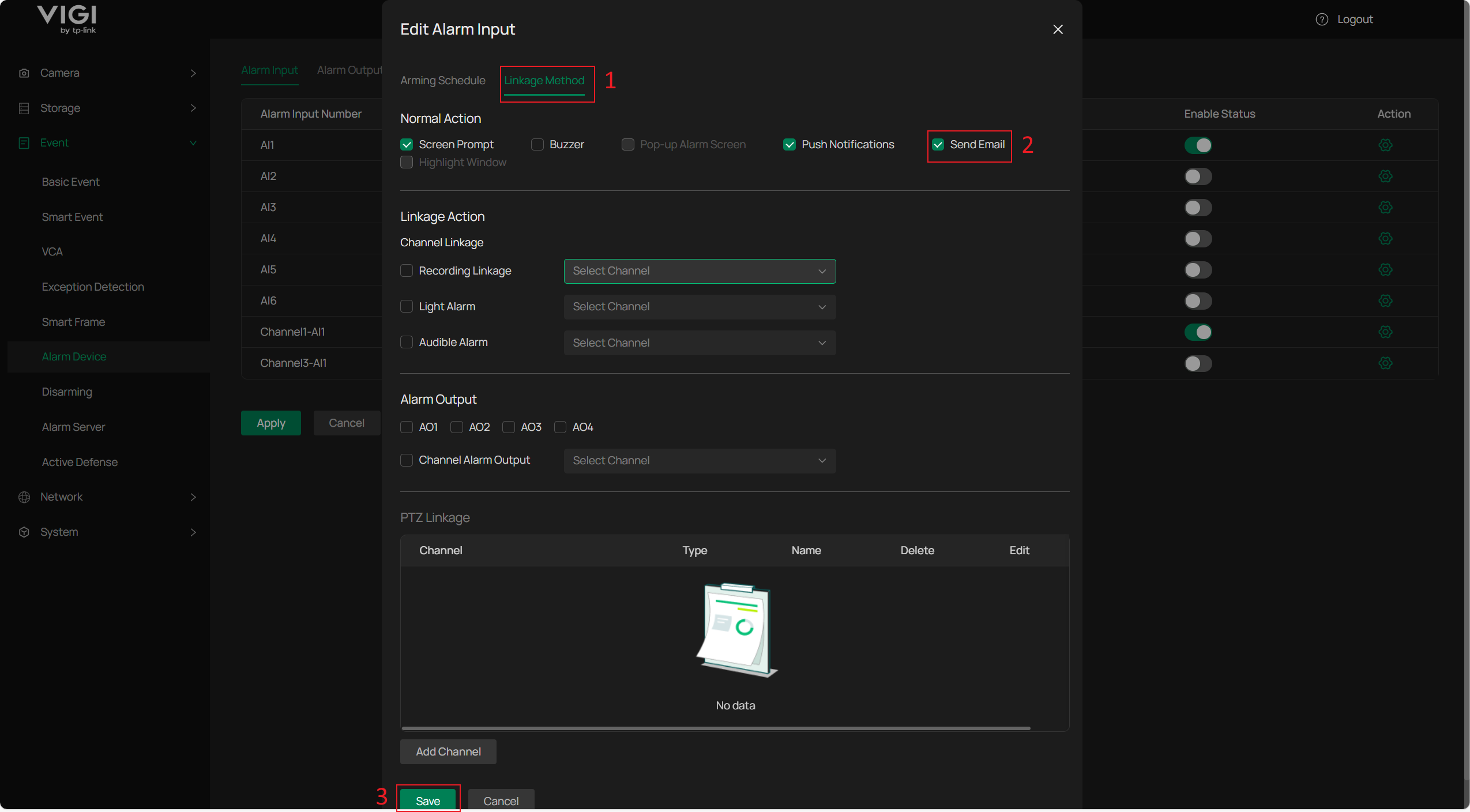
Нажмите кнопку Действие справа от Al1, чтобы настроить Расписание активации и Способ реакции:
В настройках Способа реакции вы можете определить типы выходных действий, которые будет запускать Al1. Здесь установите флажок Отправить Email и нажмите Сохранить.
Проверка
После настройки, как описано выше, подключите датчик или другое устройство к контактам Al1 и GND. Поскольку тип сигнализации установлен как «Нормально разомкнутый», сигнализация сработает только при замыкании контактов выключателя при возникновении события. Затем вы можете проверить настроенный почтовый ящик и найти уведомление, подобное приведенному ниже:

Заключение
В этой статье представлены подробные шаги и методы настройки почтового сервера на NVR, а также использования функции тревожного входа на NVR для активации email-уведомлений.
Чтобы узнать больше подробностей о каждой функции и настройке, перейдите в Центр загрузок, чтобы скачать руководство для вашего продукта.
Ищете больше информации?
Полезен ли этот FAQ?
Ваши отзывы помогают улучшить этот сайт.



TP-Link Community
Still need help? Search for answers, ask questions, and get help from TP-Link experts and other users around the world.
From United States?
Получайте информацию о продуктах, событиях и услугах для вашего региона.