Как использовать функцию Power Up Action
Содержание
Введение
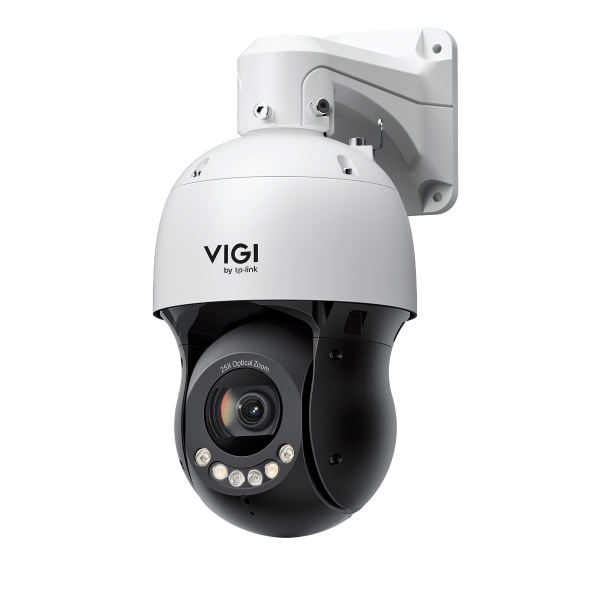
Высокоскоростная купольная камера InSight PTZ5425 поддерживает функцию сохранения состояния после отключения питания, позволяя возобновить выполнение заданных PTZ-задач после неожиданного сбоя электропитания и перезапуска, обеспечивая непрерывную защиту.
Требования
- InSight PTZ5425
Конфигурация
Шаг 1. На странице управления камеры перейдите в Настройки -> PTZ -> Общие настройки PTZ -> Действия при включении питания, затем включите функцию «Действия при включении питания».
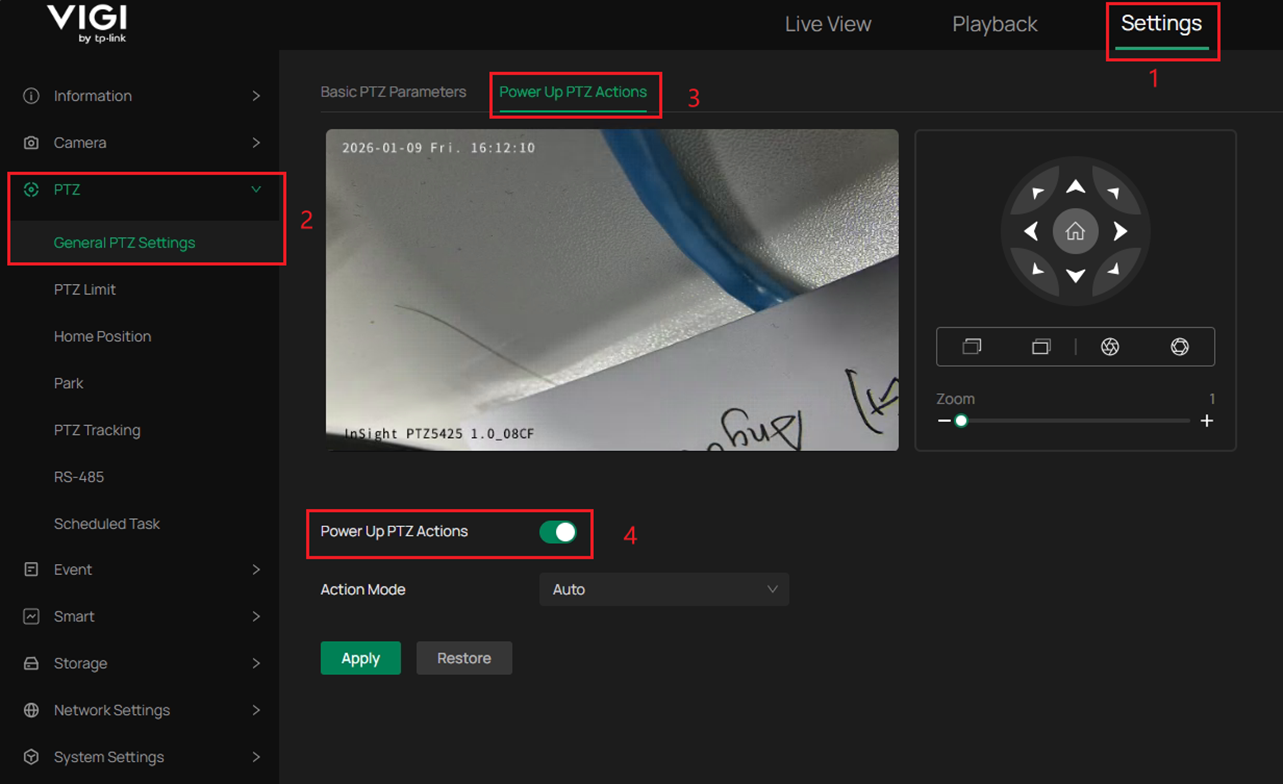
Шаг 2. Выберите режим действия.
Доступны четыре режима действия. В зависимости от выбранного режима камера будет выполнять разные действия:
- Авто: Это режим по умолчанию. После повторного включения питания камера вернется в определенное положение, которое было до отключения, поэтому положение после каждой перезагрузки может различаться.
- Предустановка: Камера вернется в заданное положение после включения питания.
- Патрульное сканирование: Камера будет циклически патрулировать между предустановленными точками по порядку.
- Сканирование по шаблону: Камера будет циклически патрулировать по определенному пользователем пути.
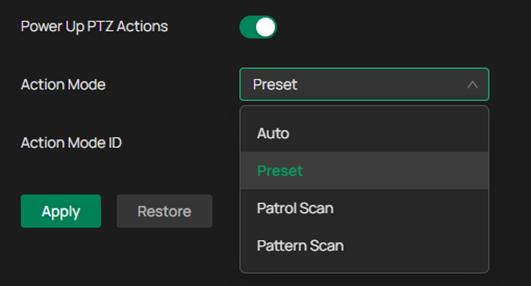
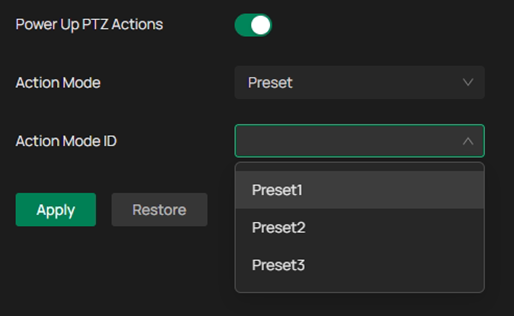
Шаг 3. Если вы выбрали режим, отличный от «Авто», вам нужно выбрать ID режима действия, который определяет поведение камеры. Нажмите «Применить», чтобы конфигурация вступила в силу.
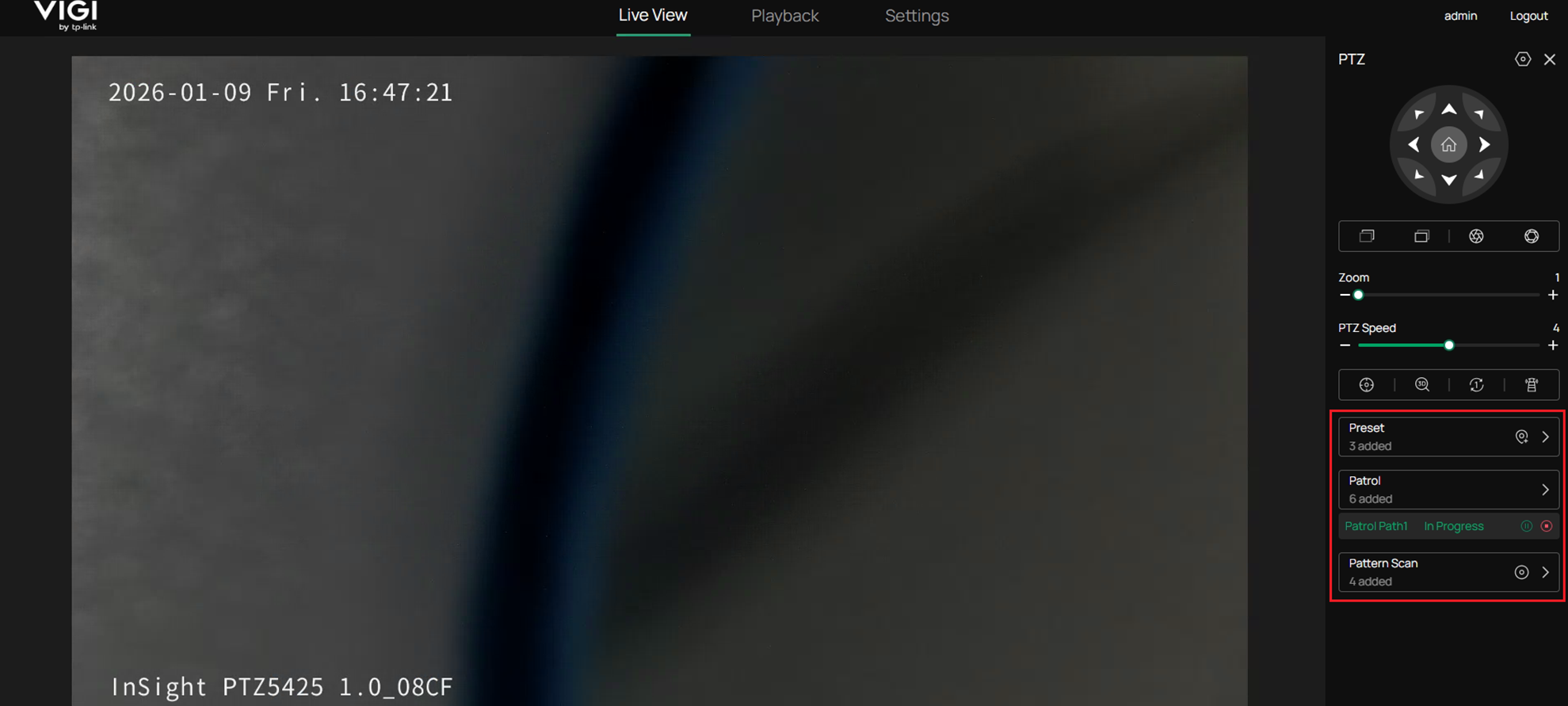
Если нет доступных ID режима действия для выбора, сначала необходимо добавить новый ID. Вы можете управлять ID режимов действия на странице «Прямой эфир». Здесь вы можете добавить новые ID, а также удалить существующие.
Проверка
Для проверки вы можете отключить питание камеры после настройки «Действия при включении», а затем включить питание, чтобы убедиться, что камера выполняет действие в соответствии с вашей конфигурацией. Если вы настроили другие задачи сканирования, камера сначала выполнит «Действие при включении», а затем перейдет к выполнению предустановленных задач.
Заключение
Вы успешно настроили функцию «Действия при включении питания».
Чтобы узнать больше деталей о каждой функции и настройке, перейдите в Центр загрузок, чтобы скачать руководство для вашего продукта.
Ищете больше информации?
Полезен ли этот FAQ?
Ваши отзывы помогают улучшить этот сайт.

TP-Link Community
Still need help? Search for answers, ask questions, and get help from TP-Link experts and other users around the world.
From United States?
Получайте информацию о продуктах, событиях и услугах для вашего региона.