Как массово изменить IP-адреса камер VIGI через приложение VIGI
Содержание
Шаг 1: Обнаружение камер с помощью VIGI
Шаг 2: Выбор и проверка камер пакетно
Шаг 3: Изменение настроек выбранных камер
Шаг 4: Изменение и проверка результата изменения IP-адресов
Цель
В этой статье рассказывается, как с помощью приложения VIGI пакетно изменить IP-адреса нескольких камер VIGI.
Требования
В этом разделе описаны необходимые условия, такие как устройства и программное обеспечение.
Приложение VIGI App
Камера VIGI
Настройка
Шаг 1: Обнаружение камер с помощью VIGI
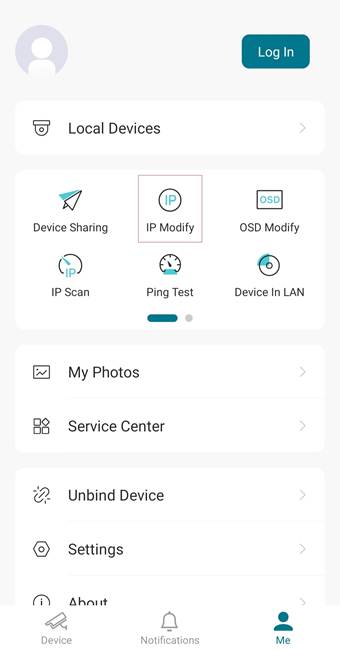
1.1 Откройте приложение VIGI App, найдите «IP Modify» (Изменить IP) и нажмите на него.
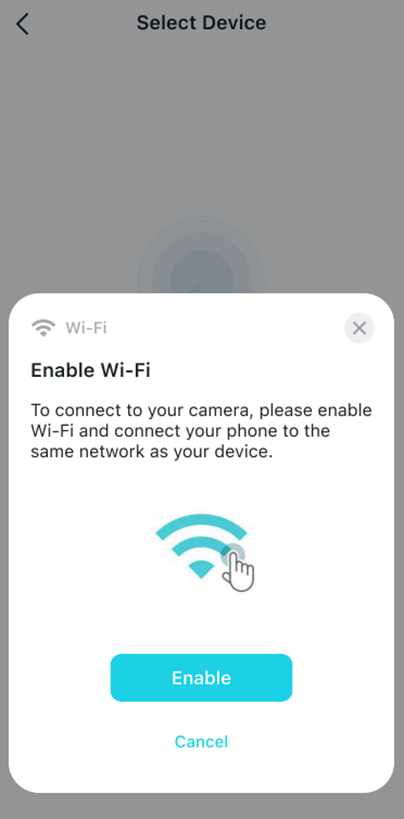
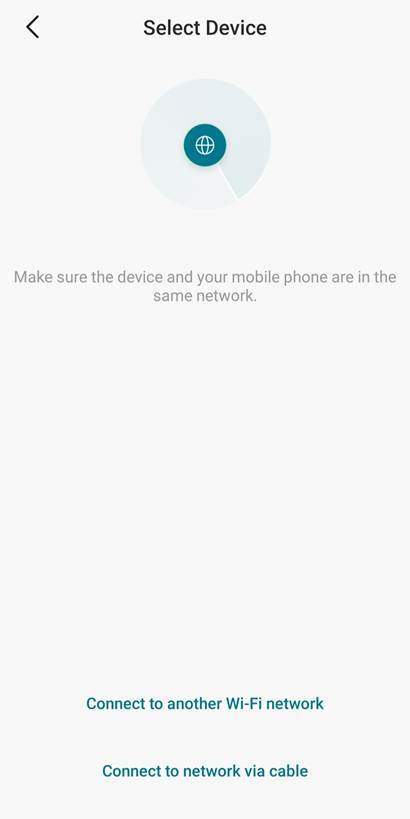
1.2 Убедитесь, что Wi-Fi, к которому подключён ваш телефон, и камера находятся в одной локальной сети.
Если ваш телефон не подключён ни к какой Wi-Fi или проводной сети, приложение автоматически предложит вам включить Wi-Fi через всплывающее окно. После включения Wi-Fi или обнаружения проводного подключения всплывающее окно закроется автоматически, и устройство начнёт автоматическое сканирование камер.
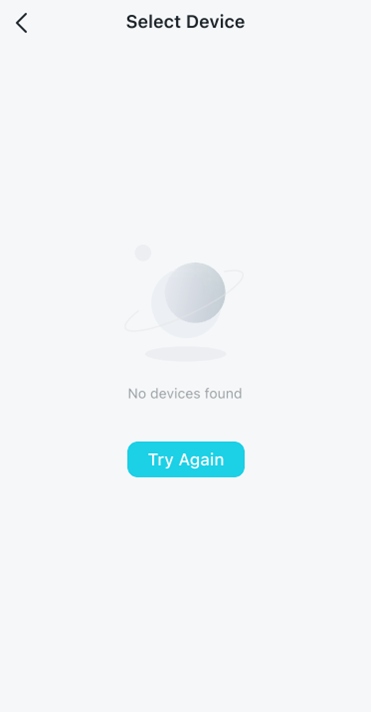
1.3 Если отображается результат «No devices found» (Устройства не найдены), вы можете нажать «try again» (Повторить попытку) или вернуться к шагу 1.2, чтобы заново выбрать и выполнить поиск устройств.
Шаг 2: Выбор и проверка камер пакетно
2.1 В процессе поиска камеры будут обнаруживаться одна за другой; как только анимированный значок поиска исчезнет, это означает, что процесс поиска завершён.
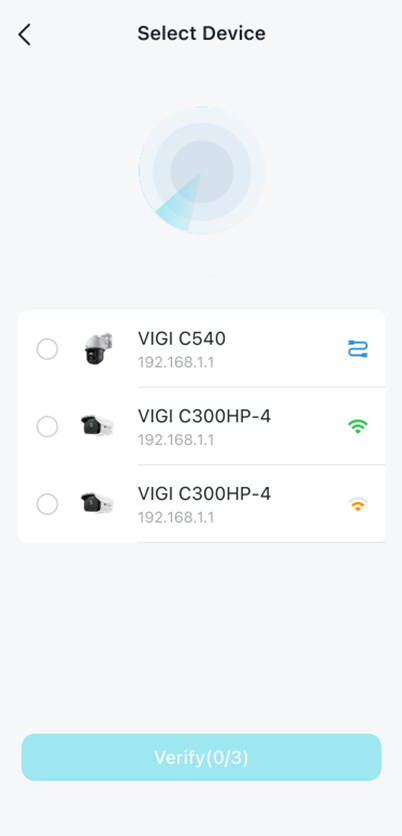
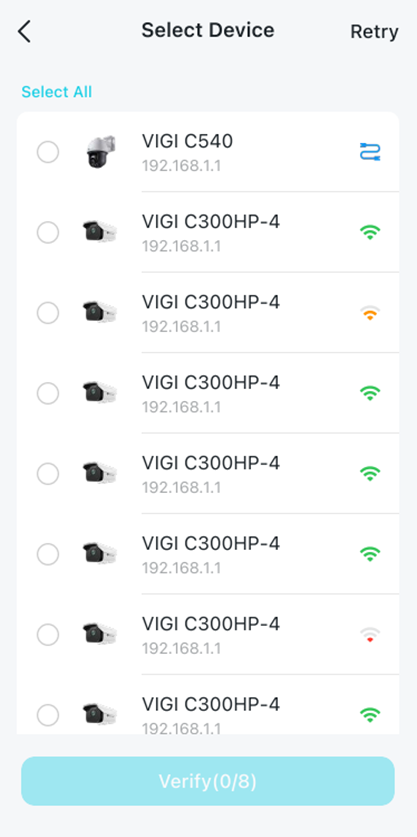
2.2 Вы можете выбрать несколько камер, которые хотите изменить, и затем нажать «Verify» (Проверить). После этого приложение отобразит всплывающее окно с предложением ввести пароль для выбранных камер. Нажмите «confirm» (Подтвердить).
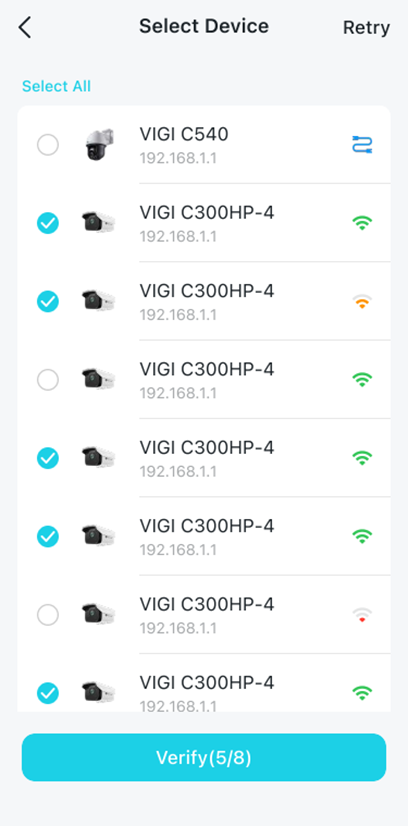
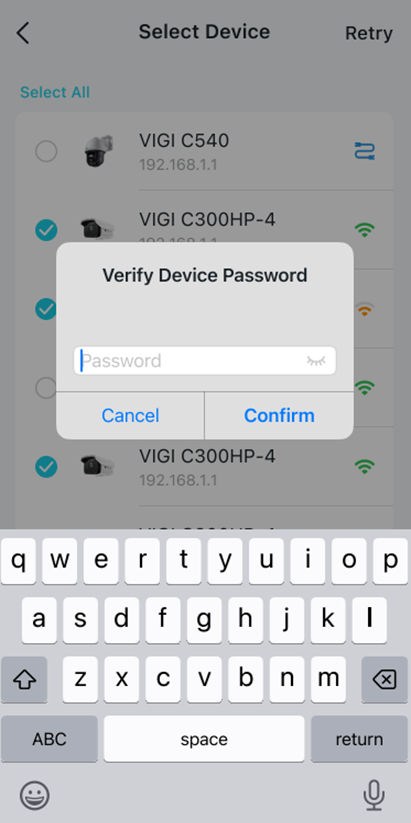
Шаг 3: Изменение настроек выбранных камер
3.1 После ввода и подтверждения пароля приложение перенаправит вас на следующую страницу.
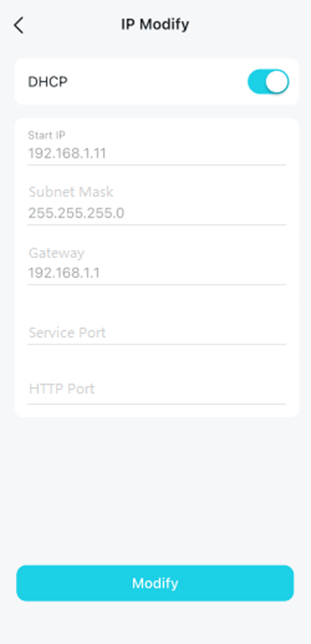
3.2 Выключите переключатель «DHCP», затем введите соответствующие значения во все поля конфигурации.
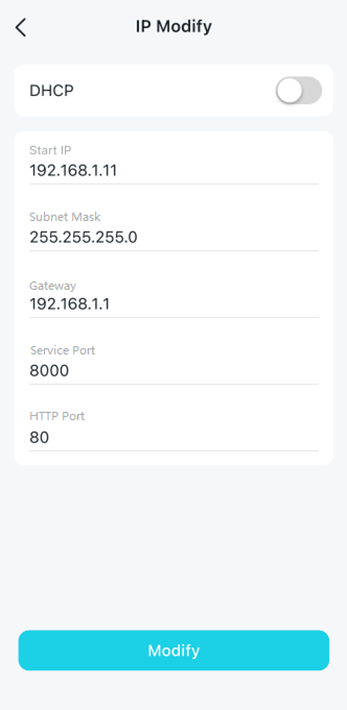
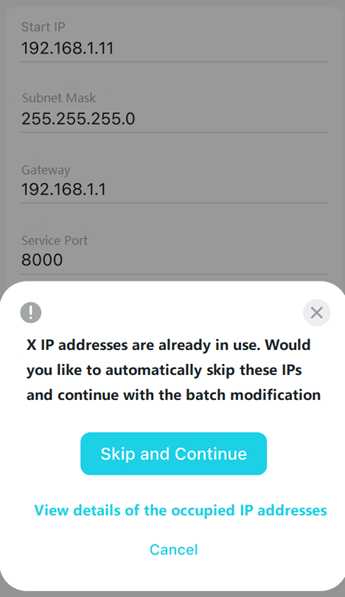
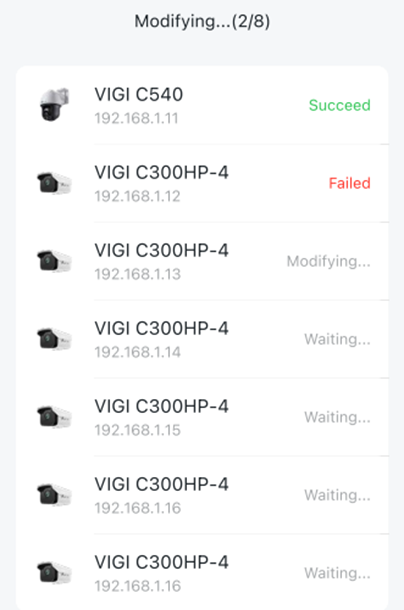
3.3 После того как все поля конфигурации правильно заполнены, нажмите «modify» (Изменить); приложение проверит, не заняты ли настроенные вами IP-адреса. (Пример: если вы решили изменить IP-адреса 5 камер и ваш начальный IP-адрес — 192.168.1.11, то адреса будут распределены этим камерам от 192.168.1.11 до 192.168.1.15, поэтому если какой-либо из адресов в диапазоне 192.168.1.11–192.168.1.15 уже занят)
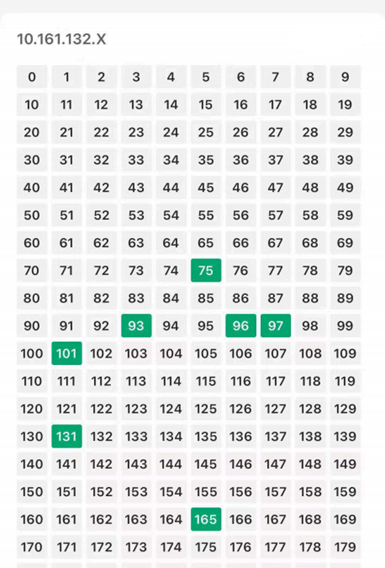
Приложение отобразит всплывающее окно с вопросом, следует ли последовательно пропустить занятые IP-адреса и продолжить назначение. Оно также покажет статус IP-адресов, которые уже используются (Occupied IP — занятый IP-адрес; отмечен зелёным на правом рисунке).
Шаг 4: Изменение и проверка результата изменения IP-адресов
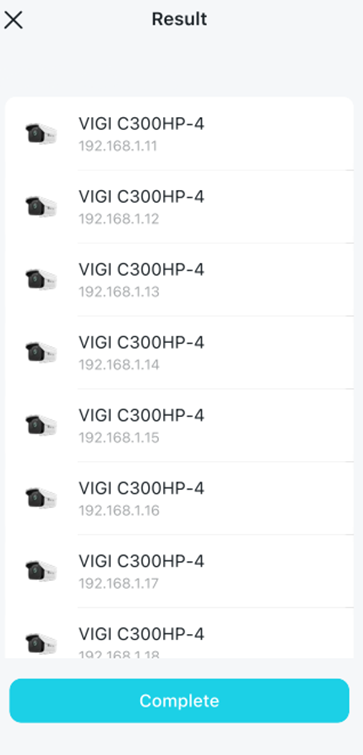
4.1 Дождитесь, пока на странице появится заголовок с результатом. Нажмите «complete» (Завершить), и вы завершите весь процесс.
Чтобы узнать больше о каждой функции и конфигурации, посетите Support Home, чтобы загрузить или проверить руководство для вашего продукта.
Ищете больше информации?
Полезен ли этот FAQ?
Ваши отзывы помогают улучшить этот сайт.



TP-Link Community
Still need help? Search for answers, ask questions, and get help from TP-Link experts and other users around the world.
From United States?
Получайте информацию о продуктах, событиях и услугах для вашего региона.