
Windows 10 및 11에 어댑터 드라이버를 수동으로 설치하는 방법
이 가이드는 장치 관리자를 사용하여 Windows 10 및 11에서 TP-Link 어댑터 드라이버를 수동으로 설치하는 방법을 안내합니다. 시작하기 전에 TP-Link 다운로드 센터에서 최신 드라이버를 다운로드하고 zip 파일을 압축 해제하여 어댑터에 .inf 드라이버 파일이 포함되어 있는지 확인하십시오.
주요 내용
- 이 수동 설치 방법은 표준 .exe 설치 프로그램이 작동하지 않을 때 필요합니다. 시작하기 전에 TP-Link 다운로드 센터에서 드라이버를 다운로드하고, zip 파일을 압축 해제한 후 .inf 파일을 찾아두십시오.
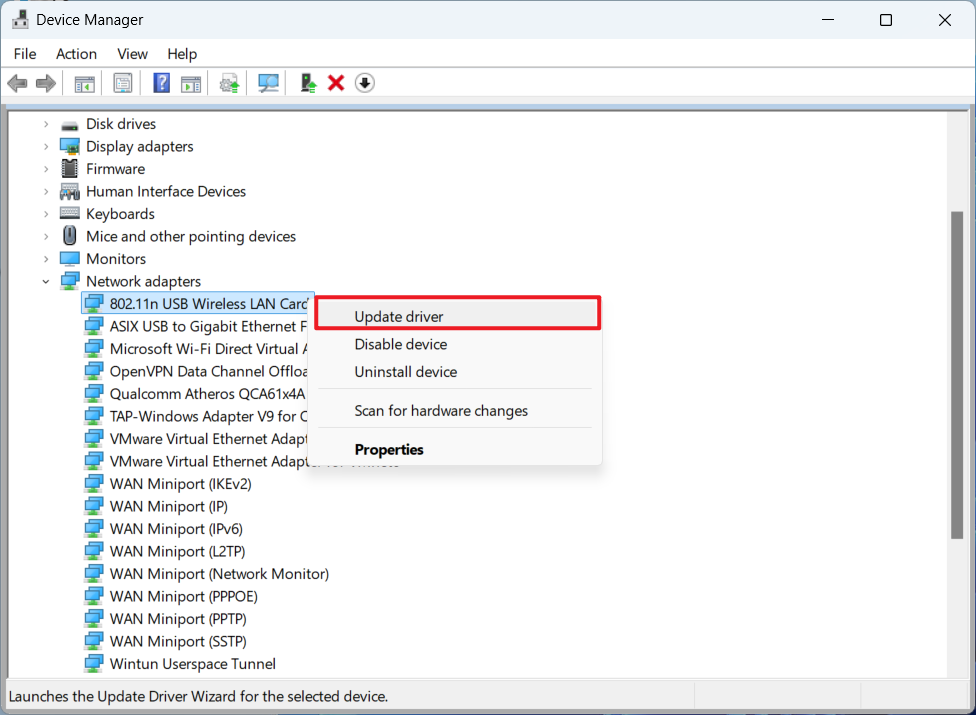
- 이 과정은 Windows 장치 관리자를 사용합니다. TP-Link 어댑터를 마우스 오른쪽 버튼으로 클릭하고 '드라이버 업데이트'를 선택한 다음, '내 컴퓨터에서 드라이버 소프트웨어 찾기'를 선택하고 압축을 푼 .inf 파일을 선택하십시오.
- 이 과정은 Windows 10과 Windows 11 모두에서 작동합니다. 시작하기 전에 설정 > 시스템 > 정보로 이동하여 Windows 버전을 확인하십시오.
- 설치 후 드라이버가 적용되려면 재시작이 필요할 수 있습니다.
- 이전 드라이버가 이미 설치되어 있지만 작동하지 않는 경우, 이 단계를 따르기 전에 먼저 해당 드라이버를 제거하십시오.
이 가이드는 표준 .exe 설치 프로그램이 실패하고, TP-Link 어댑터에 다운로드 가능한 .inf 드라이버 파일이 있는 경우에 적용됩니다. (TP-Link 공식 사이트에서 최신 드라이버를 다운로드하고, zip 파일을 압축 해제하여 어댑터에 .inf 파일이 있는지 확인하십시오.)
이미 드라이버가 설치되어 있지만 작동하지 않는 경우, Windows에서 오래되고 불필요한 드라이버를 제거하는 방법을 참조하여 이전 드라이버를 제거하십시오.
컴퓨터의 운영 체제 확인 방법
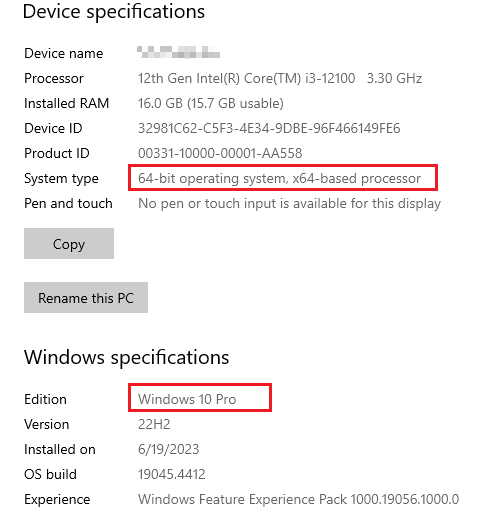
아래 지침을 참조하여 컴퓨터의 운영 체제와 시스템 유형을 확인하십시오.
1) 작업 표시줄에서 "검색"을 클릭하고 "설정"을 입력하면 설정 앱을 찾을 수 있습니다.
2) 설정 앱을 클릭하고, 설정 > 시스템 > 정보로 이동합니다.
3) 다음 그림을 참고하여 운영 체제를 확인하십시오:
Windows 10 및 11에서 TP-Link 어댑터 드라이버 설치 방법
2단계. TP-Link 다운로드 센터에서 최신 드라이버를 다운로드하고 zip 파일을 압축 해제합니다.
3단계. 시작 버튼을 마우스 오른쪽 버튼으로 클릭하고 '장치 관리자'를 선택하여 장치 관리자를 엽니다.
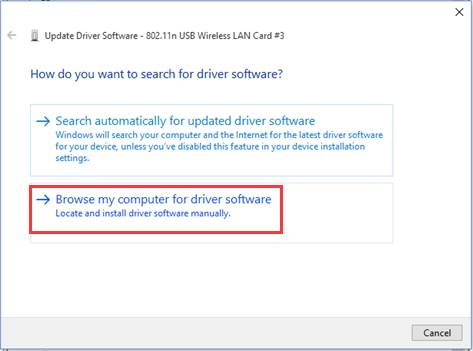
4단계. '내 컴퓨터에서 드라이버 소프트웨어 찾아보기'를 클릭합니다.
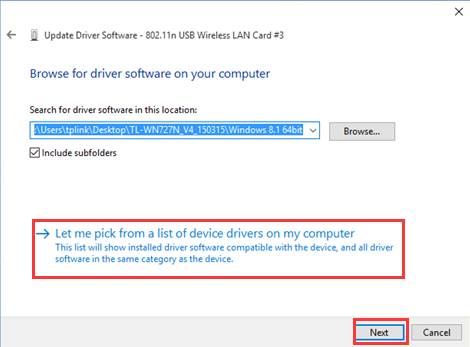
5단계. '컴퓨터에 있는 장치 드라이버 목록에서 선택'을 클릭한 다음 '다음'을 클릭합니다.
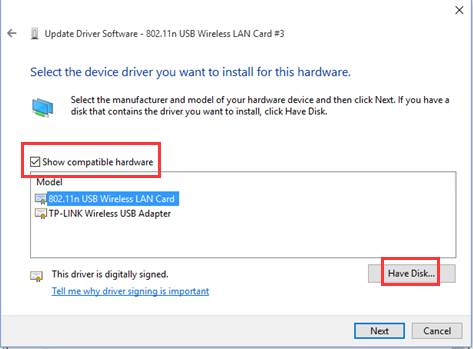
6단계. '호환되는 하드웨어 표시'를 선택한 다음 '디스크 있음'을 클릭합니다.
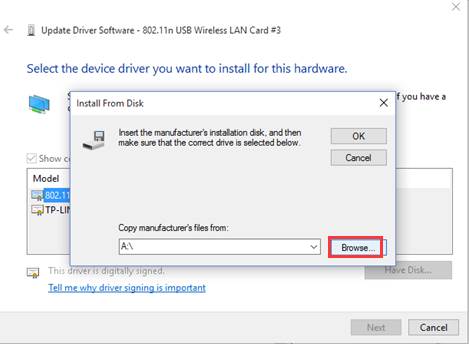
7단계. '찾아보기'를 클릭한 다음, 미리 다운로드하여 압축을 푼 inf 파일을 엽니다.
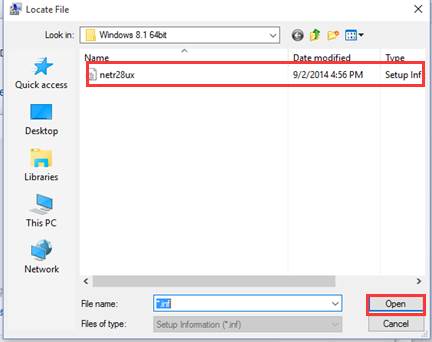
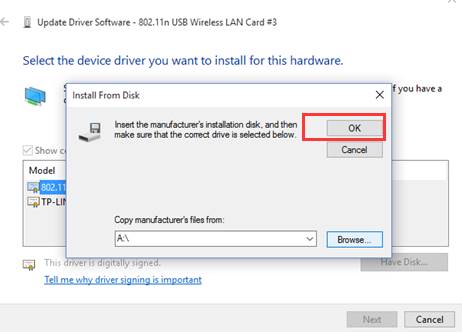
8단계. '확인'을 클릭한 후 '다음'으로 이동합니다.
9단계. 그러면 어댑터가 성공적으로 설치되며, '닫기'를 클릭합니다.
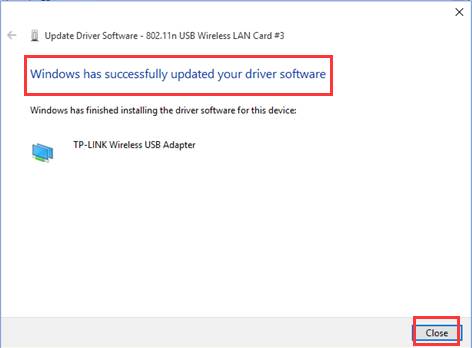
드라이버가 적용되려면 PC를 다시 시작해야 할 수도 있습니다.
이 문서에는 기계 번역이 적용되었으며, 정확한 내용을 확인하려면 원본 영문 문서를 참고하시기 바랍니다.
더 알아보기
해당 FAQ가 유용했나요?
여러분의 의견은 사이트 개선을 위해 소중하게 사용됩니다.

TP-Link Community
Still need help? Search for answers, ask questions, and get help from TP-Link experts and other users around the world.