Как установить маску конфиденциальности на скоростной купольной камере PTZ
Содержание
Введение
PTZ-камеры Speed Dome поддерживают маскирование конфиденциальных областей.
В отличие от традиционных масок конфиденциальности, маскирование на PTZ-камерах Speed Dome может привязываться к реальному положению объектов в пространстве, гарантируя, что замаскированные области остаются точно на своих целях. Даже при панорамировании, наклоне или изменении масштаба маска остаётся правильно позиционированной и не смещается при изменении поля обзора камеры, что эффективно предотвращает случайное раскрытие частных зон.
Требования
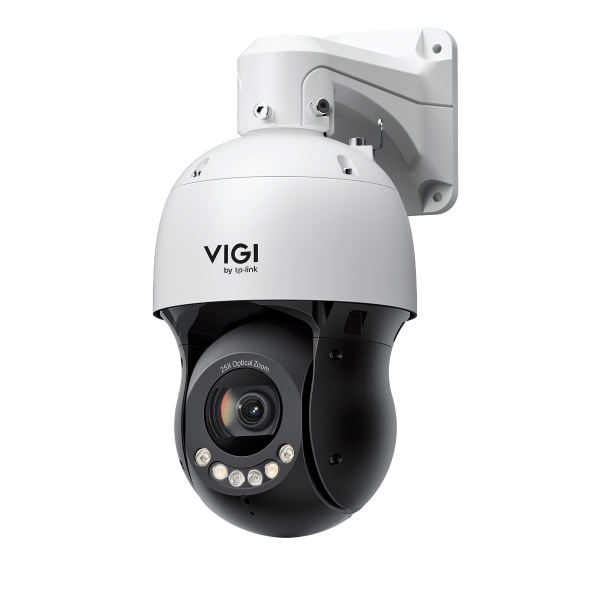
- VIGI InSight PTZ5425
- ПК
Настройка
Шаг 1. Получите доступ к веб-интерфейсу управления камерой, введя IP-адрес камеры в веб-браузере.
Шаг 2. Перейдите в раздел Настройки > Камера > Отображение > Маска конфиденциальности и включите Маску конфиденциальности. После включения выберите желаемый Тип маски.
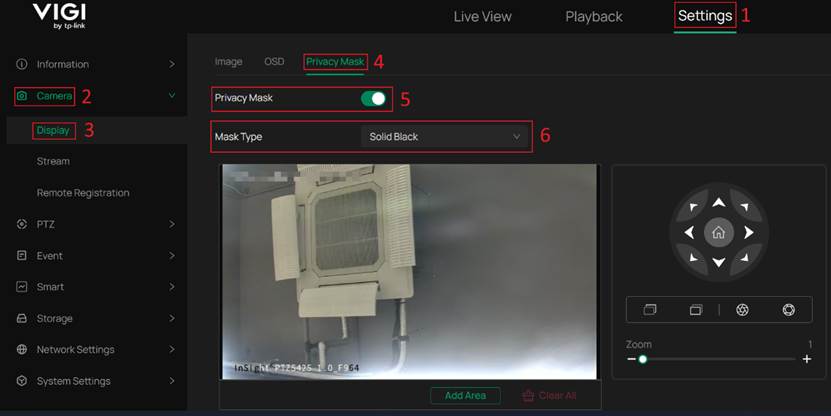
Тип маски: Визуальное отображение маски конфиденциальности. Доступны варианты Сплошной чёрный и Мозаика. Подробнее см. на примерах изображений ниже.
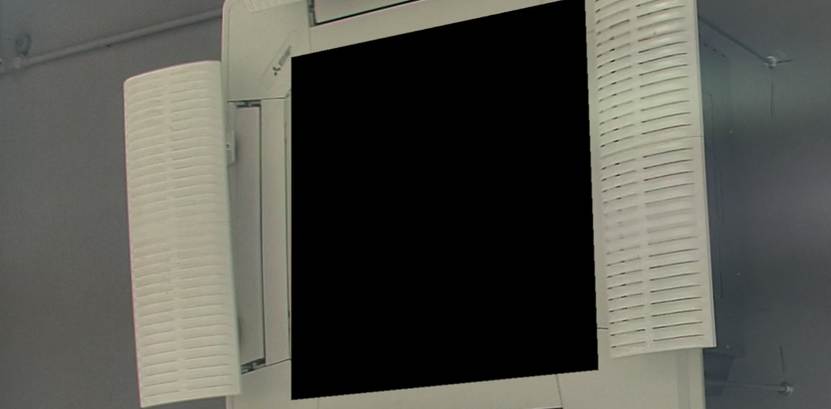
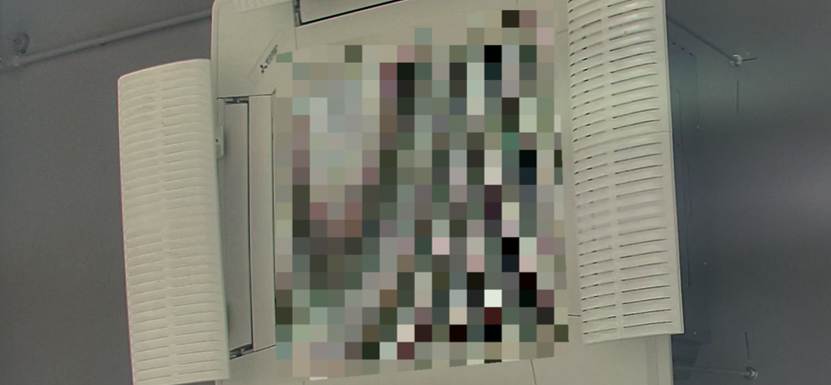
Шаг 3. Наведите камеру в нужное положение, где будет настроена маска конфиденциальности. Нажмите Добавить область для создания новой области маски, затем отрегулируйте область, чтобы покрыть нужный участок. После настройки области нажмите Готово. 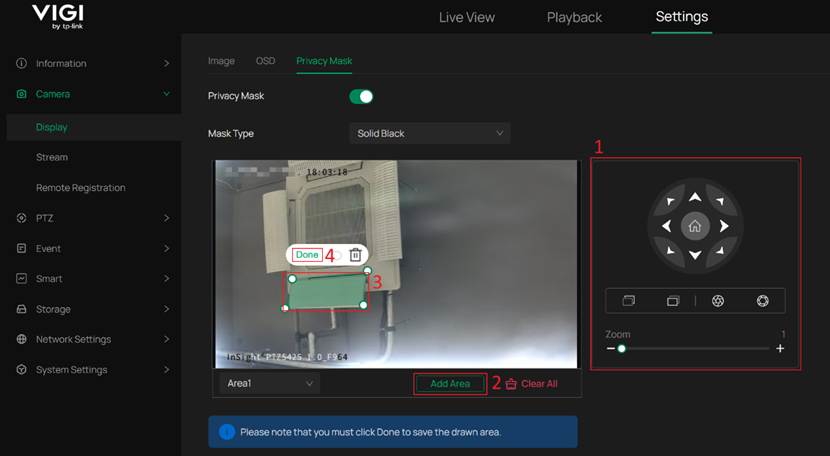
Примечание: Реальное положение области маски конфиденциальности сохраняется только после нажатия Готово и не будет меняться при последующих изменениях обзора или масштаба камеры. Если Готово не нажато, область маски не будет сохранена.
Шаг 4. В разделе Настройки области выберите созданную область маски и настройте Активный коэффициент масштабирования. Нажмите Применить, чтобы сохранить и применить конфигурацию.
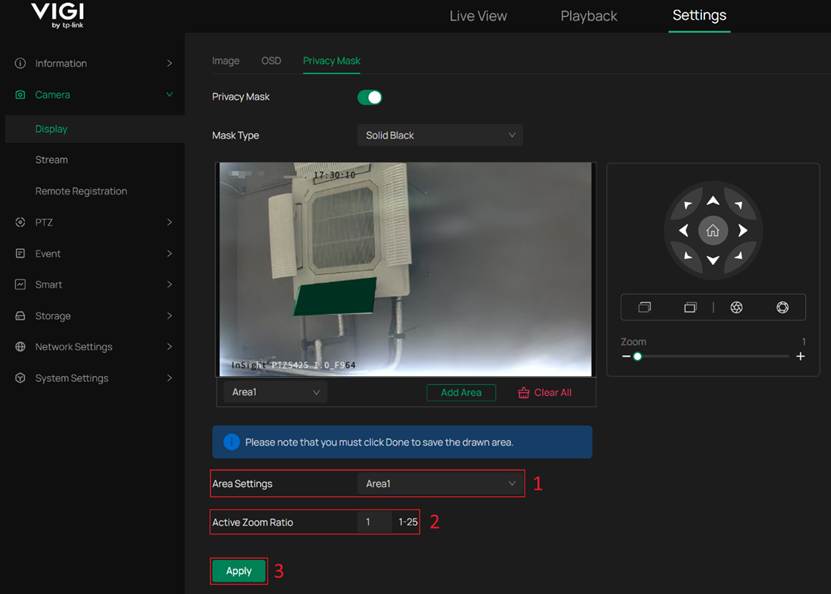
Примечание: Активный коэффициент масштабирования определяет минимальный коэффициент масштабирования, при котором область маски становится активной.
Рекомендуется настраивать этот параметр при том же коэффициенте масштабирования камеры, чтобы обеспечить соответствие предварительного просмотра фактическому положению маски.
Шаг 5. (Опционально) Измените положение и масштаб камеры, затем добавьте и настройте дополнительные области маски по мере необходимости.
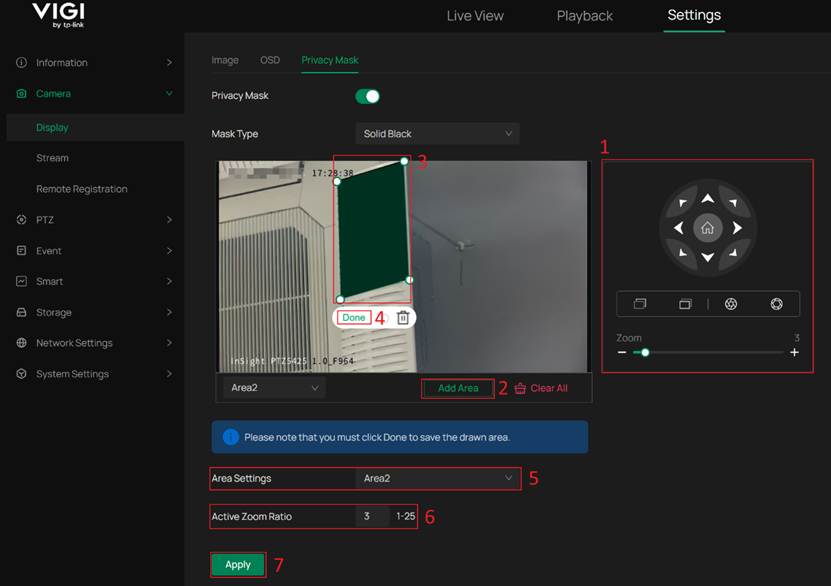
Примечание: PTZ-камеры Speed Dome поддерживают до 4 областей маски конфиденциальности.
Шаг 6. (Опционально) Измените или удалите существующую область маски.
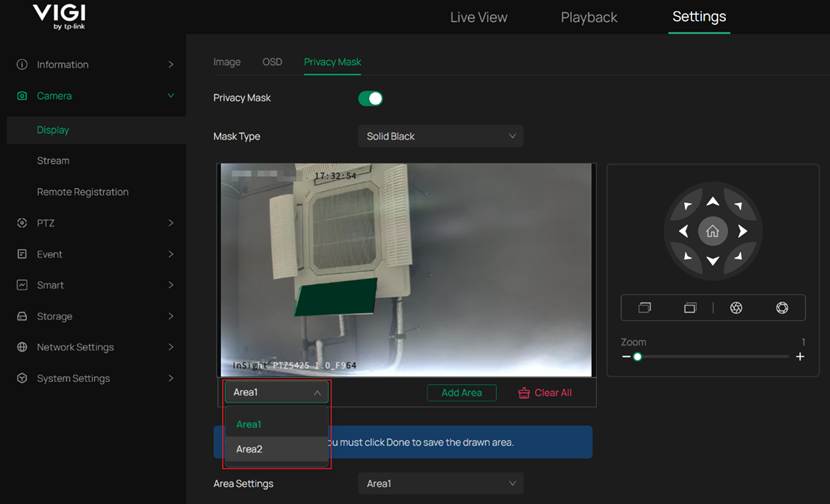
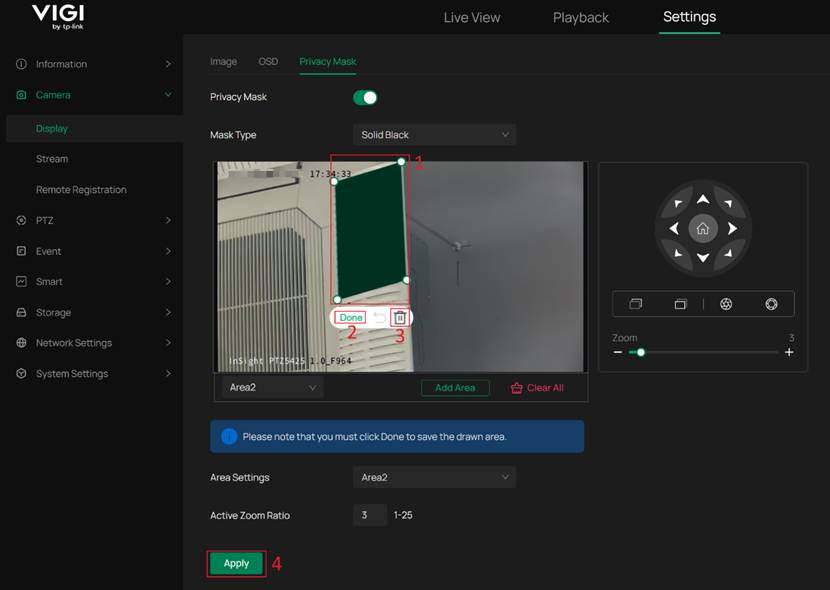
Выберите область для изменения — камера автоматически переместится в соответствующее положение. Перетащите рамку выбора для изменения размера замаскированной области и нажмите Готово, или удалите область, нажав Значок удаления при необходимости. Нажмите Применить, чтобы сохранить и применить изменения.
Проверка
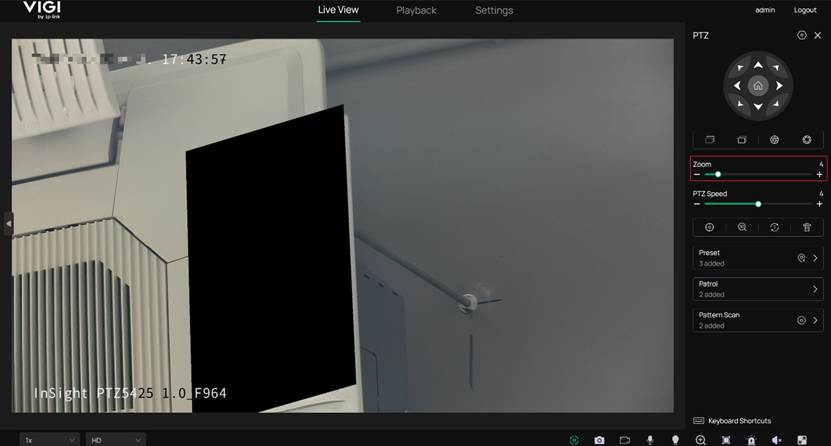
Переместите или отрегулируйте камеру в любое положение. Замаскированные области останутся привязанными к своим соответствующим реальным объектам.
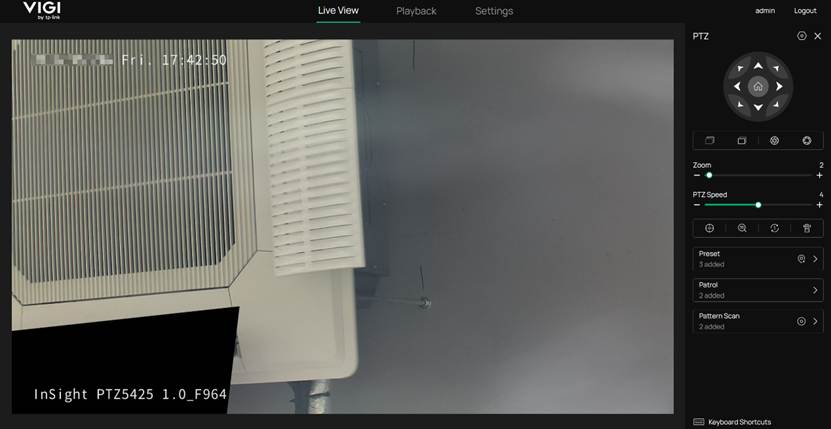
Если активный коэффициент масштабирования не установлен на 1, маска конфиденциальности будет действовать только при коэффициенте масштабирования, равном или превышающем настроенное значение.
Заключение
Следуя описанным выше шагам, вы успешно завершили настройку маски конфиденциальности.
Чтобы узнать больше о каждой функции и настройке, перейдите в Центр загрузок и скачайте руководство для вашего продукта.
Ищете больше информации?
Полезен ли этот FAQ?
Ваши отзывы помогают улучшить этот сайт.

TP-Link Community
Still need help? Search for answers, ask questions, and get help from TP-Link experts and other users around the world.
From United States?
Получайте информацию о продуктах, событиях и услугах для вашего региона.