


Как использовать CPE для создания туннеля LAG (агрегации каналов)
Сценарий применения у пользователя
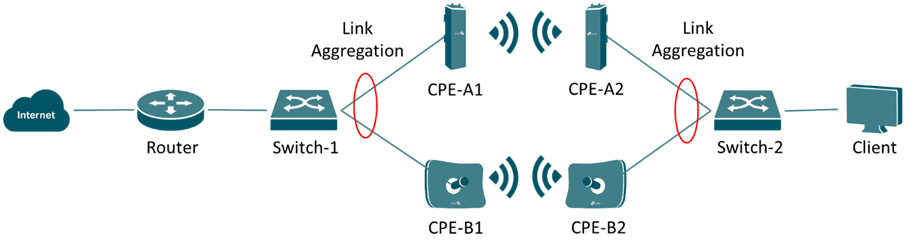
С помощью функции LAG (Link Aggregation Group) вы можете объединить несколько физических портов в один логический интерфейс. Типичные конфигурации LAG используют Ethernet-кабели в качестве физических туннелей. На практике вы также можете использовать CPE для построения двухточечных каналов в качестве туннелей LAG, как показано в следующей топологии.
Конфигурация
Step 1. Настройте CPE.
На этом шаге вы настроите четыре CPE для установления двух двухточечных беспроводных каналов. Для каждой пары CPE один должен быть настроен как Access Point, а другой — в режиме Client. Например, установите CPE-A1 в режим AP, а CPE-A2 — в режим Client. То же самое для CPE-B1 и CPE-B2.
Инструкции по настройке CPE (сопряжению) см.: quick_start_guide_cpe_and_wbs_ (tp-link.com).
(Опционально) Вы можете задать разные статические IP-адреса для каждого из ваших CPE для удобства управления. Перейдите в CPE’s Web UI -->Network -->LAN Settings -->IP Address , чтобы задать его вручную. Однако оставить их по умолчанию (192.168.0.254) тоже можно.
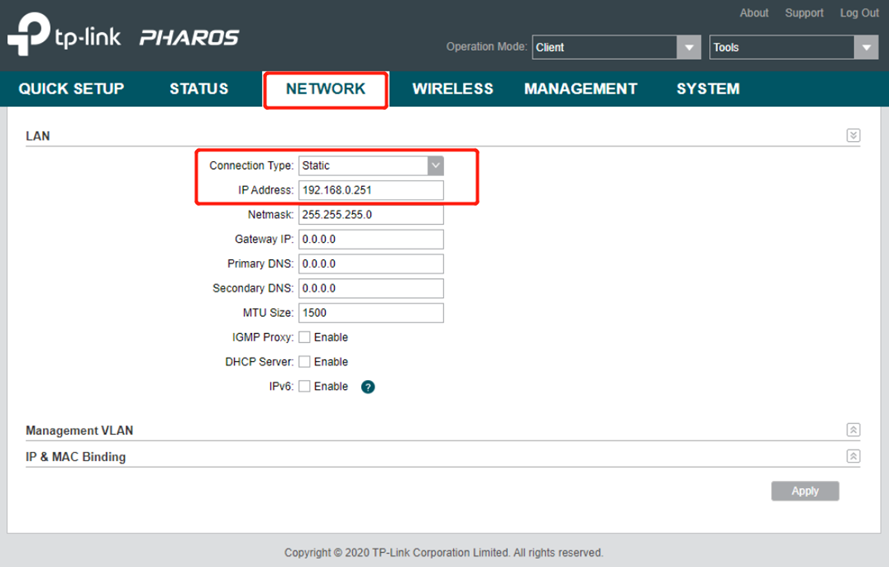
Примечание. НЕ подключайте оба CPE к коммутаторам ДО настройки LAG (шаг 2), чтобы избежать проблемы петли.
Step 2. Настройте Static LAG на коммутаторах.
Существует два режима LAG: Static LAG и Dynamic LAG (LACP). В этом случае мы должны использовать Static LAG, поскольку режим LACP может вызвать широковещательный шторм в этом сценарии.
Создайте группу Static LAG из двух портов как на Switch-1, так и на Switch-2. Инструкции по настройке LAG:
Для easy smart switches перейдите в switch’s Web UI -->Switching -->LAG.
Для Smart/Managed switches см.: configuring_lag (tp-link.com).
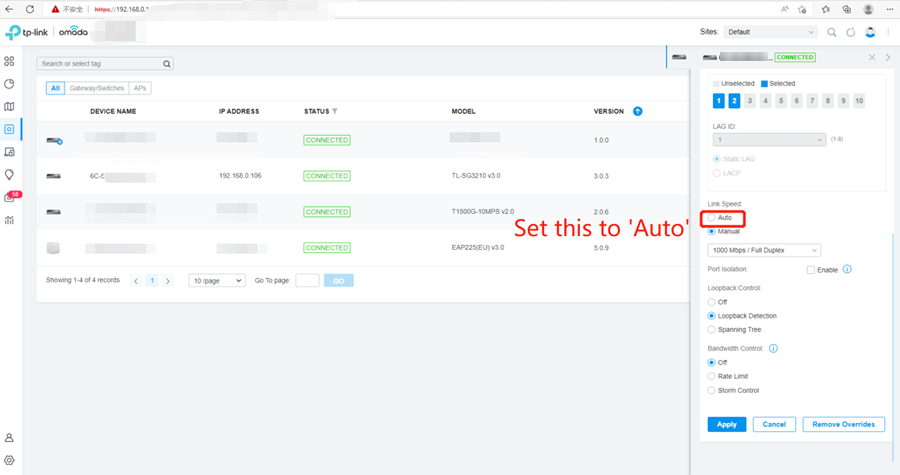
Для устройств, управляемых Omada Controller, см.: Omada SDN Controller User Guide | TP-Link Chapter 6.3.1 – Configure Switches – Configure a LAG.
Примечание. При использовании Omada Controller для настройки LAG на коммутаторах для подключения CPE убедитесь, что Link Speed находится в режиме ‘Auto’.
Неуправляемые коммутаторы не поддерживают LAG.
Step 3. Подключите CPE к коммутаторам.
Подключите CPE к LAG-портам коммутаторов соответственно, как показано в топологии. Теперь настройка завершена; возможно, вам придётся подождать несколько секунд, прежде чем клиент получит доступ к сети.
Примечание:
Если один CPE не работает, а остальные три работают нормально, сеть всё равно будет недоступна. Например, если CPE-A1 не работает, Switch-2 потеряет соединение с Switch-1, поскольку логическое соединение между коммутатором 2 и CPE-A2 всё ещё активно, и коммутатор может по-прежнему передавать данные на CPE-A2.
ТОЛЬКО когда пара CPE выходит из строя одновременно, стратегия LAG может использовать другую пару для резервирования. Таким образом, использование CPE для построения туннеля LAG может увеличить беспроводную пропускную способность, но соединение может быть нестабильным в некоторых ситуациях.
Чтобы узнать больше о каждой функции и конфигурации, посетите Support Home, чтобы скачать или ознакомиться с руководством для вашего продукта.
Ищете больше информации?
Полезен ли этот FAQ?
Ваши отзывы помогают улучшить этот сайт.

2.0-package-2000px_v2_normal_20231207094510m.png)
2.0-package-2000px_v2_normal_20231207094117b.png)

TP-Link Community
Still need help? Search for answers, ask questions, and get help from TP-Link experts and other users around the world.
From United States?
Получайте информацию о продуктах, событиях и услугах для вашего региона.