


Устранение неполадок CPE в режимах точки доступа (AP) и клиента при низкой скорости беспроводного соединения
Когда два устройства CPE работают в режимах AP и Client, сетевая топология часто выглядит так, как показано на рисунке ниже. Некоторые пользователи могут столкнуться с проблемой медленной беспроводной скорости. Эта статья предназначена для того, чтобы рассказать, как устранять проблему, когда скорость Client низкая.

Существует несколько причин (таких как общая пропускная способность, местоположение и т. д.), которые могут влиять на скорость Client, и нам неудобно подтверждать, в чём именно причина. Поэтому здесь мы будем устранять проблему в соответствии с сетевой топологией, как указано выше.
Из топологии мы можем понять, что сетевую топологию можно разделить на три части:
· Часть I (между Интернетом и CPE_AP);
· Часть II (между CPE_Client и Client);
· Часть III (между CPE_AP и CPE_Client).

Далее мы рассмотрим эти три части по отдельности.

· Общая пропускная способность.
Наиболее важным фактором, который может влиять на скорость в этой части, должна быть общая пропускная способность. Например, если общая пропускная способность составляет 50Mbps, даже если вы выберете устройство CPE 300Mbps, скорость Client сможет достичь максимум 50Mbps (это теоретическое значение, фактически скорость будет меньше 50Mbps из-за помех и т. д.). Поэтому мы должны знать, ограничивает ли общая пропускная способность скорость Client.

· Проводная скорость Client.
Если общая пропускная способность не является ограничением скорости, тогда мы можем проверить скорость канала Client. Пожалуйста, обратитесь к FAQ2265, чтобы узнать, как проверить скорость канала на Client.

Когда реальная скорость ниже скорости канала, в части B есть два основных фактора:
1) Ethernet-кабель.
2) Ethernet-порт.
Поэтому мы должны проверить кабель и порт, чтобы устранить проблему.
В этой части нам нужно проверить скорость канала и реальную беспроводную скорость.

1. Как проверить скорость канала?
Прежде чем проверять скорость канала, нам нужно знать, что максимальная скорость канала связана с шириной канала. Мы можем увидеть эту связь в следующей таблице.

Возьмём CPE510 в качестве примера: когда два устройства CPE510 соединяются по беспроводной связи в режимах AP и Client, если мы установим ширину канала 10MHz, скорость канала составит максимум 72.2Mbps. Зная это, мы можем проверить скорость канала на странице управления CPE_AP.
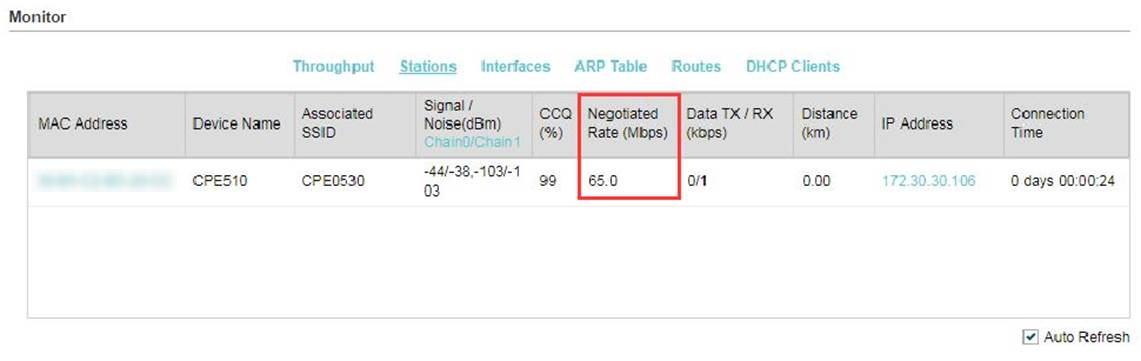
На следующем рисунке мы видим, что скорость канала составляет 65Mbps в нашей тестовой среде (ширина канала — 10MHz).
Примечание:
На рисунке выше скорость канала составляет 65Mbps, что ниже максимальной пропускной способности, но это может быть разумным значением, поскольку многие факторы влияют на скорость канала, такие как большое расстояние, ветер и т. д.
2. Как проверить реальную беспроводную скорость?
В устройствах CPE есть некоторые инструменты, такие как Speedtest®/Ping/Survey.

Здесь мы можем использовать инструмент Speedtest® , чтобы помочь нам протестировать реальную беспроводную скорость. Просто выполните следующие шаги:
1) Установите CPE_Client как Server
2) Установите CPE_AP как Client;
3) Client нажмите Start, чтобы протестировать беспроводную скорость.

Примечание:
Из-за беспроводной среды беспроводная пропускная способность может достигать 1/3 или 1/2 реальной скорости канала.
3. Как оптимизировать скорость канала?
В реальной среде многие факторы влияют на скорость канала, такие как большое расстояние, ветер и т. д. Поэтому скорость канала будет ниже максимальной пропускной способности, и это нормально. Но если скорость канала крайне низкая, здесь мы можем проверить скорость канала на основе установки и развёртывания, выравнивания антенны, беспроводных настроек.
· Установка и развёртывание
Устройства CPE часто устанавливаются в наружной среде, и в этих местах много препятствий. Чтобы избежать этих препятствий, мы должны устанавливать устройства CPE на определённой высоте. Мы можем обратиться к FAQ907, чтобы определить высоту.

Примечание:
1) При построении беспроводного канала между двумя удалёнными площадками нам также нужно учитывать кривизну Земли для расчёта высоты установки.
2) Наружная среда сложна, погода, такая как дождь и ветер, влияет на скорость канала.
· Выравнивание антенны

Все устройства CPE имеют диапазон излучения, только в пределах диапазона излучения мы можем принимать сигнал устройства CPE. Учитывая это, при установке устройств мы должны выравнивать устройства CPE. Чтобы получить лучшую производительность, мы можем обратиться к FAQ1044, чтобы выровнять CPE.
· Беспроводные настройки.
Помимо установки и выравнивания, параметры беспроводных настроек также влияют на беспроводную пропускную способность. Поэтому мы также можем изменить беспроводные настройки для оптимизации скорости.
1) Transmit Power. Чем выше мощность передачи, тем дальше сигнал. Чтобы получить максимальный сигнал, обычно мы устанавливаем мощность передачи на максимальное значение.
2) Channel. Выбор канала по умолчанию работает в автоматическом режиме, мы рекомендуем вам использовать Spectrum Analysis для анализа канала и выбора незагруженного канала.
Примечание: Если возможно, не выбирайте канал DFS.
3) Channel Width. Ширина канала влияет на беспроводную скорость. Когда помех мало, мы рекомендуем использовать 20/40MHz для получения лучшей пропускной способности.
4) Distance. Distance означает расстояние между AP и станцией, оно в основном используется для решения связи на большие расстояния. Вы можете обратиться к FAQ2084, чтобы настроить Distance.
5) MAXtream. MAXtream — это проприетарный Wi-Fi-протокол, совместимый только с продуктами серии Pharos от TP-Link. MAXtream используется для решения проблемы скрытых узлов, мы рекомендуем включить эту функцию для повышения беспроводной производительности. Пожалуйста, обратитесь к FAQ694, чтобы узнать больше информации о MAXtream.
Ищете больше информации?
Полезен ли этот FAQ?
Ваши отзывы помогают улучшить этот сайт.
2.0-package-2000px_v2_normal_20231207094510m.png)
2.0-package-2000px_v2_normal_20231207094117b.png)


TP-Link Community
Still need help? Search for answers, ask questions, and get help from TP-Link experts and other users around the world.
From United States?
Получайте информацию о продуктах, событиях и услугах для вашего региона.