ホームポジション機能の使い方
コンテンツ
よく使用するビューをカメラのデフォルトのPTZポジションとして設定しておくと、他のどのポジションからでもホームポジション機能を素早く呼び出すことができ、カメラは遅延なく事前定義されたビューに戻ることができます。このFAQでは、ホームポジションの設定方法と、必要に応じて呼び出す方法について説明します。現在、ホームポジション機能をサポートしているのはInSight PTZ5425のみです。
- InSight PTZ5425
- パソコン
ステップ1. IPアドレスでIPC Web 管理インターフェースにログインし、IPC設定内のホームポジション設定に移動します。 「設定」 > 「PTZ」 > 「ホームポジション」に進みます。
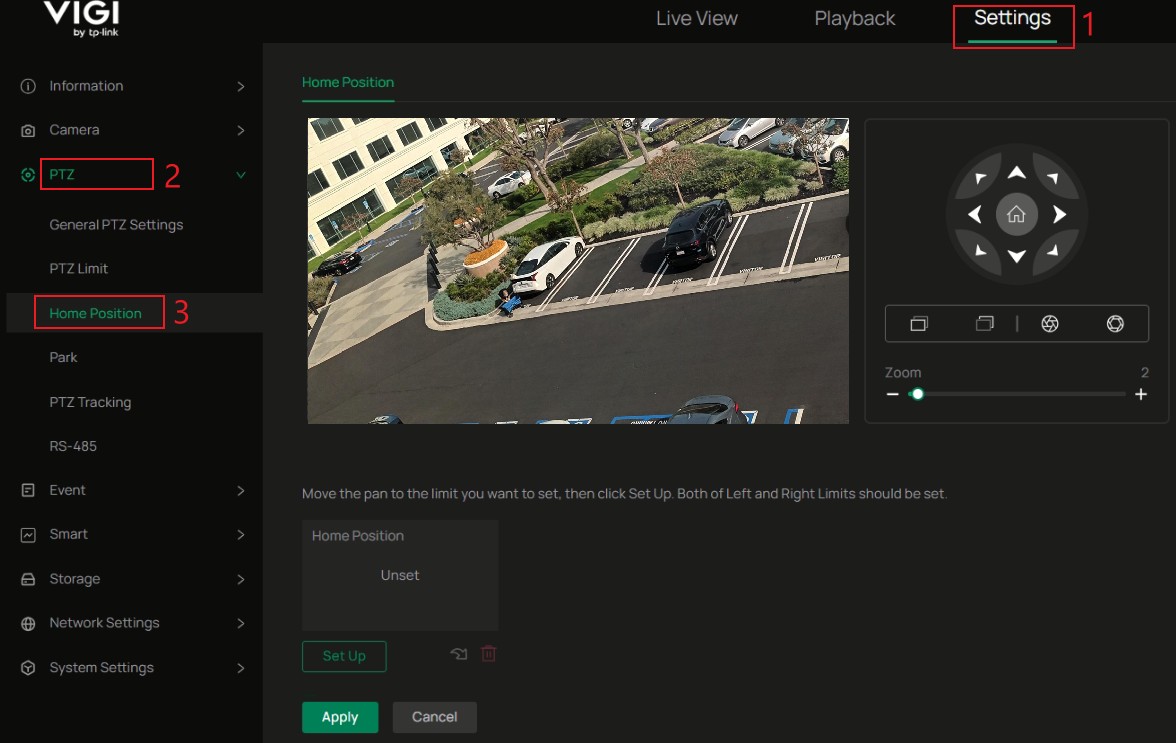
ステップ2 . PTZコントロールパネルを使用して、カメラの角度とズームを希望のホームポジションに調整します。希望の位置を確認したら、「セットアップ」ボタンを押し、「適用」をクリックします。設定後は、カメラを別の位置に移動しても、「ホーム」ボタンを押すと自動的にカメラがホームポジションに戻ります。
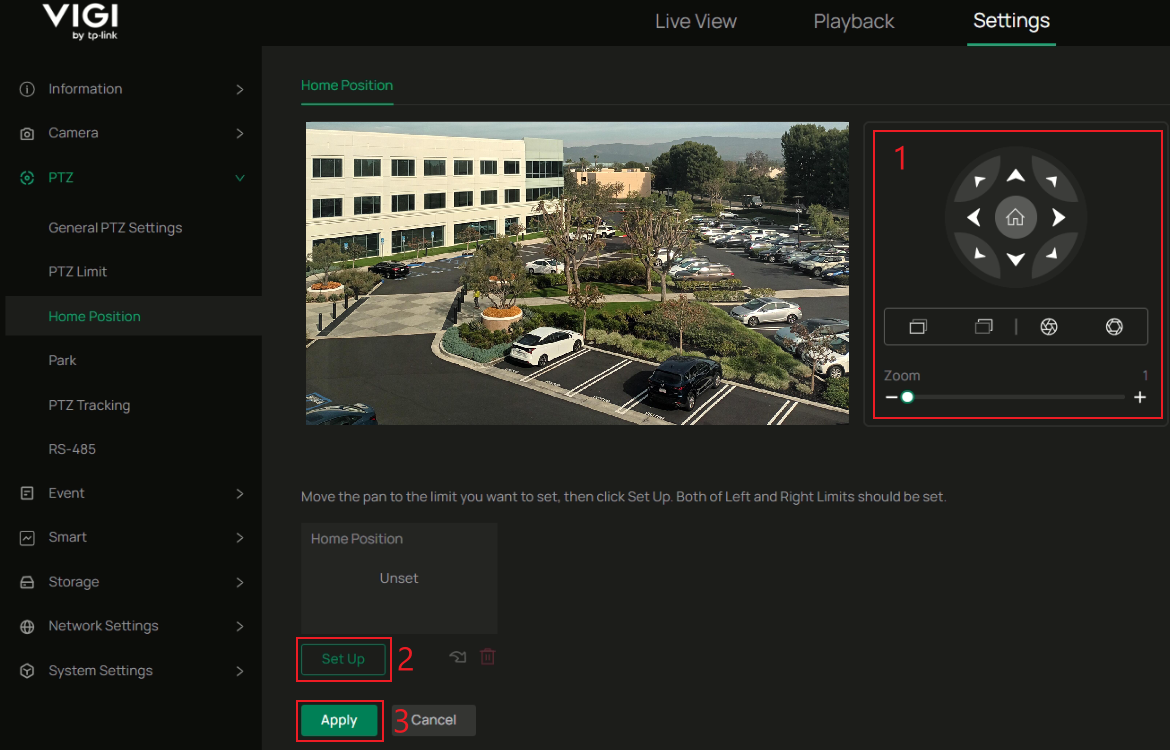
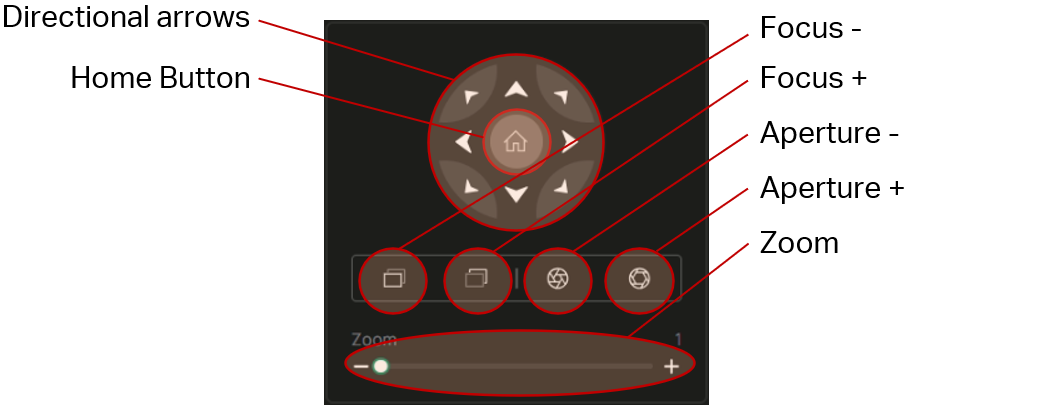
PTZ コントロール パネルの設定の説明は次のとおりです。
方向矢印:目的のビューにカメラをパンまたは傾けます。
ホーム ボタン:カメラをデフォルトのホーム ポジションに戻します。
フォーカス -:より近いオブジェクトにフォーカスを調整します。
フォーカス +:遠くの物体に焦点を調整します。
絞り -:光の取り込みを減らします (画像が暗くなります)。
絞り+:光の取り込み量を増やします(画像が明るくなります)。
ズーム:カメラの視野を調整します (ズームインまたはズームアウト)。
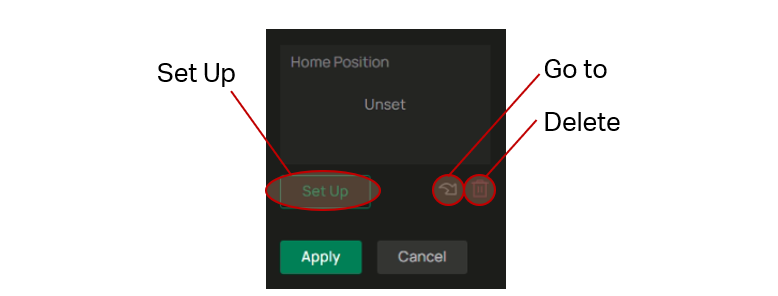
セットアップパネルの設定の説明は次のとおりです。
セットアップ:カメラの現在の位置をホームポジションとして保存します。
移動:設定されたホーム ポジションにカメラを移動します。
削除:設定されたホーム ポジションを削除します。
ステップ1.ライブビューを選択してライブビューに切り替えます。ホームボタンを押します。カメラはホームポジションに戻ります。
注: このアクションは、上記のホーム ポジション構成画面を含む、ホーム ボタンにアクセスできる任意のインターフェイスから実行できます。
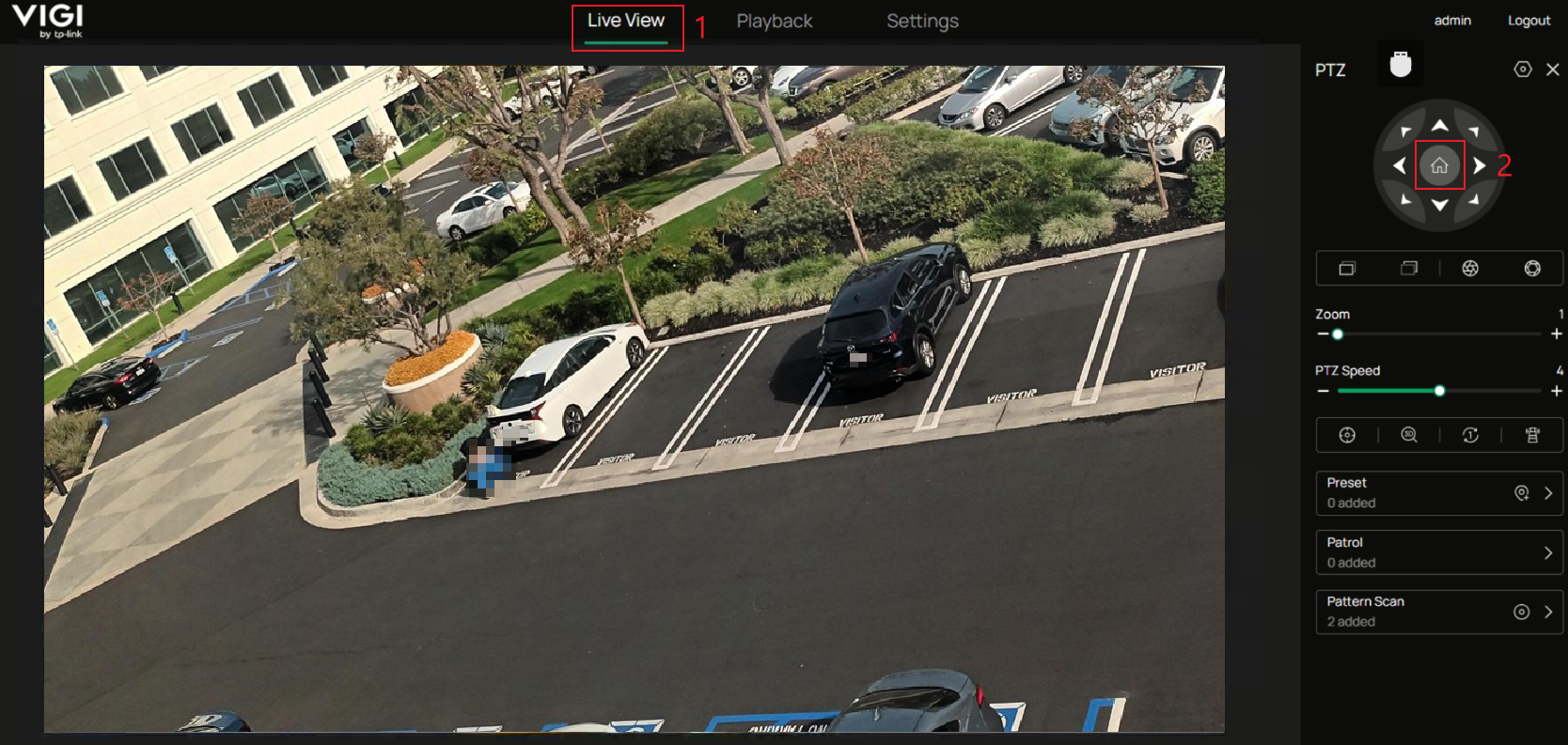
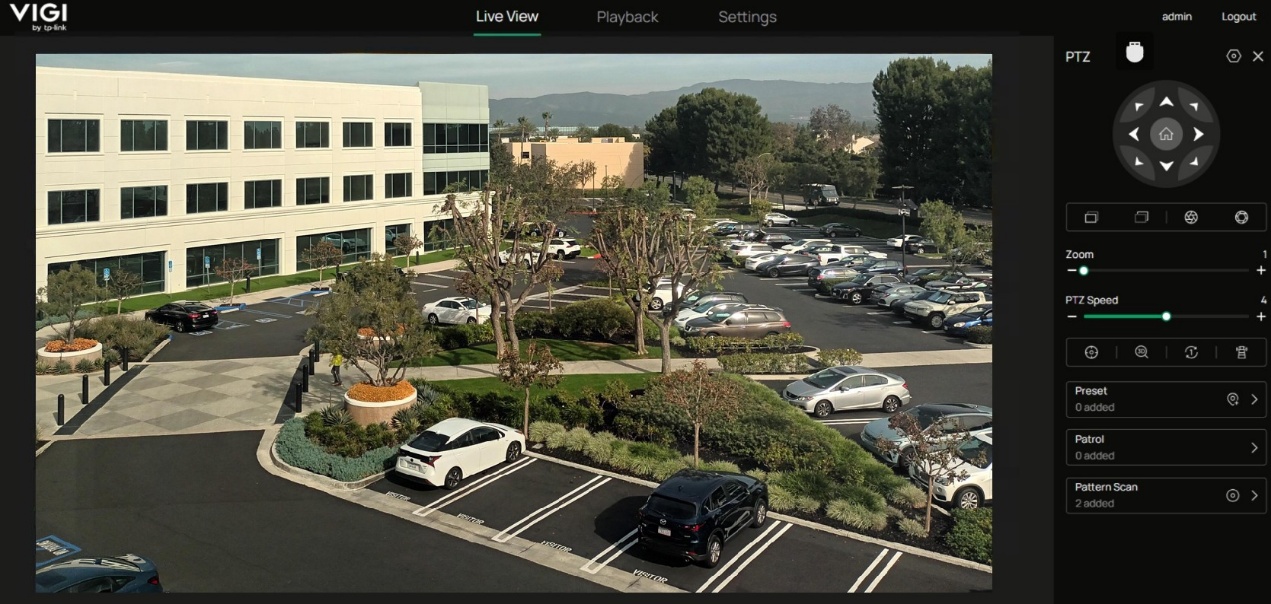
ステップ 2.カメラがホーム ポジションに戻ったことを確認します。
各機能や設定の詳細については、ダウンロード センターにアクセスしてマニュアルをダウンロードしてください。
Q1: カメラを動かすとホームポジションは自動的に変わりますか?
A1:いいえ。カメラを動かしてもホームポジションは更新されません。ホームポジションは、新しいポジションを手動で設定して適用した場合にのみ変更されます。
Q2: ホームボタンを押してもカメラがホームポジションに戻らないのはなぜですか?
A2:ホームポジションが正しく設定され、適用されていることを確認してください。
Q3: ホームポジションを設定すると、画質やフォーカスに影響はありますか?
A3:いいえ。画質には影響ありません。ただし、ホームポジションで保存されたズーム値は、カメラがホームポジションに戻ったときに適用されます。
Looking For More
このFAQは役に立ちましたか?
サイトの利便性向上にご協力ください。

TP-Link Community
Still need help? Search for answers, ask questions, and get help from TP-Link experts and other users around the world.