NVRシステムにIPカメラを遠隔で追加・設定する方法
コンテンツ
はじめに
VIGIのリモート登録機能を使用すると、IPCをNVRにリモートで追加できるため、遠隔地からの効率的な導入と管理が可能になります。この機能は、以下のようなさまざまなシナリオに適しています。
- 複数拠点監視:チェーン店、学校、工場、その他の分散環境などにおいて、複数の場所に設置されたカメラを一元管理することが可能です。
- 迅速な展開:緊急時や一時的な監視シナリオに適しており、デバイスの迅速な設置と設定を可能にします。
- 屋外環境:例えば、畑、農場、森林、その他の屋外エリア。
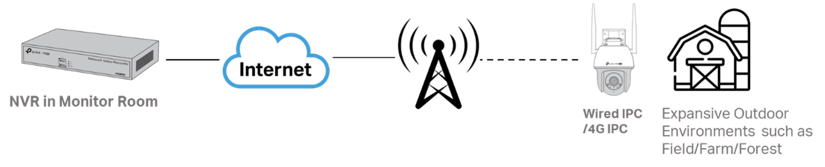
この記事では、IPCをNVRにリモートで追加する方法について説明します。一般的なトポロジー構造、アプリケーションシナリオ、および設定手順について解説します。
要件
- VIGI IPカメラ(IPC)
- VIGI製ビデオレコーダー(NVR)
設定
- 設定を開始する前に、お使いのデバイスがリモート登録機能をサポートしていることを確認してください。
- 以下の設定ガイドには、NVRとIPCの両方の設定が含まれています。
- NVR WebとNVR GUIの両方でリモート登録がサポートされています。以下の設定手順は、NVR Webを使用した例として説明します。
ステップ1. NVRの設定
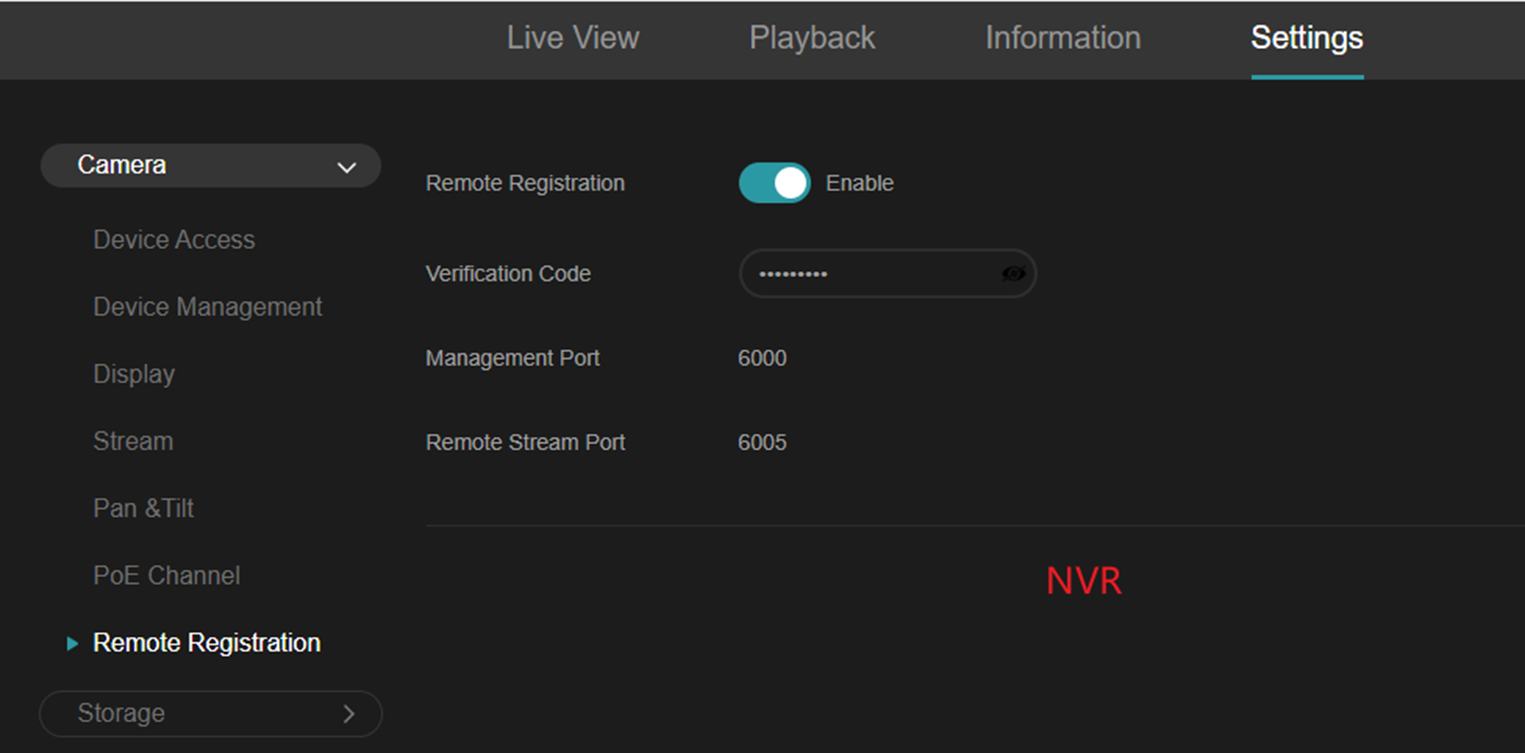
「設定」>「カメラ」>「リモート登録」に進み、リモート登録機能を有効にして、認証コードを設定してください。
注:
- 認証コードは9文字から32文字で、大文字、小文字、数字、記号を組み合わせたものでなければなりません。認証コードに3文字連続する数字または文字を含めることはできません。
- デフォルトの管理ポートとリモートストリームポートは、それぞれ6000番と6005番です。ただし、これらのポートが環境内のポートと競合する場合は、「ネットワーク」>「ポート」設定で変更できます。
ステップ2. IPC構成
構成シナリオは2つあります。1つはNVRがパブリックIPアドレスを持つ場合、もう1つはプライベートIPアドレスの背後にある場合です。
シナリオ1の設定
NVRのIPアドレスはプライベートIPアドレスです。NVRに接続されるルーターはパブリックIPアドレスを持つ必要があります。同時に、ルーターはUPnPまたはその他の方法(ルーターのポートフォワーディング機能など)を使用して、管理ポートとリモートストリームポートをパブリックネットワークにマッピングする必要があります。典型的なトポロジー図は以下のとおりです。

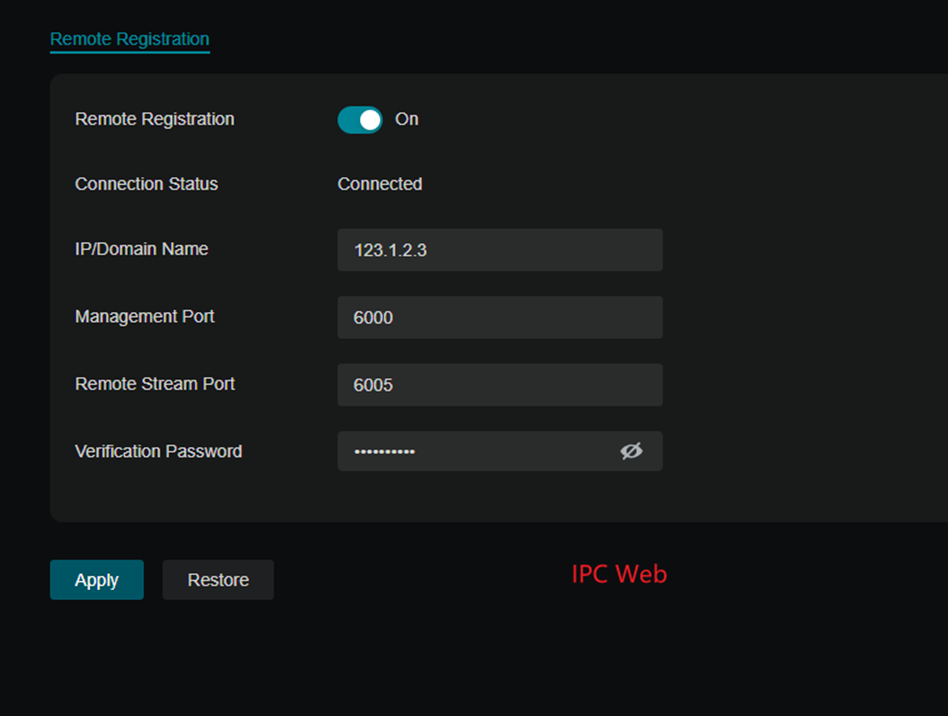
IP /ドメイン名はルーターのパブリックIPアドレスである必要があり、ポートはNVR上のこれら2つのポートからマッピングされたパブリックネットワーク上の外部ポートである必要があります。
接続が完了すると、ステータスは「接続済み」と表示されます。
シナリオ2の設定
NVRのIPアドレスはパブリックIPアドレスです。一般的なトポロジー図は以下のとおりです。

IPCにNVR情報を設定します。NVRのパブリックIPアドレス(またはDDNS対応のドメイン名)、ポート番号、および認証コードを入力してください。
ステップ3. IPCを追加する
「設定」>「カメラ」>「デバイスアクセス」に進み、IPCを NVRのWebインターフェースに追加します。
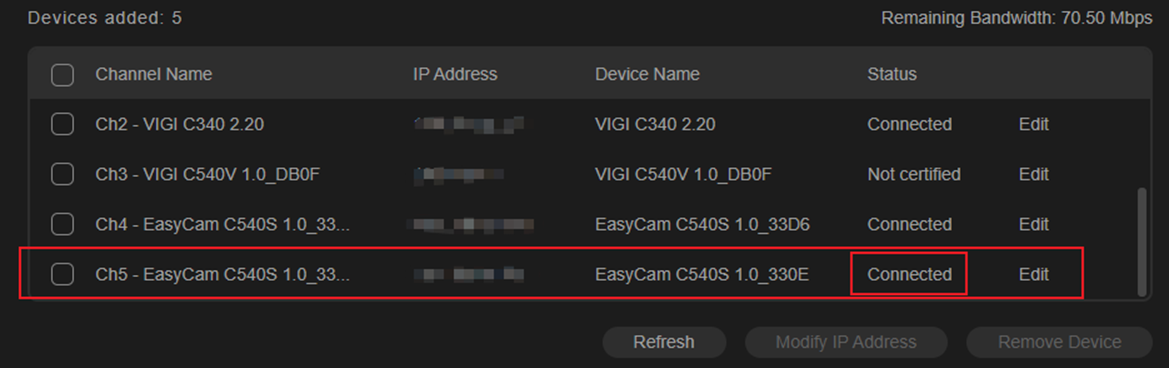
1) 初回接続時には、NVRは同じログインパスワードでIPCを自動的に追加します。追加されたデバイス一覧にIPCが表示され、IPCの状態が「接続済み」に変わります。
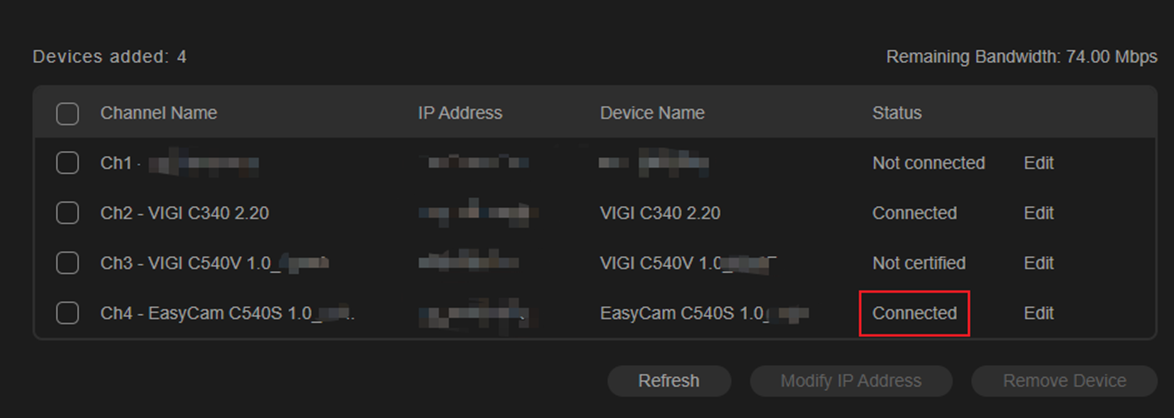
2) パスワードが間違っている場合、IPC のステータスは「認証されていません」となります。
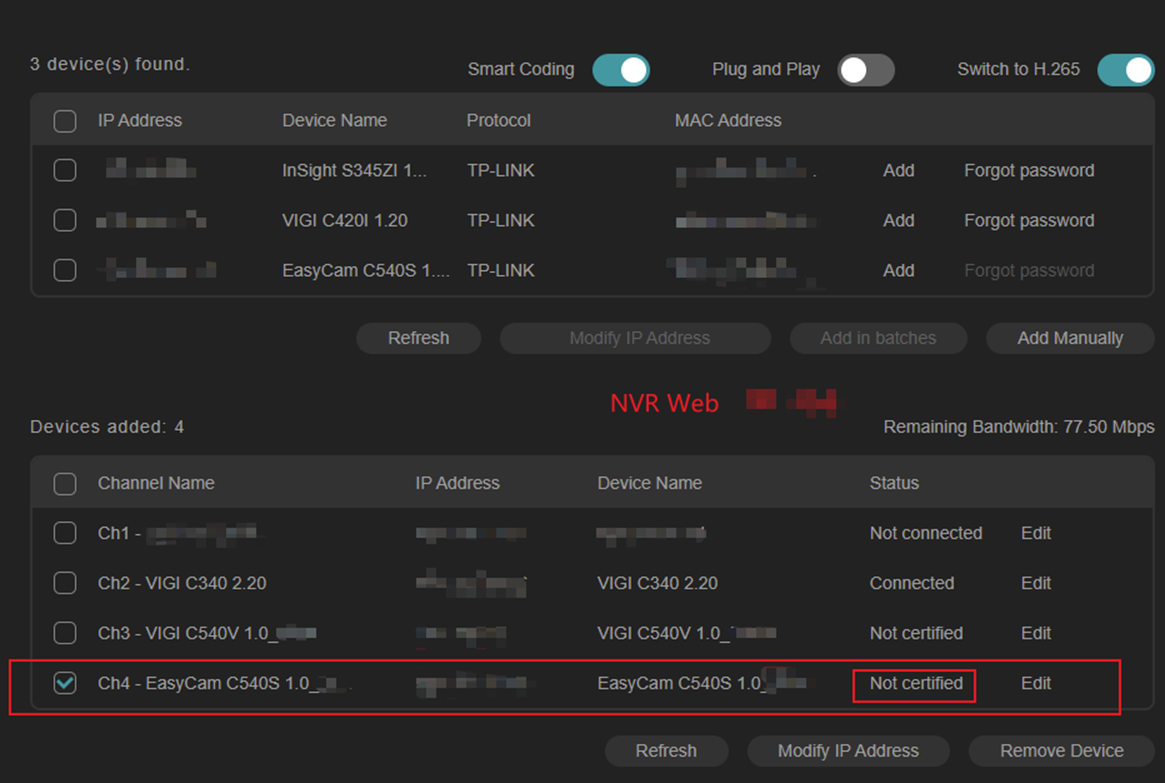
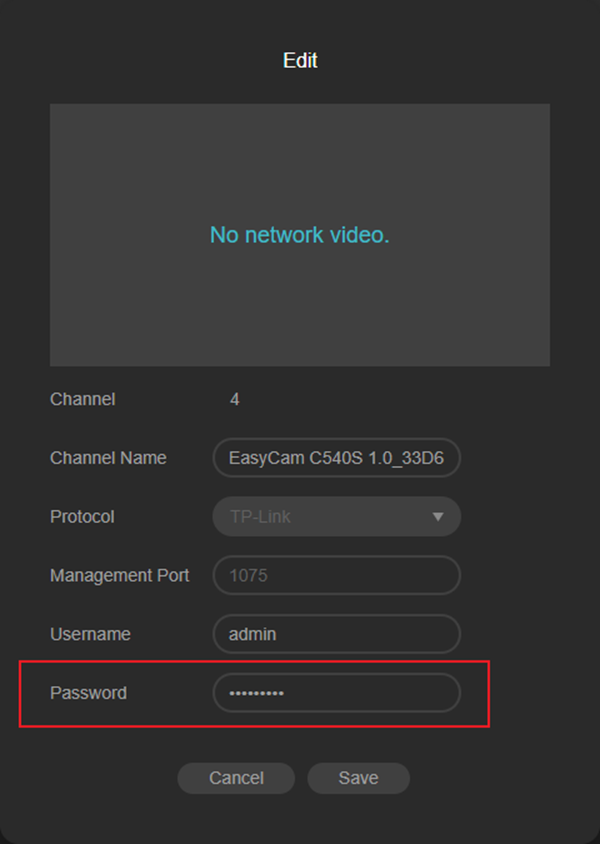
「編集」をクリックして、正しいIPCのパスワードを入力してください。その後、「保存」をクリックすると、IPCの状態が「接続済み」に変わります。
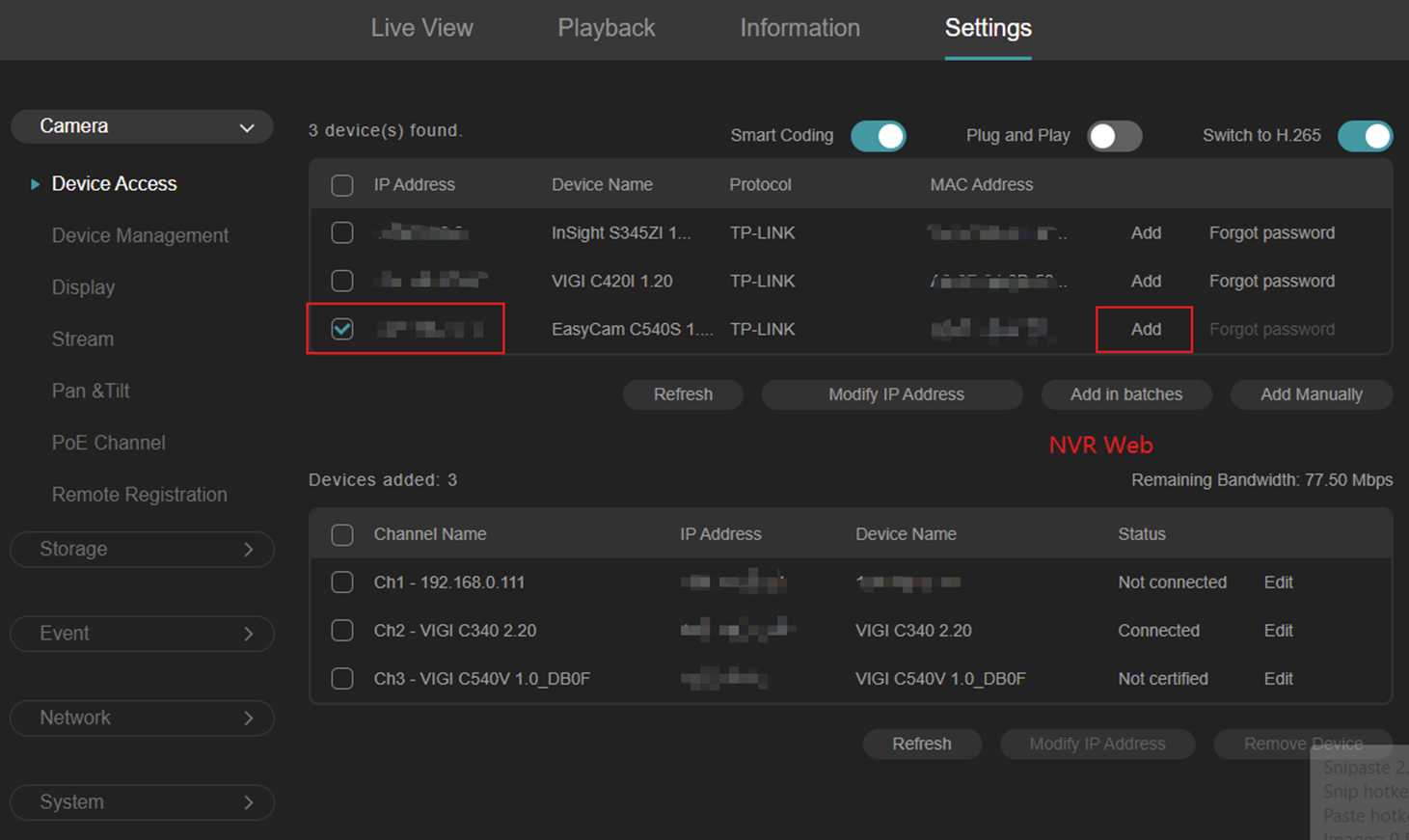
3) IPCを削除した後、今回が初めての追加でない場合は、NVRインターフェースでリモートIPCをスキャンします。次に「追加」をクリックし、IPCのユーザー名とパスワードを入力します。
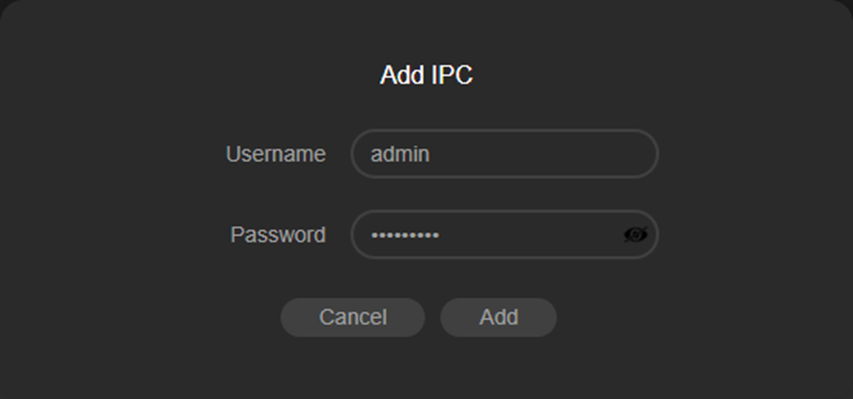
ユーザー名とパスワードが間違っている場合、「ユーザー名またはパスワードが間違っています。」というポップアップウィンドウが表示され、IPCの追加は失敗します。

IPCが接続に失敗した場合、IPCのWebインターフェース上の接続ステータスに「NVRログイン失敗」と表示されます。
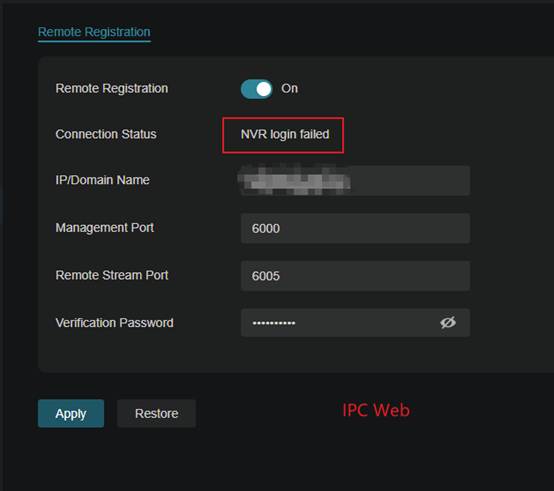
リモートIPCの追加を完了するには、正しいユーザー名とパスワードを再度入力してください。その後、追加されたデバイス一覧でIPCの状態が「接続済み」に変わります。
まとめ
上記の手順により、リモートから IPC を NVR に追加できました。
各機能や設定の詳細については、サポートホームページにアクセスして、製品のマニュアルをダウンロードまたはご確認ください。
Looking For More
このFAQは役に立ちましたか?
サイトの利便性向上にご協力ください。



TP-Link Community
Still need help? Search for answers, ask questions, and get help from TP-Link experts and other users around the world.