VIGI NVRでアラームデバイスを設定する方法
コンテンツ
はじめに
VIGI NVR(アラーム入出力インターフェース付き)は、外部アラームデバイスをサポートしており、NVRイベント後にアラームをトリガーしたり、環境異常を検出して異常信号を出力したりするために使用できます。アラーム入力はアラーム信号を受信します。一般的に使用される外部検出器には、音響センサー、赤外線センサー、煙センサーなど、さまざまな種類があります。アラーム出力はアラーム信号を送信します。VIGIデバイスは、外部アラームライト、サイレン、ブザーなどの外部アラームデバイスを介してアラームをトリガーできます。
要件
- VIGI NVR (VIGI NVR4032H など)
- 外部アラーム装置
- モニターとマウス
- HDMIケーブル
設定
設定を完了するには、ハードウェアのインストールとソフトウェアの設定の両方を完了する必要があります。
ハードウェアのインストール
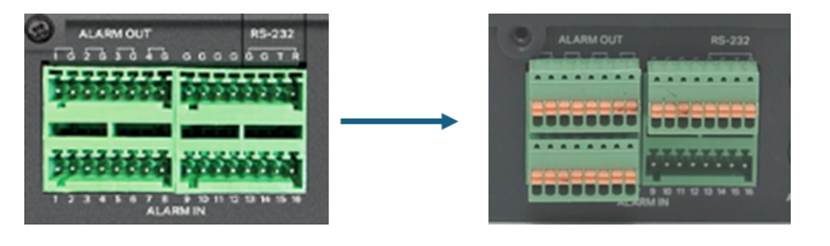
ステップ1.外部アラーム機器を接続する前に、付属の端子台をVIGI NVRの対応するアラームインターフェースに接続してください。
アラーム入力
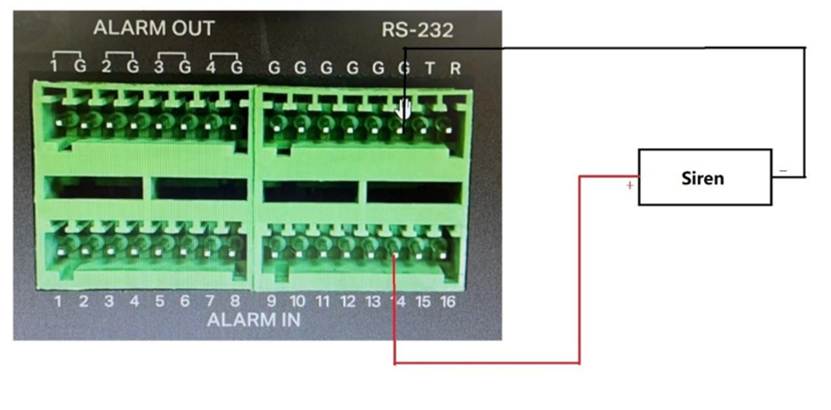
ステップ 1 . アラーム入力デバイスのプラス端子 (COM ポート、+) をNVR のアラーム入力ポート ( ALARM IN 1-16 ) に接続し、アラーム入力デバイスのマイナス端子 (NO/NC ポート、-) を NVR の接地端子 (G)に接続してください(下図参照)。
注記:
1. アラーム入力(ALARM IN)の接地端子は、上記の図に示すG端子を使用する必要があり、ALARM OUTコネクタのG端子に接続することはできません。
2. ノーマルオープン(NOポート)とは、通常の状態では回路が開いており、NVRに電流が流れないことを意味します。アラームがトリガーされると、電流がNVRに流れ、NVRがアラームを発します。
3. ノーマルクローズ(NCポート)とは、通常は回路が閉じている状態を意味し、回路の故障やアラームがトリガーされた場合にNVRがアラームを発します。
アラーム出力
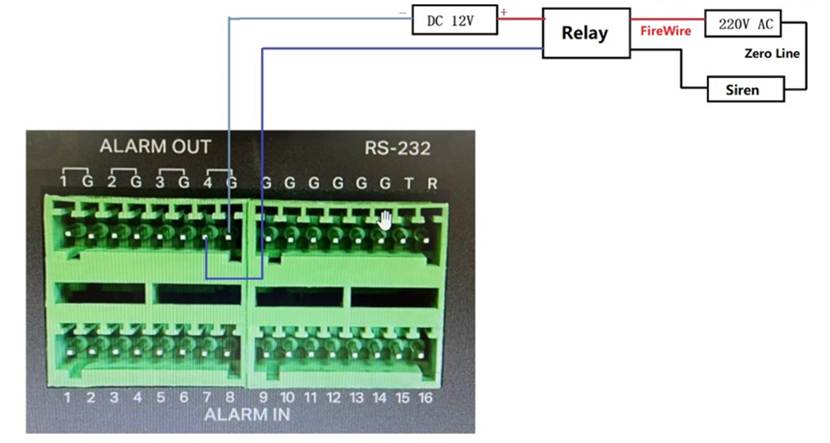
アラーム出力は、DC(直流)またはAC(交流)の負荷に接続できます。AC回路の制御スイッチとして使用する場合は、機器の損傷や感電事故を防ぐため、必ず外部リレーを使用してください。
DC電源での接続
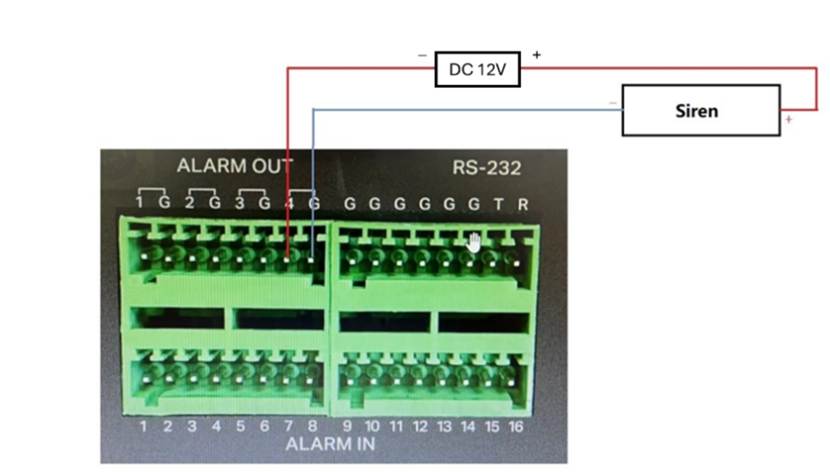
手順1. アラーム出力機器のプラス端子(+)を、NVRのアラーム出力ポート(ALARM OUT)にあるプラス端子(1~4の番号が記載されています)に接続します。次に、アラーム出力機器のマイナス端子(-)を、NVRのアラーム出力ポート(ALARM OUT)の対応するグランド端子(G)に接続します。
注意:
1. VIGI NVRのアラーム出力ポートは、最大24VのDC負荷に対応しています。
2. NVRのアラーム出力ポート(ALARM OUT)のプラス端子(1~4の番号)と、それに対応するグランド端子(G)は、1対1で接続する必要があります。これらを混同して接続しないでください。
AC電源での動作
手順1. 通常のAC負荷電圧は、アラームを動作させるには高すぎる電圧であることにご注意ください。そのため、外部AC負荷を接続する際は、下の回路図に示すように外部リレーを使用する必要があります。
ソフトウェア設定
VIGI NVRに外部アラームデバイスを接続した後、VIGI NVRのGUIまたはWebインターフェースでアラームデバイスの設定を行う必要があります。本ドキュメントでは、NVRのGUIインターフェースを使用して設定手順を説明します。
アラーム入力
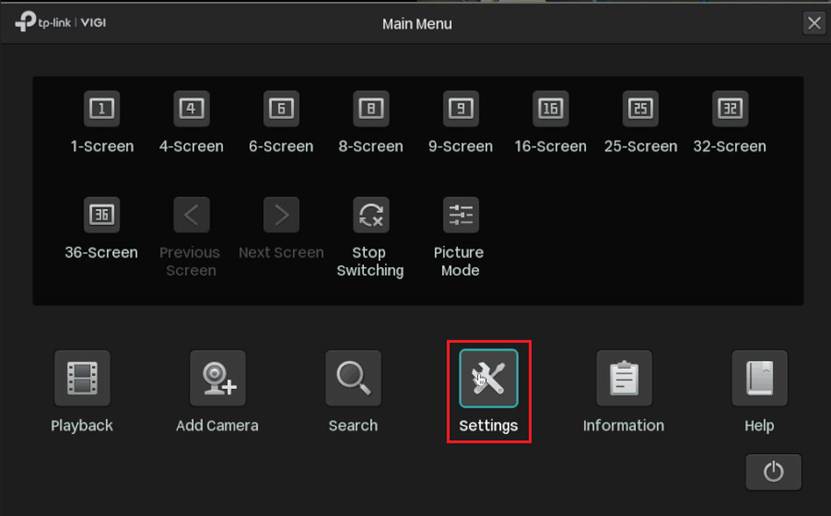
手順1. ライブビュー画面を右クリックし、メインメニューから「設定(Settings)」をクリックします。
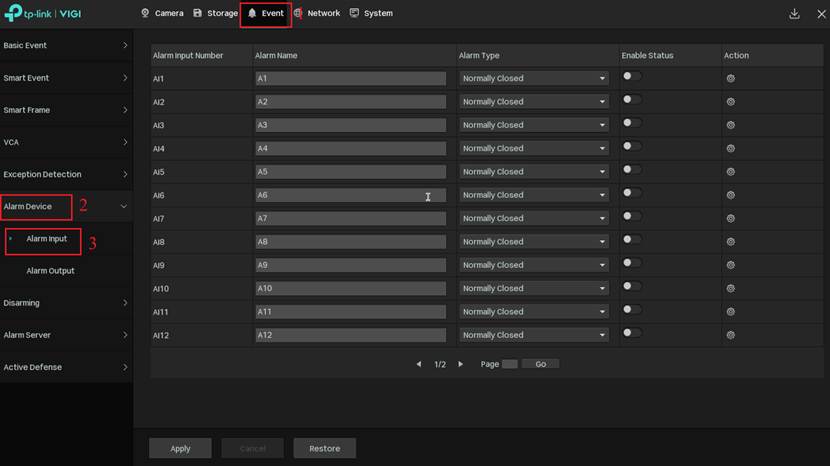
手順2. 「イベント」>「アラームデバイス」>「アラーム入力」に移動します。A1からA16の間でアラーム入力ポートを選択します。また、ポートのアラーム名を変更することも可能です。
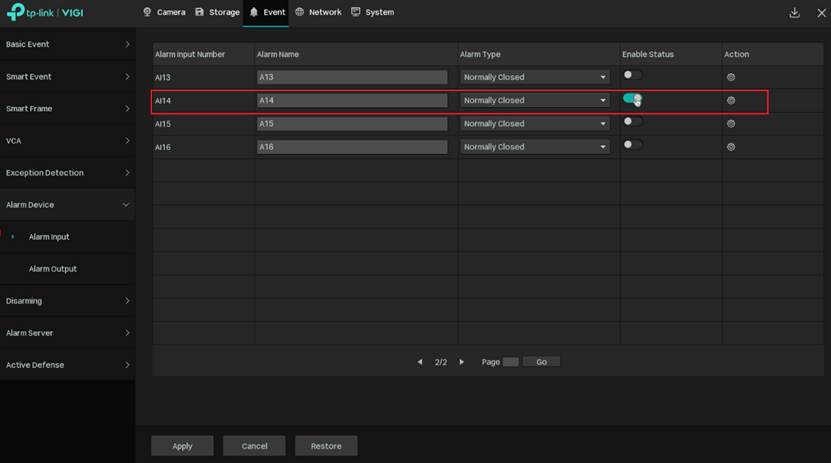
ステップ3. ハードウェアの取り付け時に、アラーム入力デバイスのプラス端子を特定のアラーム入力(ALARM IN)ポートに接続します。アラーム入力の設定ページで、該当するポートを有効にする必要があります。ここではアラーム入力デバイスがポート14に接続されているため、A14を有効にします。
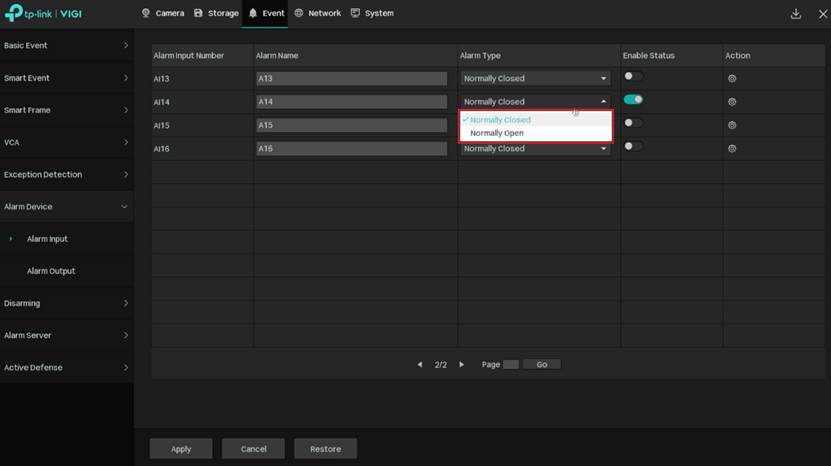
ステップ4. アラームタイプを選択します。
注:アラームタイプには、NO(ノーマルオープン)とNC(ノーマルクローズ)の2種類があります。どちらを選択するかは、使用するアラーム入力デバイスのタイプによって異なります。
1. ノーマルオープン(NO):通常時は回路が開いており(非導通)、NVRに電流は流れません。アラームが作動すると回路が閉じて電流が流れ、NVRがアラームを発します。
2. ノーマルクローズ(NC):通常時は回路が閉じており(導通)、回路の異常やアラームの作動が発生した際にNVRがアラームを発します。
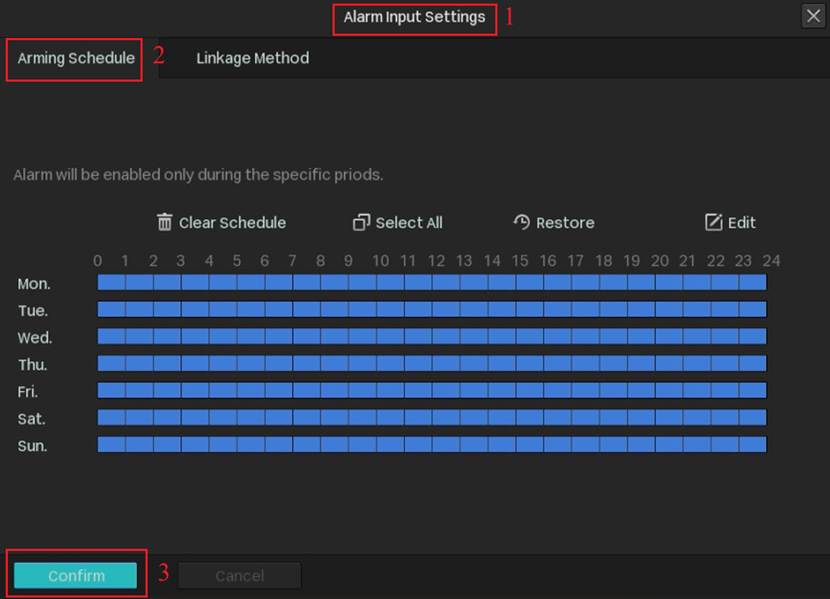
ステップ5. A14の「アクション」ボタンをクリックします。「アラーム入力設定」で、警戒スケジュールを設定します。設定後、「確認」をクリックして構成を保存します。アラーム入力は、設定された時間帯にのみ機能します。
ステップ6. 連携方法を設定します。連携方法には4つの種類があります。設定後、「確認」をクリックして設定を保存してください。
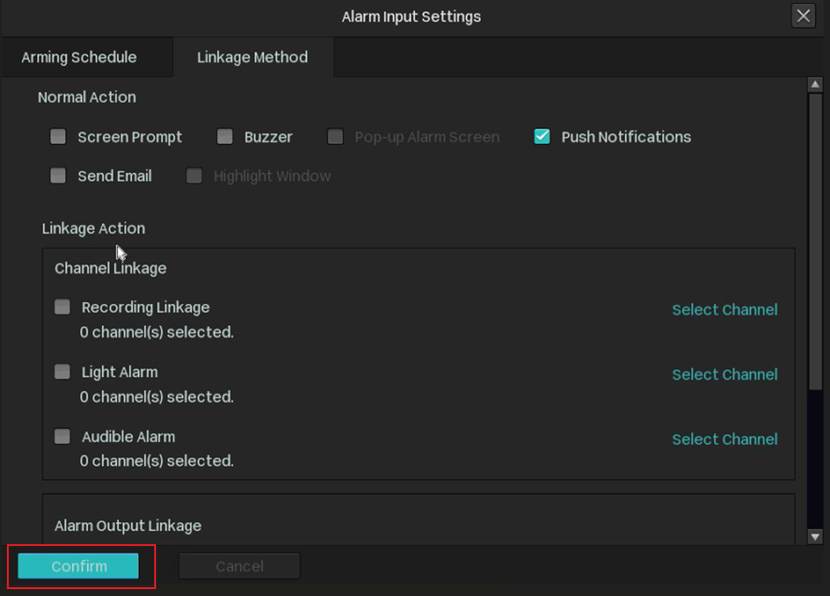
通常アクション:通常アクションとして、「ブザー」と「プッシュ通知」を選択できます。アラームが作動すると、NVRはブザー音を鳴らし、イベント通知を送信します。

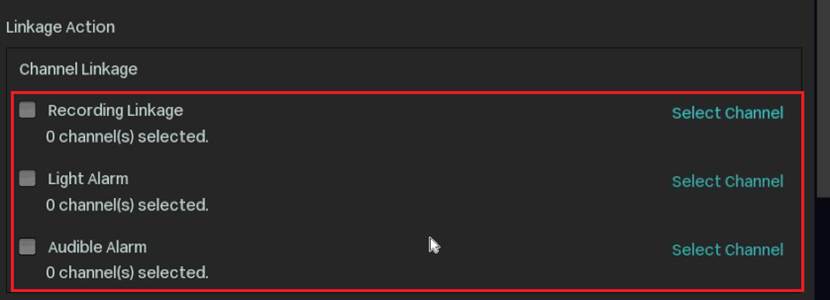
連動アクション:連動アクションでは、任意のチャンネルを連動対象として選択できます。アラーム入力がトリガーされると、選択されたチャンネルでビデオ録画、ライトによる警告、および音声による警告が開始されます。
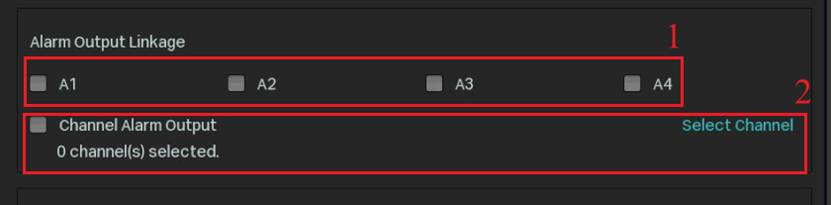
アラーム出力連動:アラーム出力連動では、A1からA4のいずれかのアラーム出力ポートを連動先として選択できます。アラームがトリガーされると、連動設定されたポートから信号が出力されます。また、当該チャンネルのIPCが外部アラーム機器(InSight S245ZIなど)に対応している場合は、そのIPCをアラーム出力先として選択することも可能です。アラーム入力がトリガーされると、選択されたIPCが連動するアラームを作動させます。
PTZ連動:PTZ連動機能では、PTZデバイスが接続されているチャンネルを連動対象として選択できます。アラーム入力がトリガーされると、PTZデバイスは対応する動作を実行します。

アラーム出力
手順1. 「イベント」>「アラームデバイス」>「アラーム出力」の順に移動します。A1からA4の範囲でアラーム出力ポートを選択します。また、各ポートのアラーム名を変更することも可能です。
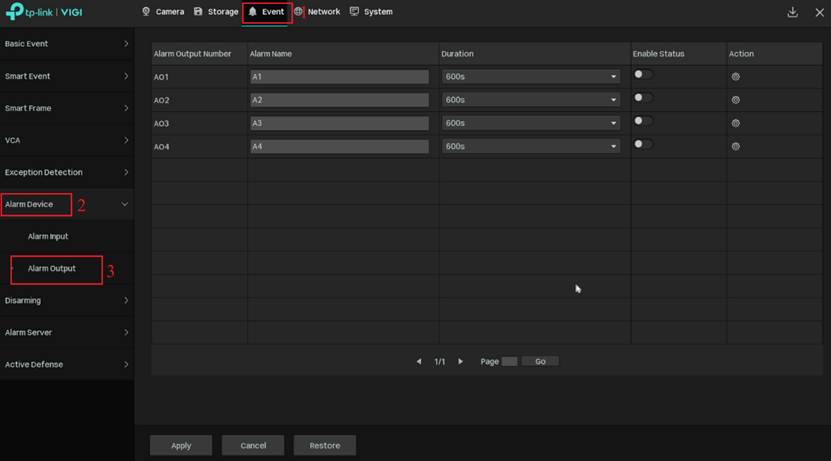
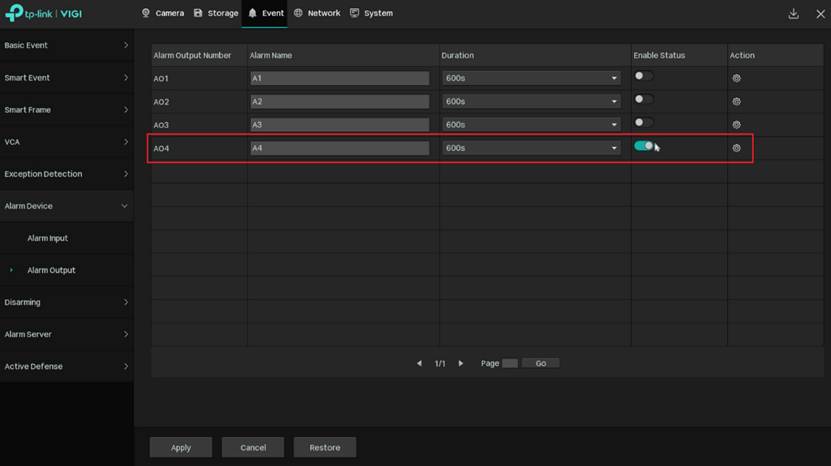
手順2. ハードウェアの取り付け時に、アラーム出力デバイスのプラス端子を特定のアラーム出力(ALARM OUT)ポートに接続します。アラーム出力の設定ページで、該当するポートを有効にする必要があります。ここではアラーム出力デバイスをポート4に接続しているため、AO4を有効にします。
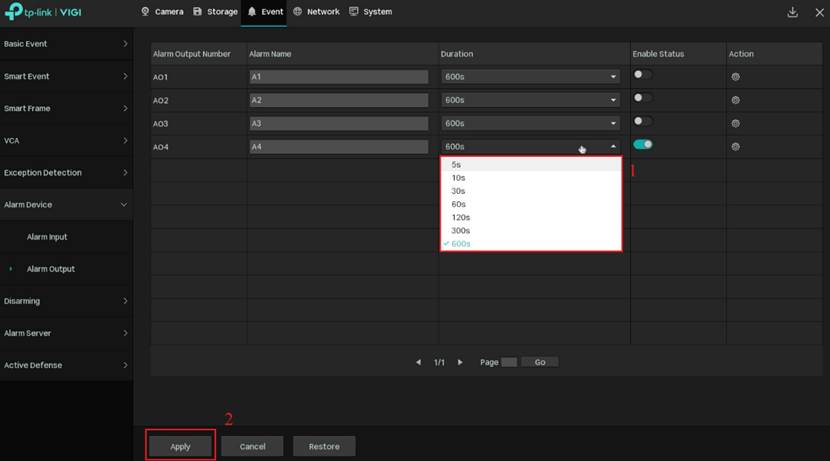
ステップ3. アラーム出力の継続時間を選択し、[適用] をクリックします。
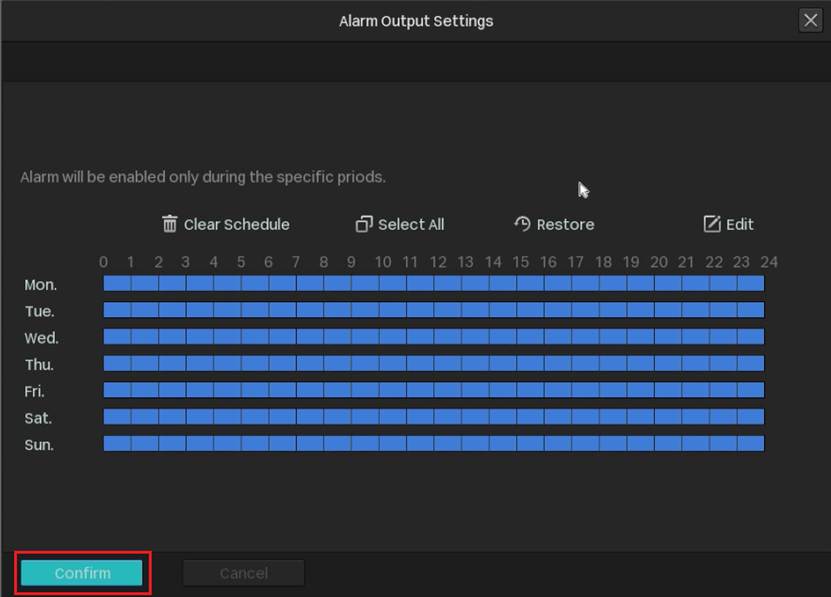
ステップ4. 「アクション」ボタンをクリックし、「アラーム入力設定」にてアラーム出力の有効化スケジュールを設定します。アラーム出力は、設定された時間帯にのみ動作します。「確認」をクリックして設定を保存します。
イベントのアラーム連動を設定する
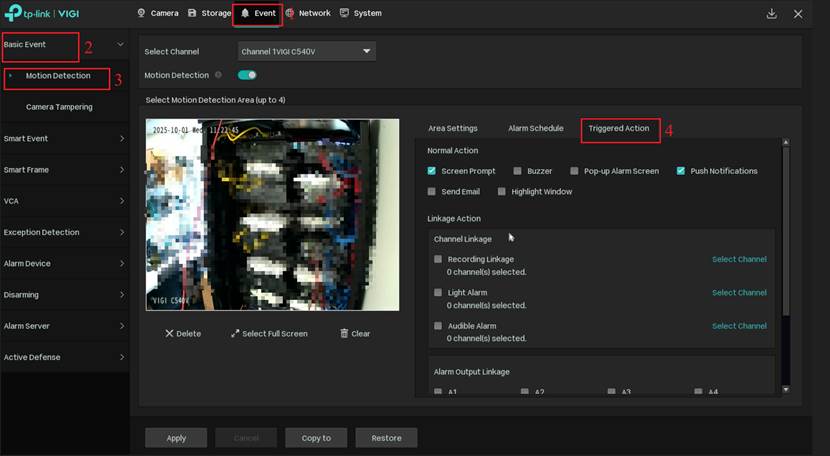
ステップ 1 .イベント > 基本イベント > モーション検知 > トリガーされたアクションに移動します。
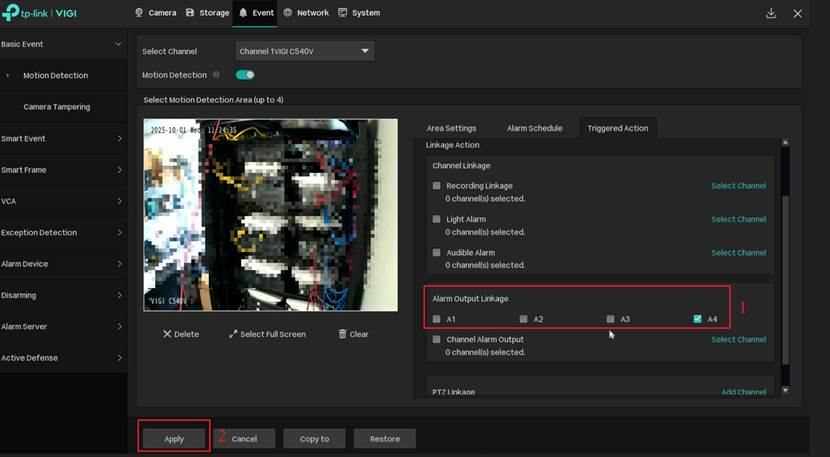
ステップ2.「アラーム出力リンク」で「A4」を選択します。次に「適用」をクリックして設定を保存します。チャンネル下のカメラが動体検知イベントを検出すると、 ALARM OUTポート4に接続されたアラーム出力デバイスが作動します。
まとめ
VIGI NVRに外部アラームデバイスの設定が正常に完了しました。
各機能や設定の詳細については、サポートホームページにアクセスして、製品のマニュアルをダウンロードまたはご確認ください。
Looking For More
このFAQは役に立ちましたか?
サイトの利便性向上にご協力ください。



TP-Link Community
Still need help? Search for answers, ask questions, and get help from TP-Link experts and other users around the world.