VIGI製品で2FA(二要素認証)を実装する方法
コンテンツ
二要素認証(2FA)は、アカウントへのアクセスに追加の認証手順を必要とするセキュリティ機能です。これにより、アカウントと管理システムのセキュリティと保護が強化され、不正アクセスを防ぐことができます。2FAには、ハードウェアトークンやソフトウェアトークン、SMSやメールによる認証、音声認証、プッシュ通知など、さまざまな方法があります。
ソフトウェアトークンは、ソフトウェアアプリケーションによって生成される時間ベースのワンタイムパスワードであり、VIGI管理システムにおける安全な2要素認証(2FA)方式として機能し、TP-Link IDのセキュリティを強化します。
要件
- VIGIクラウドVMS
- 携帯電話
はじめに
VIGI VMS Cloudで2段階認証が有効になっている場合、VIGI製品のユーザーはTP-Link IDにアクセスするために2段階の認証プロセスを完了する必要があります。
設定
2段階認証を有効にする
ステップ1:お使いのスマートフォンまたはPCのアプリストアから認証アプリをダウンロードし、ログインします。ここでは例としてGoogle認証システムを使用します。
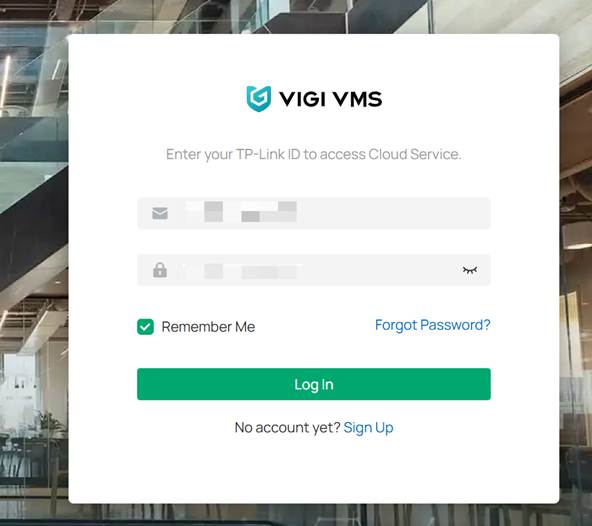
ステップ2. TP-Link IDとパスワードを使用してVIGI Cloud VMS( https://vms.tplinkcloud.com/ )にログインします。
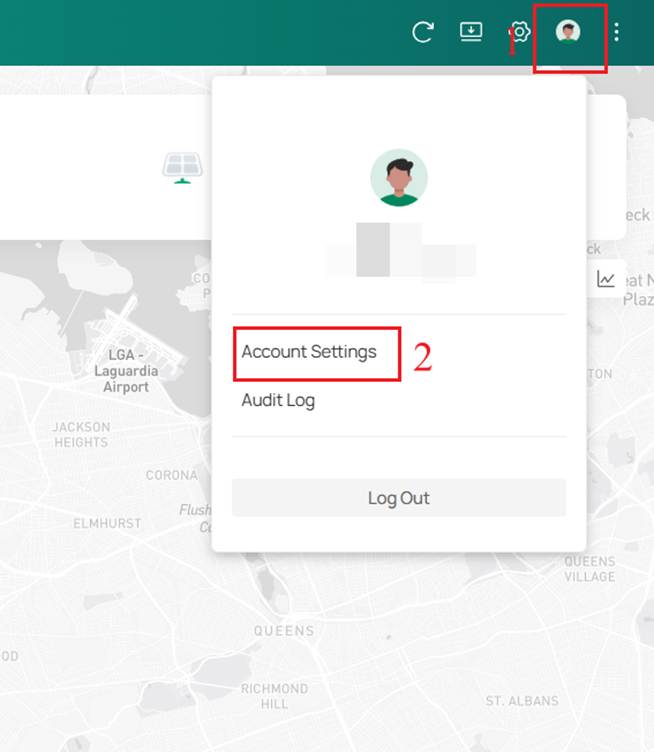
ステップ3:右上隅のプロフィールアイコンをクリックし、表示されるドロップダウンメニューから「アカウント設定」をクリックします。
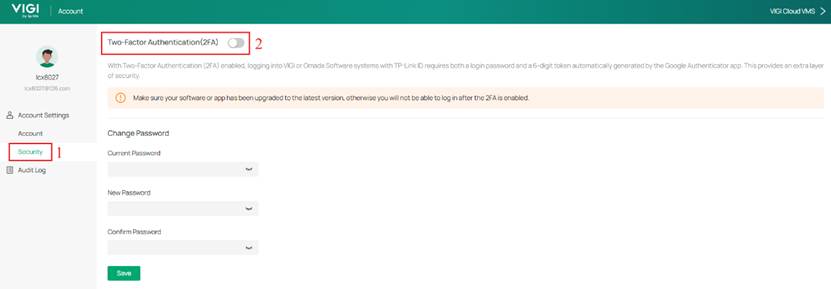
ステップ4.アカウント設定内で「セキュリティ」をクリックし、二段階認証(2FA)を有効にします。
ステップ5.確認ボタンをクリックして確認画面を閉じます。
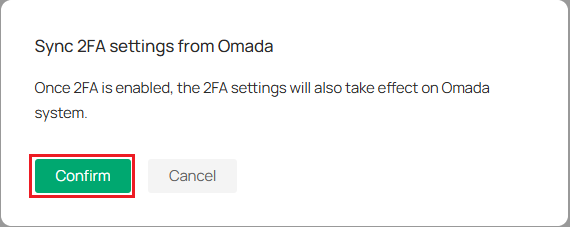
注:2FAを有効にすると、同じTP-Link IDを使用しているOmadaの設定にも2FAの設定が適用されます。
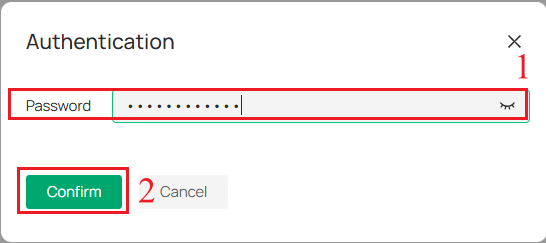
ステップ6. TP-Link IDのパスワードを入力し、[確認]をクリックします。
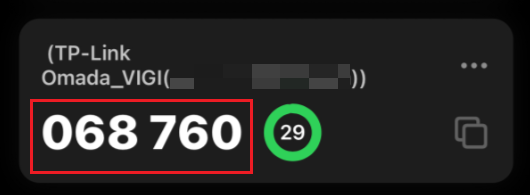
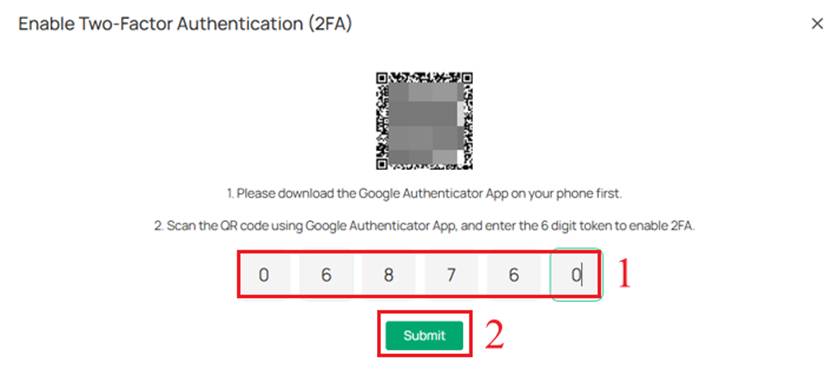
ステップ7. モバイルデバイスでGoogle認証システムアプリを開き、ポップアップウィンドウに表示されるQRコードをスキャンします。アプリに表示されている6桁のトークンを入力し、「送信」をクリックします。
2段階認証を無効にする
2段階認証を無効にするには、以下の3つの方法があります。
VIGI Cloud VMSのログインページから
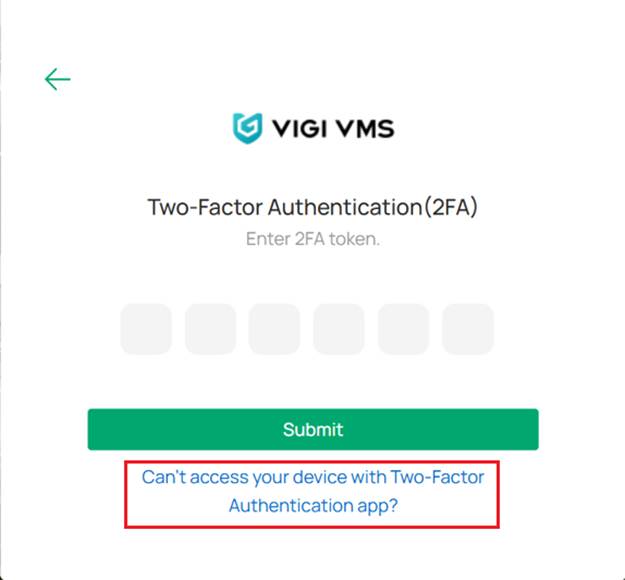
ステップ1:アカウントからログアウトし、再度ログインしてください。2段階認証トークンを入力するページで、以下のリンクをクリックしてください。
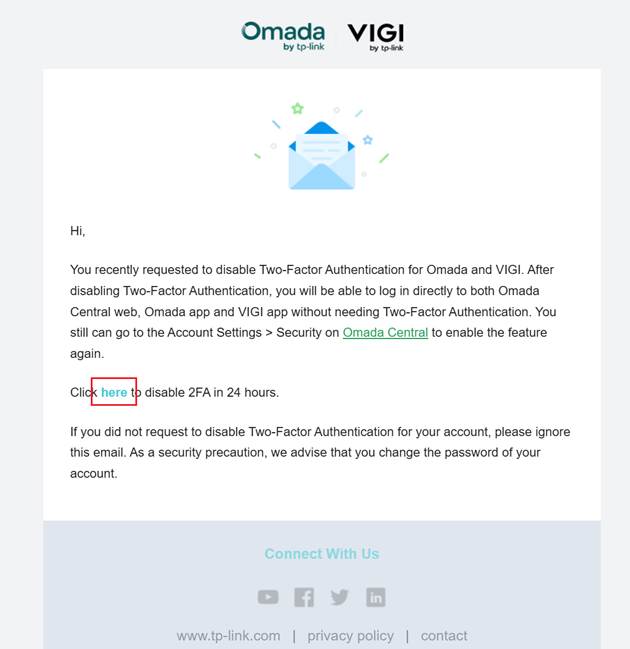
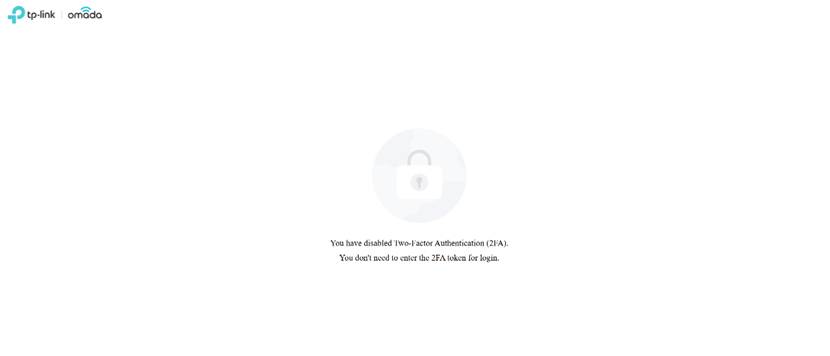
ステップ2.メールボックスを開き、2段階認証の無効化に関するメールを探してください。「ここをクリックして2段階認証を無効化してください」をクリックしてください。2段階認証が正常に無効化されたことを示すページにリダイレクトされます。
VIGI Cloud VMSのアカウント設定ページから
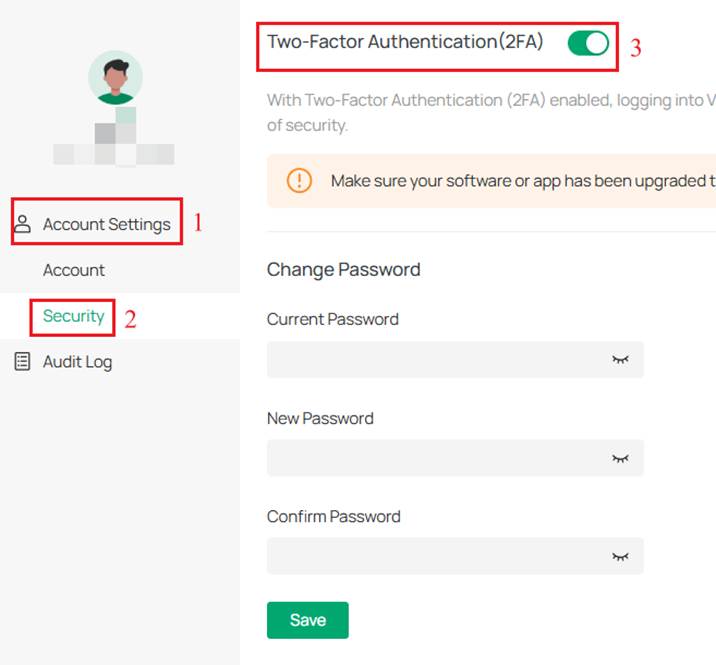
ステップ 1.右上隅のプロフィールアイコンをクリックし、表示されるドロップダウンメニューから「アカウント設定」をクリックします。 「アカウント設定」 > 「セキュリティ」> 「二段階認証(2FA) 」に移動し、2FA を無効にします。
ステップ2.確認ボタンをクリックして確認画面を閉じます。
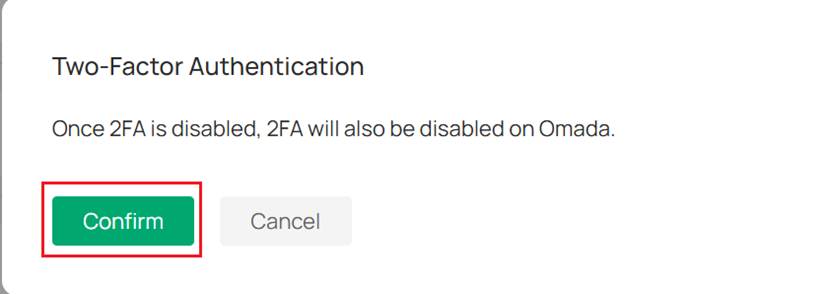
注:2段階認証が無効になると、同じTP-Link IDを使用しているOmadaでも2段階認証が無効になります。
ステップ3. TP-Link IDのパスワードを入力し、[確認]をクリックします。
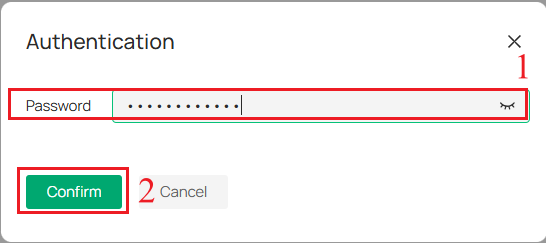
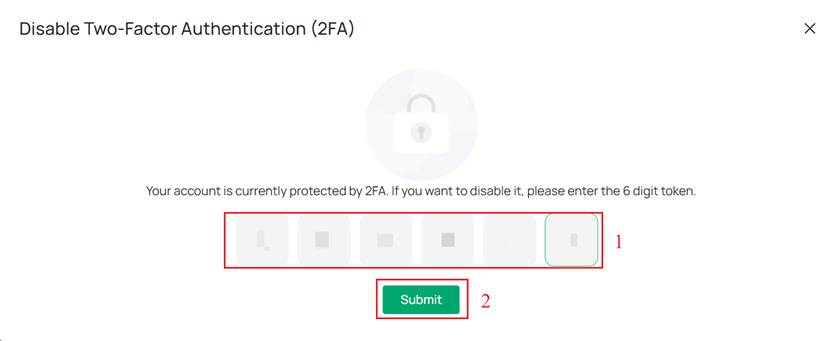
ステップ4.モバイルデバイスでGoogle認証システムアプリを開き、アプリに表示されている6桁のトークンを入力して「送信」をクリックします。
VIGIアプリ経由
ステップ1. VIGIアプリでアカウントにログインし、2FAトークンを入力するページで以下のリンクをクリックします。
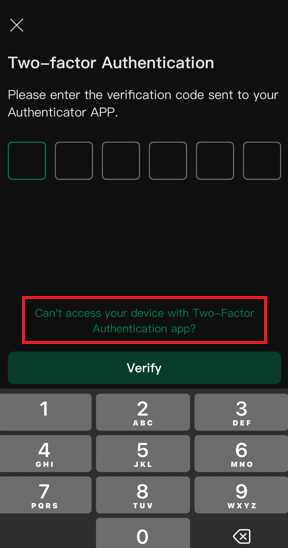
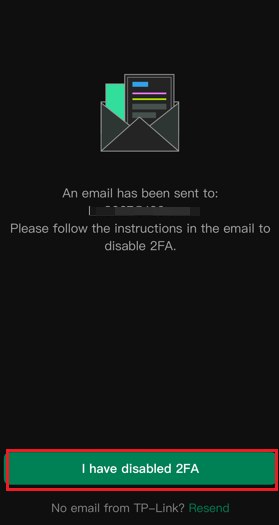
ステップ2.「2FAを無効にする」をクリックしてプロンプトを閉じます。
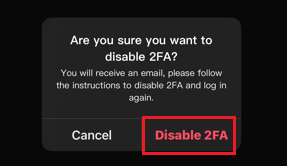
注:2段階認証を無効にするためのメールが届きます。
ステップ3.メールボックスを開き、2段階認証を無効にする方法に関するメールを探してください。2段階認証を無効にするには、ここをクリックしてください。
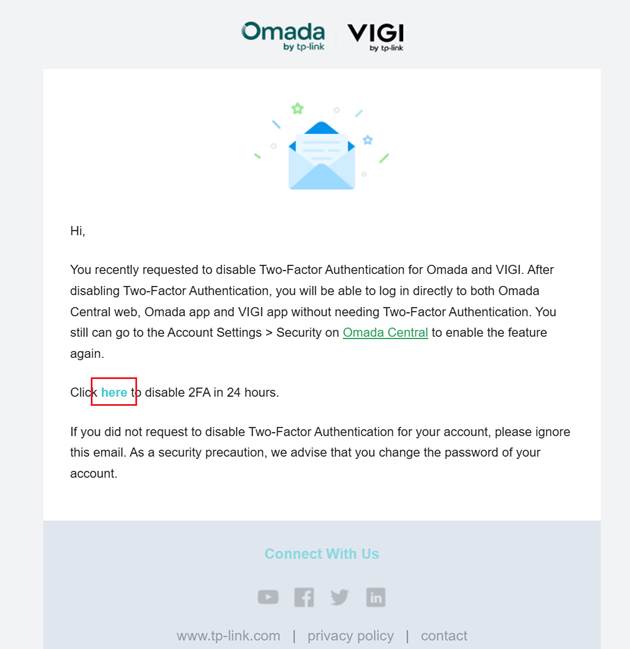
ステップ4. 「2FAを無効にしました」をクリックして操作を完了します。
検証
VIGI Cloud VMSでTP-Link IDに対して2段階認証が有効になっている場合、以下の管理システムを使用してアカウントにアクセスする際に、2段階の認証プロセスを完了する必要があります。
VIGI VMS:
- TP-Link IDを使用してVIGI VMSにログインすると(TP-Link IDはクラウドアクセスを介してVIGI VMSに紐付けられています)。
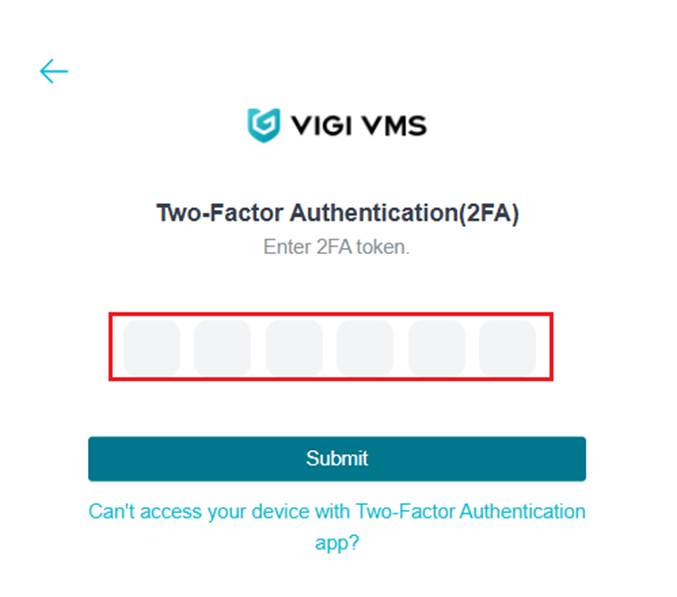
VIGIクラウドVMS:
- TP-Link IDを使用してVIGI Cloud VMSにログインすると
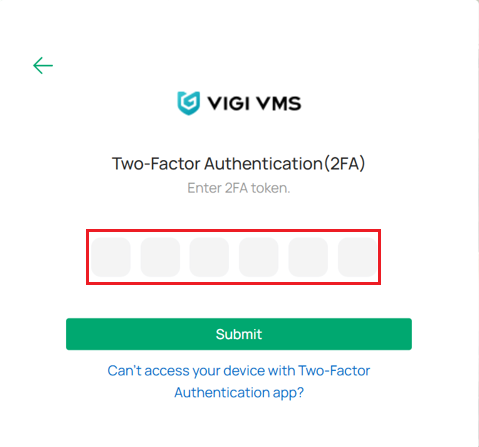
VIGIアプリ:
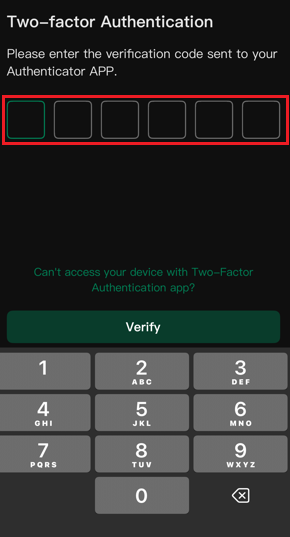
- TP-Link IDでVIGIアプリにログインすると
- TP-Link IDを使用してVIGIアプリ経由でVIGI VMSにログインする場合(TP-Link IDはクラウドアクセス経由でVIGI VMSに紐付けられています)。
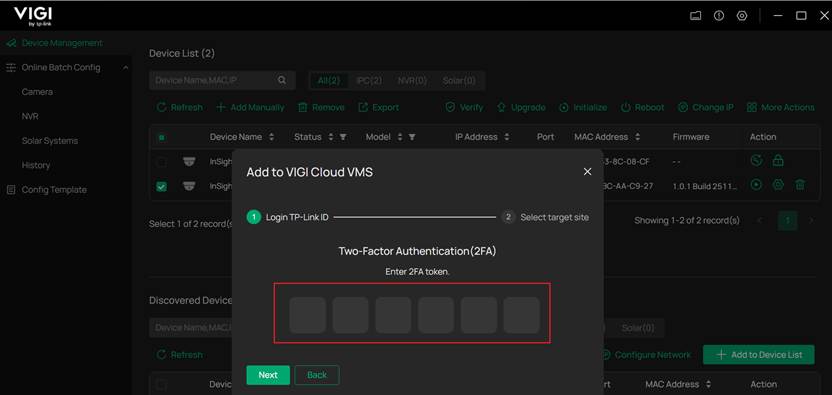
VIGI設定ツール:
- VIGI Config Toolを使用してVIGIデバイスをVIGI VMSに追加すると
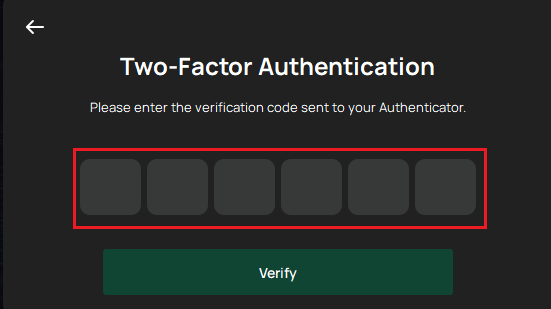
V IGI PCクライアント:
- TP-Link IDを使用してVIGI VMS PCクライアントにログインすると
まとめ
2段階認証の有効化と無効化が正常に完了しました。
各機能や設定の詳細については、ダウンロードセンターにアクセスして製品のマニュアルをダウンロードしてください。
Looking For More
このFAQは役に立ちましたか?
サイトの利便性向上にご協力ください。



TP-Link Community
Still need help? Search for answers, ask questions, and get help from TP-Link experts and other users around the world.