
Visualizza le registrazioni continue dalla tua telecamera/campanello Tapo nell’app Tapo
La registrazione continua acquisisce video ininterrottamente dalle tue telecamere e campanelli Tapo, permettendoti di tornare indietro e rivedere qualsiasi intervallo di tempo desideri. Tutte le registrazioni vengono salvate localmente su una scheda microSD (venduta separatamente) oppure tramite un Tapo Hub e sono accessibili dall’app Tapo. Prima di poter riprodurre i filmati, la registrazione continua deve essere supportata dal tuo dispositivo ed essere attivata nell’app.
Punti chiave
- Per utilizzare la funzione di registrazione continua sulla tua telecamera o campanello è necessaria una scheda microSD (venduta separatamente) oppure un Tapo Hub.
- Le telecamere e i campanelli alimentati a batteria non supportano la registrazione continua.
- Le procedure per attivare e visualizzare le registrazioni sono le stesse sia per le telecamere che per i campanelli.
- La tua telecamera o il tuo campanello rilevano automaticamente il movimento, ma non registrano in modo continuo a meno che la funzione “Registrazione continua” non sia attivata nelle impostazioni del dispositivo.
Requisiti
Prima di iniziare, scarica l’app Tapo dal Google Play Store o dall’App Store, oppure scansionando il codice QR.

È inoltre necessaria una scheda microSD (venduta separatamente) oppure un Tapo Hub per abilitare la funzione di registrazione continua della tua telecamera o campanello.
Step 1: attiva la registrazione locale nelle impostazioni del dispositivo
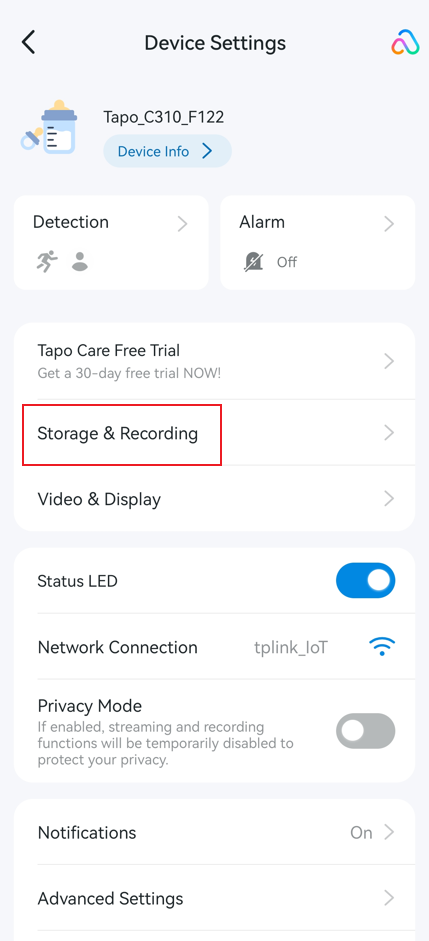
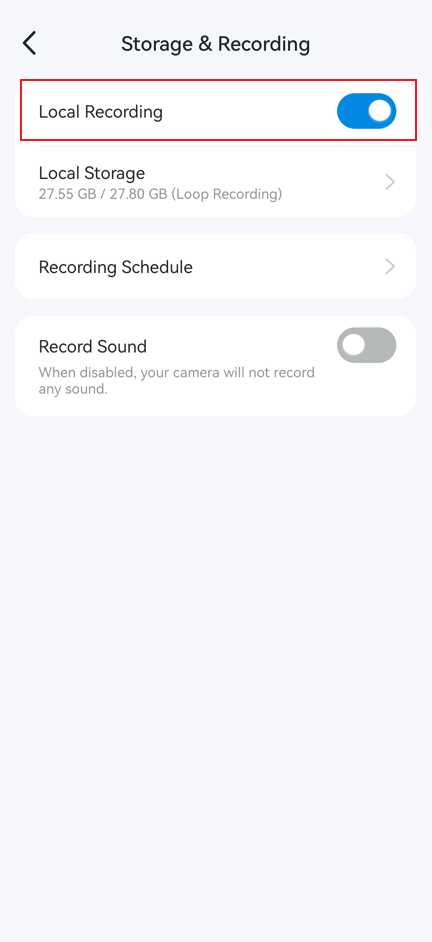
Apri l’app Tapo e tocca la scheda della tua telecamera o del tuo campanello nella Home per accedere alla Live View. Tocca l’icona a forma di ingranaggio in alto a destra per aprire le Impostazioni del dispositivo. Tocca “Storage & Recording”, quindi attiva “Local Recording”.
Step 2: imposta la programmazione delle registrazioni
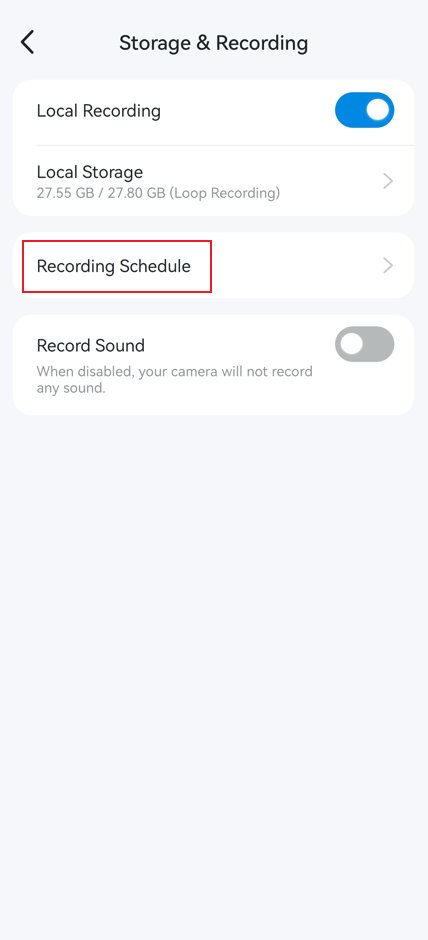
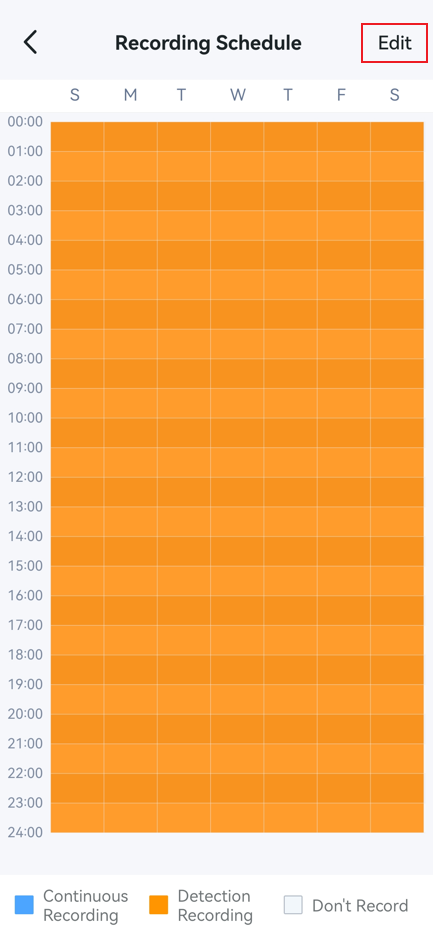
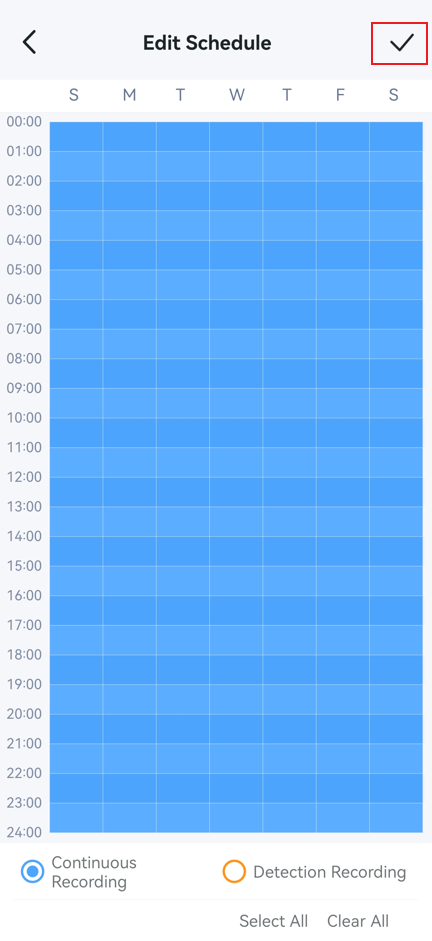
Tocca “Recording Schedule” per aprire le impostazioni della programmazione. Qui puoi configurare due modalità di registrazione per qualsiasi fascia oraria della settimana:
- Registrazione continua: registra video senza interruzioni durante le ore programmate.
- Registrazione su rilevamento: registra solo quando la telecamera rileva movimento o un altro evento di attivazione. Utilizza meno spazio di archiviazione, ma può presentare intervalli senza copertura tra un evento e l’altro.
Tocca qualsiasi blocco orario per assegnarlo alla registrazione continua, alla registrazione su rilevamento oppure a nessuna registrazione. Al termine, tocca l’icona di conferma in alto a destra per salvare le modifiche.
Nota: le telecamere e i campanelli alimentati a batteria (come Tapo C420, C400, D230, e altri) non supportano la registrazione continua. Se il tuo dispositivo è alimentato a batteria, l'opzione "Recording Schedule" non sarà disponibile.
Step 3: visualizza le registrazioni continue
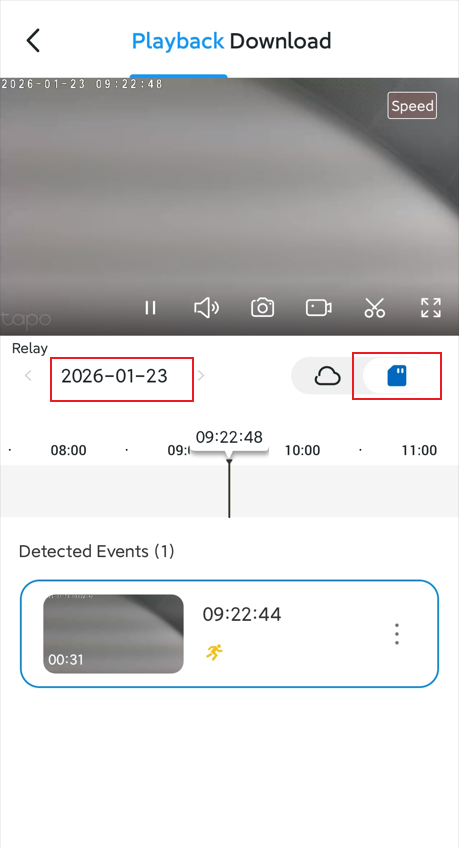
Per trovare e riprodurre le registrazioni continue della tua telecamera Tapo, accedi alla pagina Live View della telecamera e tocca “Playback & Download”. Nella pagina di riproduzione, tocca l’icona della scheda SD, quindi seleziona una data. Scorri la timeline per navigare fino all’intervallo di tempo che desideri rivedere.
Risoluzione dei problemi comuni di riproduzione
Nessuna registrazione visibile: per prima cosa, verifica che la “Registrazione locale” sia attivata in Impostazioni dispositivo > Storage e registrazione. Se la scheda SD non viene riconosciuta o non può essere formattata, consulta la guida alla risoluzione dei problemi della scheda SD per le telecamere Tapo e Kasa.
Video mancanti o interruzioni nella timeline: controlla le impostazioni del “Recording Schedule”. Le interruzioni nei filmati indicano generalmente che quelle fasce orarie sono impostate su “Registrazione su rilevamento” o su nessuna registrazione. Imposta i blocchi orari rilevanti su “Registrazione continua” se desideri una registrazione senza interruzioni.
L’opzione “Registrazione continua” non è visibile: il tuo dispositivo potrebbe non supportare la registrazione continua. Le telecamere e i campanelli alimentati a batteria non includono questa funzione. Per confermare la compatibilità, controlla le specifiche del prodotto sul sito TP-Link. Puoi anche verificare la compatibilità delle schede microSD per le telecamere Tapo e Kasa per assicurarti che la scheda soddisfi i requisiti.
Non riesci a trovare la sezione delle registrazioni: dalla Live View della telecamera, tocca “Playback & Download” per accedere alla schermata di riproduzione. Seleziona “SD Card”, scegli una data e scorri la timeline per visualizzare le registrazioni.
Per ulteriori dettagli sulla risoluzione dei problemi, consulta la guida su cosa fare se si riscontrano problemi durante la riproduzione dei video da scheda SD?
Looking For More
Questa faq è utile?
Your feedback helps improve this site.



TP-Link Community
Still need help? Search for answers, ask questions, and get help from TP-Link experts and other users around the world.