
Que dois-je faire si je ne parviens pas à installer le pilote de l'adaptateur réseau TP-Link sur un ordinateur Windows ?
 377061
Introduction
Cet article propose des solutions pour plusieurs scénarios lorsque l’adaptateur réseau TP-Link ne peut pas être installé sur un ordinateur Windows.
Remarque : Des pilotes anciens ou inutiles peuvent affecter l’installation du nouveau pilote. Il est recommandé de supprimer l’ancien pilote au préalable.
Dépannage
Cas 1 : impossible de lancer l’assistant d’installation
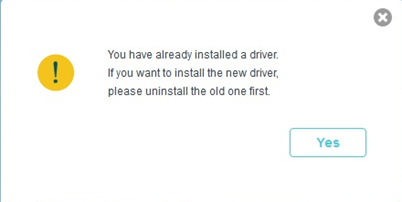
Désinstallez l’ancien pilote, puis procédez à l’installation.
Cas 2 : l’adaptateur n’est pas détecté
Étape 1. Accédez à Gestion de l’ordinateur > Gestionnaire de périphériques > Carte réseau.
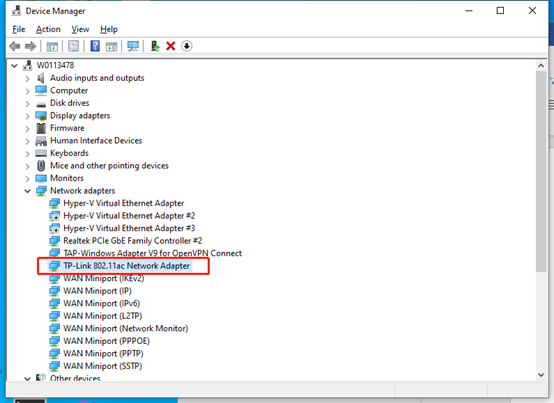
a. Si l’adaptateur apparaît, installez le pilote.
b. Si l’adaptateur n’apparaît pas, branchez-le sur un autre port USB ou emplacement PCI.
Étape 2. Installez l’adaptateur sur un autre ordinateur afin de vérifier s’il est détecté.
Étape 3. Décochez l’option « Autoriser l’ordinateur à éteindre ce périphérique pour économiser l’énergie », cliquez sur OK pour revenir en arrière, puis redémarrez l’ordinateur après avoir modifié les propriétés de chaque concentrateur USB racine (USB Root Hub). Les périphériques USB peuvent ainsi reprendre un fonctionnement stable.
Étape 4. Cliquez avec le bouton droit sur Poste de travail > Propriétés > Matériel > Gestionnaire de périphériques, puis double-cliquez sur « Contrôleurs de bus USB ». Accédez aux différents « USB Root Hubs », double-cliquez sur l’un d’eux pour ouvrir la fenêtre Propriétés, puis sélectionnez l’onglet « Gestion de l’alimentation ».
Cas 3 : échec de l’installation du pilote
Étape 1. Assurez-vous que le système d’exploitation de votre ordinateur est compatible avec l’adaptateur en consultant la compatibilité de l’adaptateur réseau avec votre ordinateur.
Étape 2. Vérifiez que l’adaptateur apparaît dans le Gestionnaire de périphériques.
Étape 3. Désinstallez tout logiciel antivirus et désactivez le pare-feu, le cas échéant.
Étape 4. Essayez de l’installer en mode sans échec.
Étape 5. Installez-le sur un autre ordinateur si possible.
Étape 6. Essayez d’installer manuellement l’adaptateur.
Cas 4 : un code d’erreur apparaît dans le Gestionnaire de périphériques après l’installation du pilote
Si un code d’erreur apparaît dans le Gestionnaire de périphériques, veuillez désinstaller l’ancien pilote via Panneau de configuration > Désinstaller un programme. Téléchargez ensuite le dernier pilote depuis le site officiel de TP-Link et réinstallez-le.
- Dépannage pour le code d’erreur 31 : « Ce périphérique ne fonctionne pas correctement, car Windows ne peut pas charger les pilotes requis pour ce périphérique. (Code 31) »
- Il est recommandé d’entrer en mode sans échec pour installer le pilote.
Pour plus d’informations sur les codes d’erreur, vous pouvez consulter cet article fourni par Microsoft :
https://support.microsoft.com/en-us/help/310123/error-codes-in-device-manager-in-windows
Cas 5 : écran bleu
Veuillez suivre le lien ci-dessous pour effectuer un dépannage :
https://www.tp-link.com/support/faq/861/
Cas 6 : impossibilité d’utiliser d’autres périphériques après l’installation (souris, clavier, etc.)
Veuillez d’abord essayer d’appairer votre périphérique Bluetooth. Reportez-vous à l’étape 3 pour des instructions détaillées.
Si l’appairage échoue, veuillez essayer les suggestions suivantes :
- Essayez différents ports USB ou emplacements PCI.
- Vérifiez la version du pilote de l’adaptateur et les informations de la carte mère de l’ordinateur, puis contactez l’assistance TP-Link en joignant les captures d’écran correspondantes.
Pour obtenir plus de détails sur chaque fonctionnalité et configuration, veuillez accéder au Centre de téléchargement afin de télécharger le manuel de votre produit.
Est-ce que ce FAQ a été utile ?
Vos commentaires nous aideront à améliorer ce site.