
Ajoutez un boitier supplémentaire à votre réseau Deco
Points clés à retenir
- Vous pouvez étendre un réseau Deco existant en ajoutant des unités Deco supplémentaires à tout moment.
- Ajouter des unités Deco supplémentaires à votre réseau est un processus simple qui se gère via l'application Deco.
- Chaque unité Deco supplémentaire contribue à optimiser votre réseau et à étendre la couverture Wi-Fi dans toute votre maison.
- Les fonctionnalités disponibles dans Deco peuvent varier selon le modèle et la version du logiciel.
Remarque : Pour les modèles Deco des séries X et XE, les unités Deco satellites du même pack se connecteront automatiquement au réseau Deco dans les deux minutes suivant leur mise sous tension, une fois l’unité Deco principale configurée. Aucune autre action n’est requise.
Étapes pour ajouter un autre élément de décoration à votre système
Suivez ces étapes pour ajouter une nouvelle unité Deco à votre réseau Deco existant à l'aide de l'application Deco.
Étape 1 : Mettez l’unité Deco sous tension et rapprochez-la de l’unité Deco principale.
Assurez-vous que l'appareil se trouve dans la même pièce que le Deco principal. Mettez l'appareil sous tension et attendez que le voyant LED clignote en bleu.
Étape 2 : Ouvrez l’application Deco et accédez à l’onglet Réseau.
Lancez l'application Deco sur votre appareil mobile. Sur la page d'accueil, appuyez sur l' onglet Réseau . Si vous avez besoin de revoir comment utiliser l'application, consultez la section « Découvrir votre application Deco » .
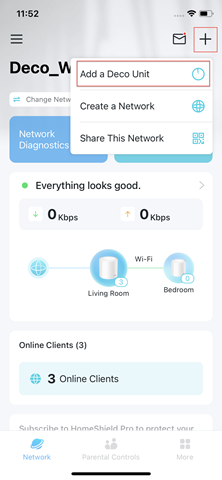
Étape 3 : Appuyez sur l’icône + et sélectionnez Ajouter un élément décoratif.
Dans le coin supérieur de l'onglet Réseau, appuyez sur l' icône + . Dans le menu qui apparaît, sélectionnez Ajouter une unité Deco .
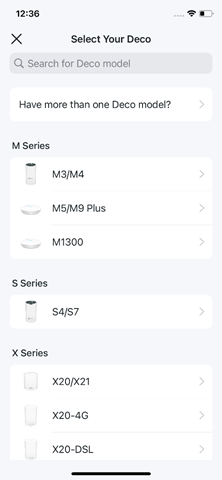
Étape 4 : Recherchez et sélectionnez votre modèle Deco.
Un écran de sélection de modèle s'affichera. Recherchez votre modèle Deco ou parcourez les séries. Sélectionnez le modèle approprié dans la liste.
Étape 5 : Suivez les instructions de l’application pour terminer la configuration.
L'application Deco vous guidera tout au long des étapes restantes, notamment la mise en marche du nouvel appareil Deco, son placement et la confirmation de sa connexion à votre réseau.
Optimisation de votre réseau Deco
Une fois que vous avez ajouté un autre Deco à votre réseau, quelques étapes simples peuvent vous aider à garantir un fonctionnement sans problème.
Optimisez la disposition des unités pour une couverture optimale. Placez chaque unité Deco supplémentaire à une distance raisonnable de l'unité principale afin de maintenir une connexion stable entre elles. Un espacement excessif peut réduire les performances. Vous pouvez étendre votre réseau Deco en ajoutant des unités supplémentaires au fur et à mesure que vos besoins de couverture augmentent.
Maintenez le micrologiciel à jour. La mise à jour du micrologiciel de votre Deco garantit à vos appareils les dernières améliorations de performances. Vous pouvez rechercher et installer les mises à jour via l'application Deco. Consultez la procédure de mise à jour du micrologiciel de votre TP-Link Deco pour obtenir des instructions détaillées.
Vérifiez la qualité du signal. Après avoir ajouté un nouvel appareil, consultez l'application Deco pour vous assurer qu'il est en ligne et qu'il bénéficie d'une bonne connexion à votre réseau.
Dépannage des problèmes courants
La LED ne devient pas bleue. Avant d'ajouter un nouveau module Deco, vérifiez que son voyant clignote en bleu. Si ce n'est pas le cas, maintenez enfoncé le bouton de réinitialisation pendant une seconde. Attendez que le voyant passe du jaune fixe au bleu clignotant avant de continuer.
Signal faible ou coupures de connexion. Si le nouvel appareil a des difficultés à se connecter, essayez de le rapprocher de l'appareil principal Deco. La distance et les obstacles peuvent perturber la connexion entre les appareils.
Échec de la connexion. Si l'application ne détecte pas le nouveau Deco, assurez-vous que votre téléphone est connecté à votre réseau Deco existant avant de commencer. Si le problème persiste, consultez la section « Dépannage des erreurs lors de l'ajout d'un Deco » pour obtenir de l'aide.
Est-ce que ce FAQ a été utile ?
Vos commentaires nous aideront à améliorer ce site.

_Overview_normal_20211130005706l.png)