
Comment dépanner l'aspirateur robot de la série Tapo RV50 en cas de fonctionnement anormal
Introduction
Cet article propose des guides de dépannage pour les cas où les aspirateurs robots intelligents de la série Tapo RV50 fonctionnent anormalement dans différents scénarios.
Dépannage
Prenons ici le Tapo RV50 Pro Omni comme exemple.
Étape 1. Débranchez le robot de sa station d'accueil et vérifiez si le voyant LED situé à l'avant de la station est allumé.

Étape 2. Assurez-vous que le cordon d'alimentation est correctement inséré à la fois dans la station d'accueil tout-en-un et dans la prise murale.
Étape 3. Essayez de brancher un autre appareil sur la prise pour confirmer si celle-ci fonctionne normalement.
Étape 4. Inspectez le cordon d'alimentation pour détecter tout signe évident de dommage.
Si vous avez déjà essayé toutes les méthodes ci-dessus mais que le problème persiste, veuillez contacter l'assistance TP-Link pour obtenir de l'aide supplémentaire.
Étape 1. Il se peut que l'aspirateur robot soit éteint. Essayez d'appuyer sur le bouton d'alimentation et de le maintenir enfoncé pendant 3 secondes pour l'allumer.
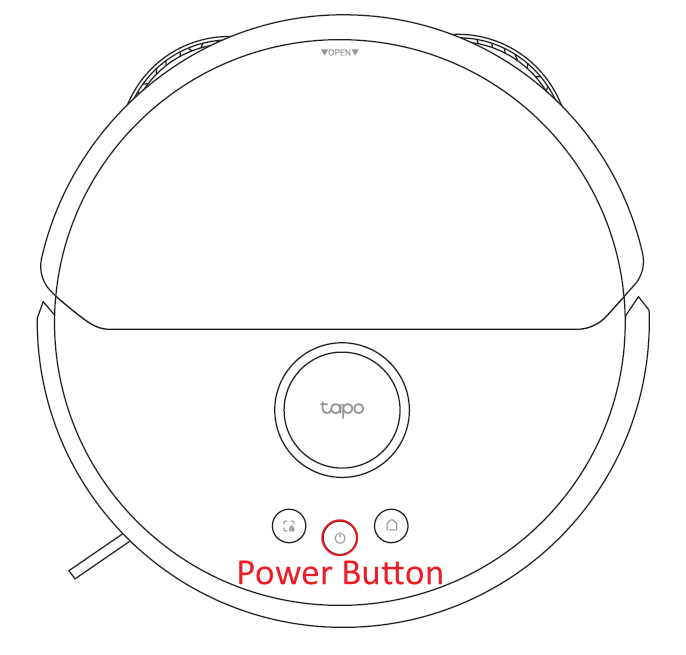
Étape 2. La batterie est peut-être complètement déchargée. Placez manuellement l'aspirateur robot sur sa station de charge en veillant à ce que les contacts soient correctement alignés, puis vérifiez s'il s'allume automatiquement.
Remarque : Assurez-vous que les contacts de charge du robot et de la station sont propres et exempts de saleté, et qu'ils font un bon contact.
Si vous avez déjà essayé toutes les méthodes ci-dessus mais que le problème persiste, veuillez contacter l'assistance TP-Link pour obtenir de l'aide supplémentaire.
La configuration de l'aspirateur robot Tapo RV50 se déroule en deux étapes principales : l'application Tapo détecte d'abord l'appareil via Bluetooth, puis ce dernier se connecte au Wi-Fi du routeur. Veuillez identifier l'étape ayant échoué dans le rapport de l'application Tapo, puis suivez les instructions de dépannage ci-dessous.
Message d'erreur 1 : « Nous n'avons pas pu trouver cet appareil Tapo » sur l'application Tapo
Étape 1. Il se peut que la fonction Bluetooth de votre téléphone soit désactivée. Veuillez l'activer dans les paramètres système. Si elle est déjà activée, essayez de la désactiver puis de la réactiver.
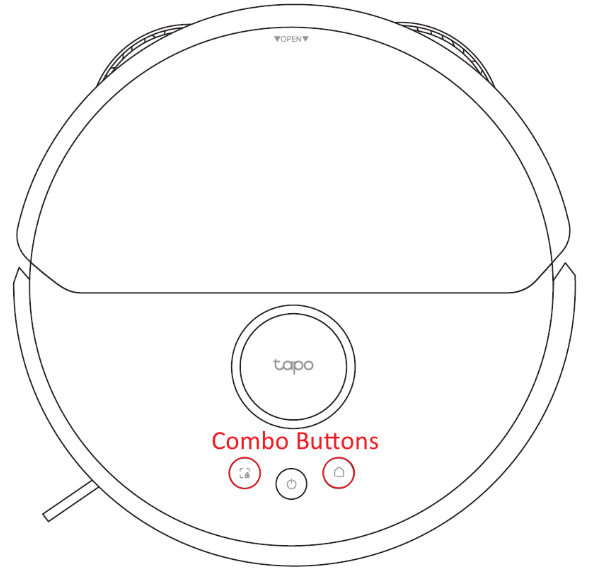
Étape 2. Assurez-vous que l'aspirateur robot est en mode de configuration. Si tous les boutons clignotent en blanc, l'aspirateur robot est déjà en mode de configuration. Sinon, maintenez enfoncés simultanément les deux boutons (gauche et droit) pendant 5 secondes pour accéder au mode de configuration.
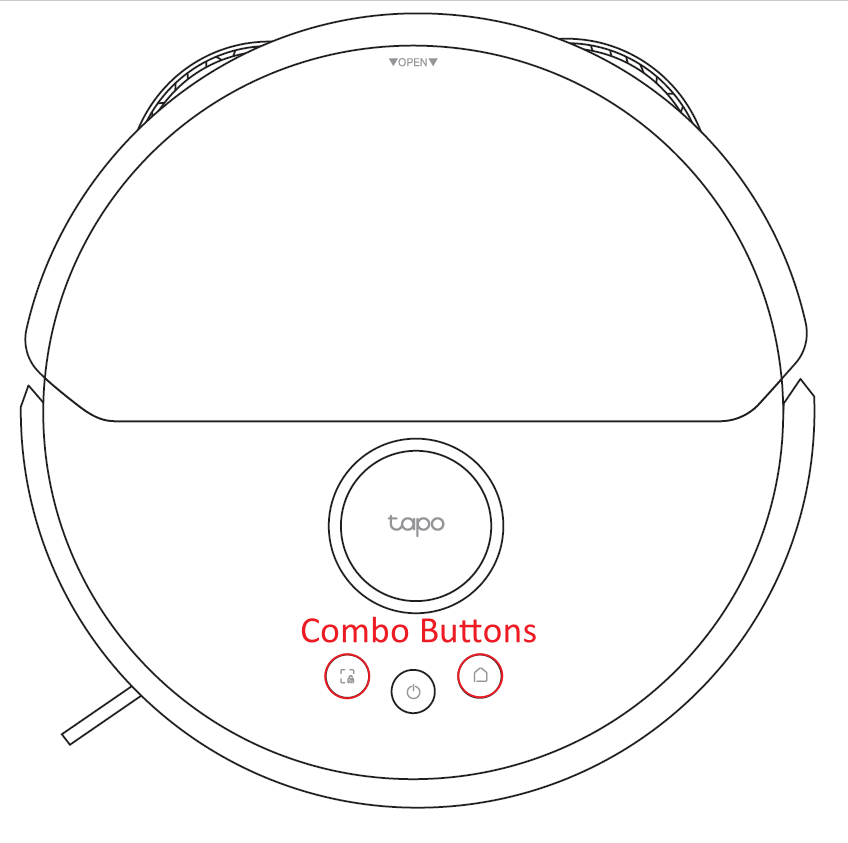
Étape 3. Votre téléphone est peut-être trop éloigné de l'aspirateur robot. Veuillez le rapprocher et réessayer.
Étape 4. Si vous avez un autre téléphone ou une autre tablette, essayez d'utiliser celui-ci.
Message d'erreur 2 : « L'appareil ne trouve pas le routeur Wi-Fi » sur l'application Tapo
Étape 1. Vérifiez le réseau Wi-Fi : assurez-vous que votre routeur est allumé et que le réseau Wi-Fi fonctionne normalement.
Étape 2. Vérifiez la bande Wi-Fi : le Tapo RV50 Pro Omni est compatible uniquement avec les réseaux Wi-Fi 2,4 GHz. Assurez-vous que la bande 2,4 GHz est activée sur votre routeur et que le robot y est connecté.
Étape 3. Rapprochez le robot du routeur : Essayez de le rapprocher du routeur pour assurer un signal plus fort.
Étape 4. Mise à jour de l'application et du micrologiciel : assurez-vous que l'application Tapo et le micrologiciel du routeur sont à jour pour des performances optimales.
Étape 5. Redémarrez le routeur et le robot : Essayez de redémarrer votre routeur Wi-Fi et le Tapo RV50 Pro Omni, puis réessayez.
Remarque : Comment redémarrer le Tapo RV50 Pro Omni : Appuyez sur le bouton d’alimentation et maintenez-le enfoncé pendant 3 secondes pour l’éteindre, puis appuyez à nouveau dessus et maintenez-le enfoncé pendant 3 secondes pour le rallumer.
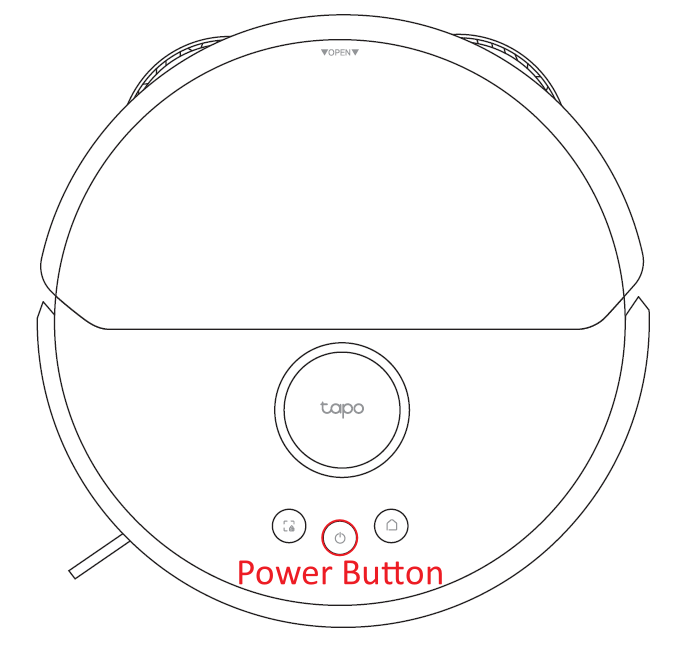
Étape 6. Réinitialiser l'aspirateur robot : Appuyez sur les boutons combinés (les boutons gauche et droit) situés sur le dessus de l'aspirateur robot et maintenez-les enfoncés pendant plus de 10 secondes pour rétablir les paramètres d'usine, puis réessayez.
Si vous avez déjà essayé toutes les méthodes ci-dessus mais que le problème persiste, veuillez contacter l'assistance TP-Link pour obtenir de l'aide supplémentaire.
Étape 1. Avant la mise à jour, assurez-vous que la batterie du robot est chargée à plus de 50 % et qu'il est connecté à la station de base en mode charge.
Étape 2. Assurez-vous que l'aspirateur robot est connecté à un réseau Wi-Fi stable avec accès à Internet.
Étape 3. Pendant la mise à jour, veuillez ne pas utiliser l'aspirateur robot ni le débrancher, et patientez jusqu'à la fin de la mise à jour.
Étape 4. Si la mise à jour échoue, essayez de déconnecter l'aspirateur robot de sa station de base, de le redémarrer et de réessayer.
Remarque : Comment redémarrer le Tapo RV50 Pro Omni : Appuyez sur le bouton d’alimentation et maintenez-le enfoncé pendant 3 secondes pour l’éteindre, puis appuyez à nouveau dessus et maintenez-le enfoncé pendant 3 secondes pour le rallumer.
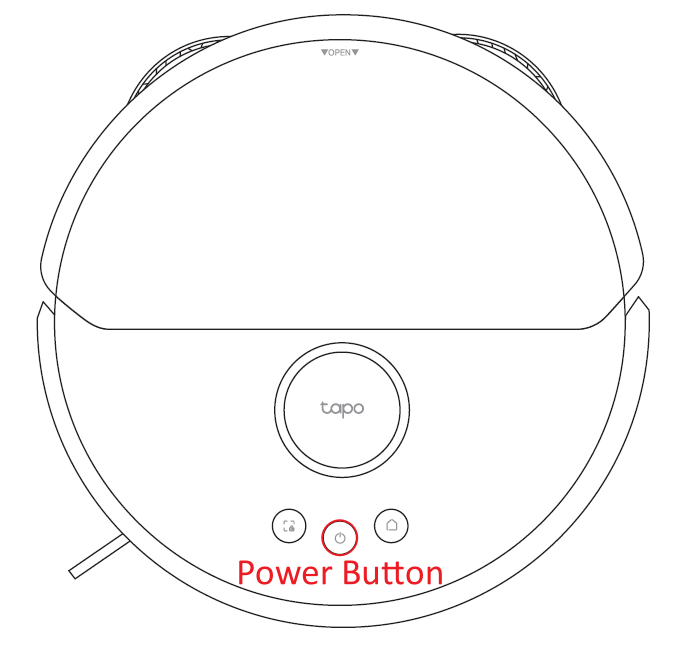
Étape 5. Activez un point d'accès 2,4 GHz sur votre téléphone, réinitialisez l'aspirateur robot et connectez-le au point d'accès du téléphone, puis mettez à jour à nouveau le micrologiciel.
Remarque : Comment réinitialiser le Tapo RV50 Pro Omni : appuyez simultanément sur les boutons combinés (les boutons gauche et droit) et maintenez-les enfoncés pendant 5 secondes.
Étape 6. Si les méthodes ci-dessus ne résolvent pas le problème, veuillez contacter le support technique de Tapo pour obtenir de l'aide.
Si vous avez déjà essayé toutes les méthodes ci-dessus mais que le problème persiste, veuillez contacter l'assistance TP-Link pour obtenir de l'aide supplémentaire.
Étape 1. Assurez-vous que la station de charge est alimentée et que le voyant lumineux est allumé normalement.

Étape 2. Assurez-vous que la station de charge est placée dans une surface plane et dégagée, avec au moins 0,5 mètre d'espace libre de chaque côté et au moins 1,5 mètre devant. Évitez de la placer sur des tapis épais ou en plein soleil.

Étape 3. Chaque fois que l'aspirateur robot démarre le nettoyage, assurez-vous qu'il est déclenché depuis la station de charge afin qu'il enregistre la position de la station sur la carte et qu'il revienne par le chemin le plus court après le nettoyage.
Étape 4. Vérifiez la présence de nouveaux obstacles (tels que des fils, des chaussures ou des meubles) bloquant le chemin du robot aspirateur vers sa station de charge.
Remarque : Bien que le Tapo RV50 soit équipé d'un système d'évitement d'obstacles par IA, un trop grand nombre d'obstacles peut tout de même perturber la navigation.
Étape 5. Nettoyez les capteurs et le pare-chocs de l'aspirateur robot pour vous assurer qu'ils sont exempts de poussière et de saleté.

Étape 6. Si l'aspirateur robot est bloqué et ne peut pas retourner à sa station de charge, ramenez-le manuellement à celle-ci.
Si vous avez déjà essayé toutes les méthodes ci-dessus mais que le problème persiste, veuillez contacter l'assistance TP-Link pour obtenir de l'aide supplémentaire.
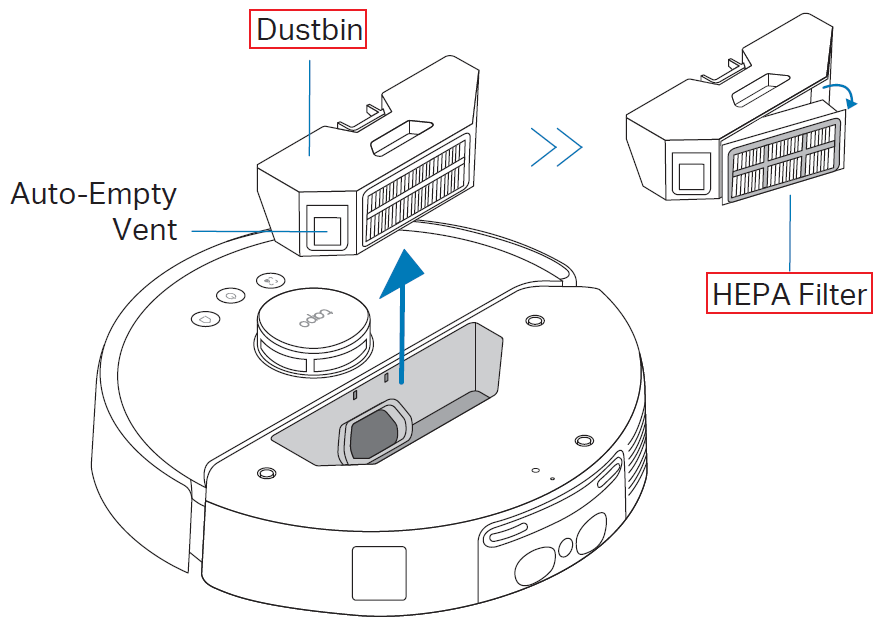
Étape 1. Un bac à poussière plein peut obstruer l'entrée d'aspiration et réduire considérablement la puissance d'aspiration. Si cela se produit, veuillez vider le bac à poussière manuellement.
Étape 2. Le filtre HEPA peut être obstrué par la poussière, ce qui réduit la puissance d'aspiration du ventilateur. Veuillez retirer et nettoyer régulièrement le filtre HEPA, et le remplacer si nécessaire. Il est recommandé de remplacer le filtre HEPA tous les 3 à 6 mois.
Étape 3. Vérifiez si des cheveux, des fils ou d'autres débris sont enroulés autour de la brosse principale et de la brosse latérale. Ces objets peuvent gêner la rotation de la brosse et nuire à son efficacité de nettoyage. Veuillez utiliser la brosse de nettoyage fournie pour les retirer.
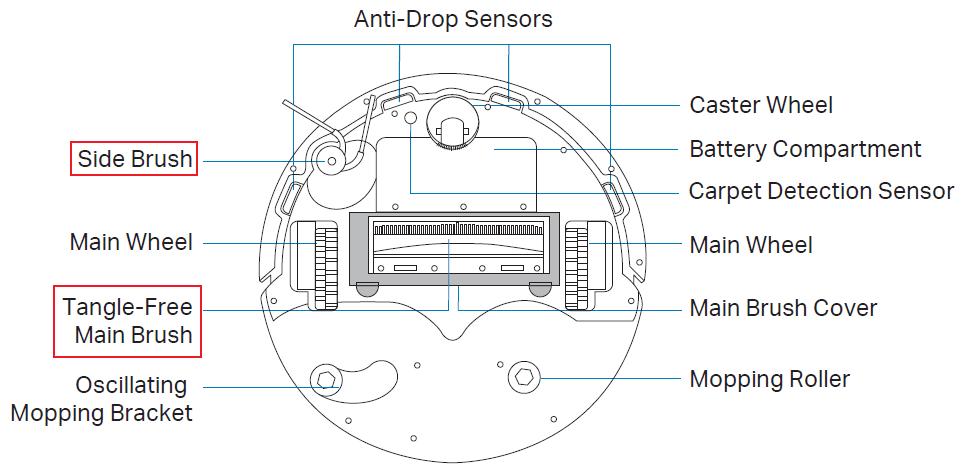
Étape 4. Assurez-vous que l'entrée de la chambre de la brosse principale située au bas de l'aspirateur robot n'est pas obstruée et retirez tout corps étranger.
Étape 5. Le Tapo RV50 propose 5 niveaux d'aspiration réglables pour s'adapter à différents usages. Pour augmenter la puissance d'aspiration, ouvrez l'application Tapo > RV50 Pro Omni > mode de nettoyage (en bas à gauche de la page d'accueil) > Puissance d'aspiration.
Si vous avez déjà essayé toutes les méthodes ci-dessus mais que le problème persiste, veuillez contacter l'assistance TP-Link pour obtenir de l'aide supplémentaire.
Si votre Tapo RV50 utilise les niveaux d'aspiration Max ou Ultra, il produira inévitablement un bruit relativement important. Toutefois, si un bruit anormal ne provient pas du ventilateur d'aspiration pendant le nettoyage, il peut être dû aux raisons suivantes. Veuillez consulter les étapes de dépannage ci-dessous :
Étape 1. Inspectez les brosses principales et latérales pour repérer tout corps étranger (tel que des cheveux, des fils ou de petites pierres) enroulé autour ou coincé à l'intérieur, et nettoyez-les avec la brosse de nettoyage.
Étape 2. Vérifiez la présence de corps étrangers coincés dans les roues principales et la roue pivotante, et nettoyez-les soigneusement.
Étape 3. Vérifiez que des corps étrangers ne bloquent pas l'entrée d'aspiration située au bas du robot et le conduit d'air interne, et nettoyez-les soigneusement.
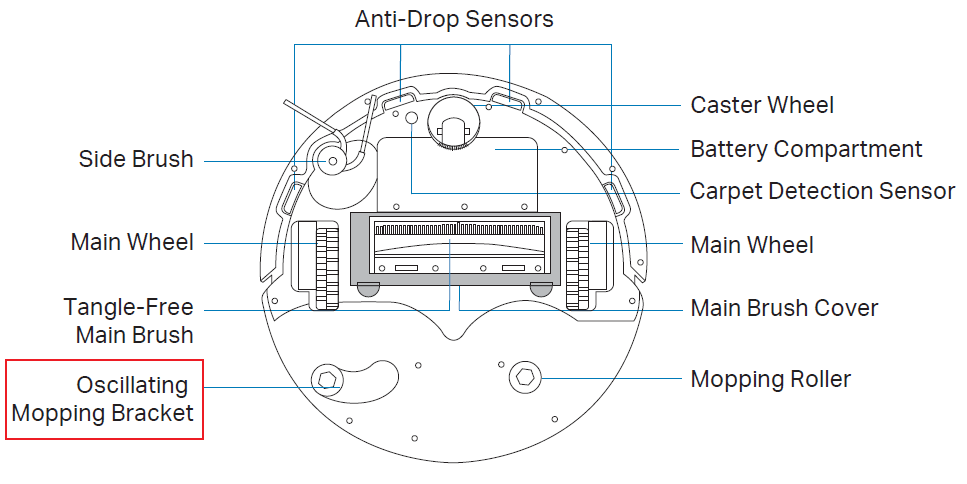
Étape 4. Si du bruit se produit pendant le passage de la serpillière, assurez-vous que le support de la serpillière est correctement installé et qu'aucun objet étranger n'est coincé entre la serpillière et le sol.

Si vous avez déjà essayé toutes les méthodes ci-dessus mais que le problème persiste, veuillez contacter l'assistance TP-Link pour obtenir de l'aide supplémentaire.
Le Tapo RV50 peut relever intelligemment le support de la serpillière lorsqu'il rencontre des zones de tapis que vous ne souhaitez pas laver, afin d'éviter de les mouiller. Toutefois, s'il ne se relève pas automatiquement, veuillez suivre les étapes de dépannage suivantes :
Étape 1. Assurez-vous que la zone de tapis est correctement définie sur la carte. Si ce n'est pas le cas, définissez-la dans l'éditeur de carte en ouvrant l'application Tapo > RV50 Pro Omni > icône de carte en haut à droite > Tapis.
Étape 2. Le Tapo RV50 propose 4 modes de nettoyage de tapis. Seuls les modes « Passage croisé » et « Aspiration seule » permettent à la serpillière de se soulever au contact d'un tapis. Pour vérifier ces modes, ouvrez l'application Tapo > RV50 Pro Omni > les trois points en haut à droite > Paramètres > Paramètres de nettoyage des tapis > Gérer tous les tapis > Sélectionnez une zone de tapis > Préférences de nettoyage.
Étape 3. Assurez-vous qu'aucun objet étranger n'est coincé dans le support de la serpillière oscillante , empêchant ainsi le levage et l'abaissement normaux, et nettoyez-le soigneusement.
Si vous avez déjà essayé toutes les méthodes ci-dessus mais que le problème persiste, veuillez contacter l'assistance TP-Link pour obtenir de l'aide supplémentaire.
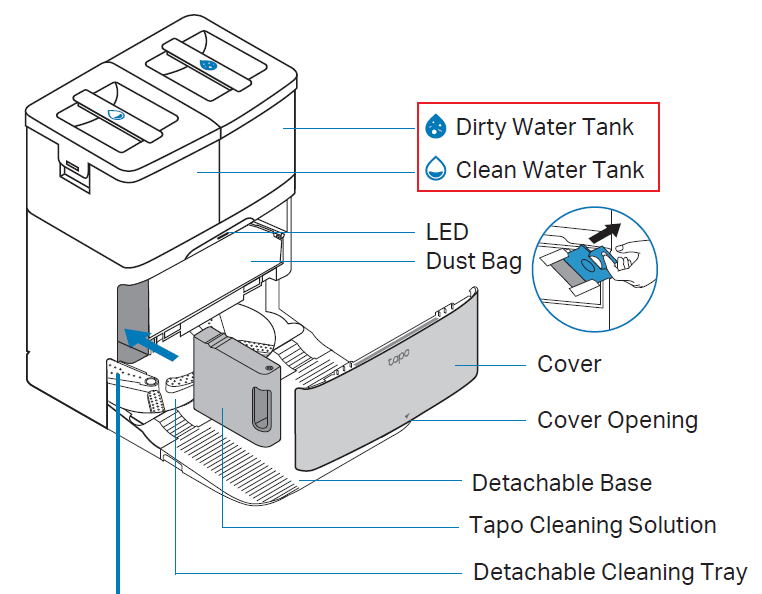
La station de base Tapo RV50 prend en charge le nettoyage automatique des lingettes. Si vous rencontrez un problème de reconnaissance du réservoir d'eau propre ou du réservoir d'eau sale de la station de base Tapo RV50, veuillez suivre les étapes de dépannage ci-dessous :
Étape 1. Retirez le réservoir d'eau et réinstallez-le en vous assurant qu'il est bien enfoncé et que vous entendez un clic.
Étape 2. Assurez-vous qu'il n'y a pas de traces d'eau ou de saleté sur la zone de détection au fond du réservoir d'eau, et essuyez-la.
Étape 3. Assurez-vous qu'aucun corps étranger ne se trouve à l'emplacement du réservoir d'eau sur le dessus de la station de base, et nettoyez-le soigneusement.
Étape 4. Essayez de débrancher l'alimentation de la station de base, attendez un instant, puis rebranchez-la et réessayez.
Si vous avez déjà essayé toutes les méthodes ci-dessus mais que le problème persiste, veuillez contacter l'assistance TP-Link pour obtenir de l'aide supplémentaire.
La station de base Tapo RV50 prend en charge la vidange automatique du bac à poussière, vous évitant ainsi de vider les ordures manuellement. Toutefois, si la fonction de vidange de votre aspirateur robot ne fonctionne pas, veuillez suivre les étapes de dépannage suivantes :
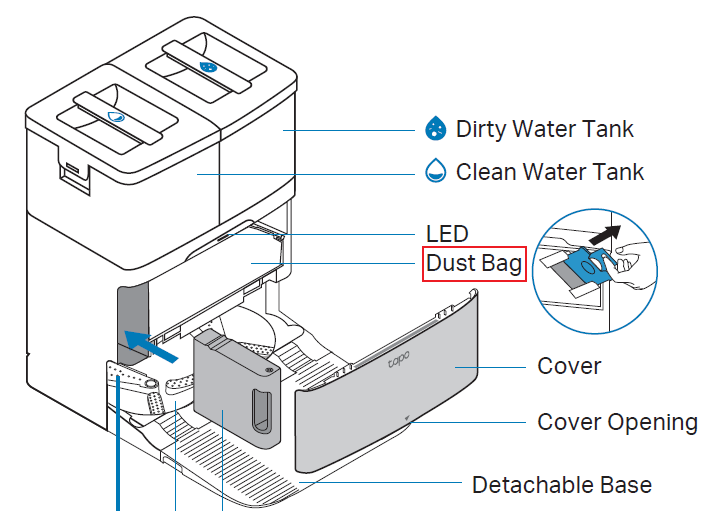
Étape 1. Assurez-vous que le sac à poussière à l'intérieur de la station de base est correctement installé et qu'il n'est pas plein. S'il est plein, remplacez-le immédiatement par un sac à poussière neuf.
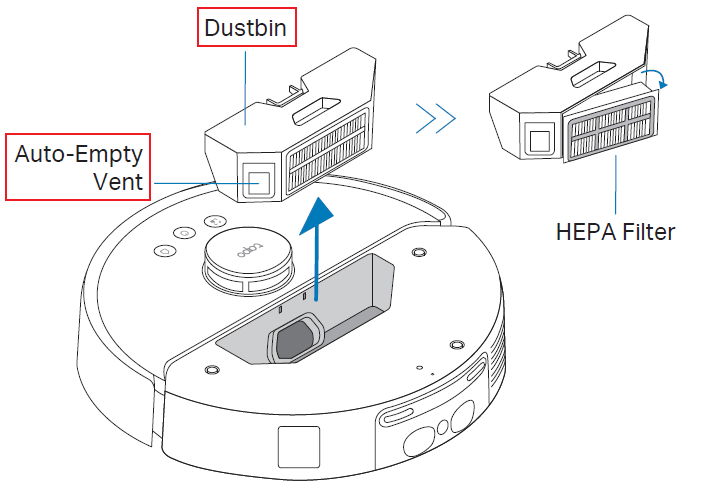
Étape 2. Assurez-vous que le bac à poussière de l'aspirateur robot est correctement installé et que son orifice de vidange automatique n'est pas obstrué par de gros débris.
Étape 3. Assurez-vous que l'aspirateur robot est parfaitement aligné avec la station de base afin que les ports vides puissent se connecter fermement.
Étape 4. Assurez-vous que l'ensemble du canal allant du bac à poussière de l'aspirateur robot au sac à poussière de la station de base est dégagé, en particulier l'entrée de collecte de poussière de la station de base.
Si vous avez déjà essayé toutes les méthodes ci-dessus mais que le problème persiste, veuillez contacter l'assistance TP-Link pour obtenir de l'aide supplémentaire.
La station de base Tapo RV50 prend en charge le nettoyage automatique des sols et la distribution automatique de la solution de nettoyage. Si vous rencontrez des difficultés pour distribuer automatiquement la solution de nettoyage, veuillez suivre les étapes de dépannage ci-dessous :
Étape 1. Assurez-vous que le type de solution de nettoyage est correct et que vous utilisez la solution de nettoyage dédiée pour aspirateur robot Tapo.
Étape 2. Conformément au guide d'installation rapide, assurez-vous que la solution de nettoyage est correctement installée à l'emplacement désigné sur la station de base.
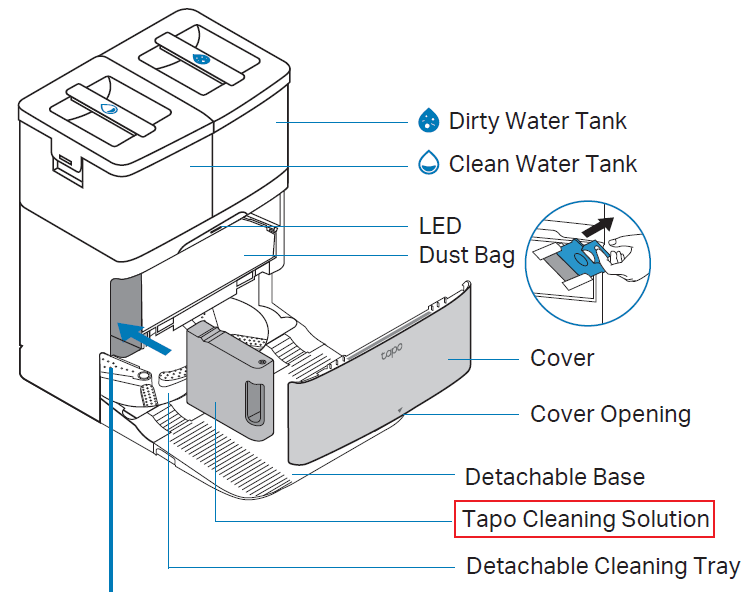
Étape 3. Vérifiez que le module de solution de nettoyage Tapo dédié n'est pas vide. S'il est vide, remplacez-le par un module neuf.
Étape 4. Dans l'application Tapo, assurez-vous que la fonction de distribution automatique de détergent est activée en ouvrant l'application Tapo > Tapo RV50 > les trois points en haut à droite > Paramètres > Paramètres du dock > Distribution automatique de détergent.
Étape 5. Évitez les démontages et remontages répétés. Des démontages et remontages fréquents du module de solution de nettoyage peuvent endommager l'interface ou entraîner des problèmes de reconnaissance.
Si vous avez déjà essayé toutes les méthodes ci-dessus mais que le problème persiste, veuillez contacter l'assistance TP-Link pour obtenir de l'aide supplémentaire.
La station de base Tapo RV50 prend en charge le lavage automatique de la serpillière, ce qui rend le nettoyage plus facile et plus efficace. Si la fonction de lavage de la serpillière de la station de base ne fonctionne pas, veuillez suivre les étapes de dépannage ci-dessous :
Étape 1. Vérifiez que le réservoir d'eau propre contient de l'eau et que le réservoir d'eau sale n'est pas plein. Si le voyant LED de la station de base est rouge, cela peut indiquer un niveau d'eau propre insuffisant ou un réservoir d'eau sale plein/mal installé.
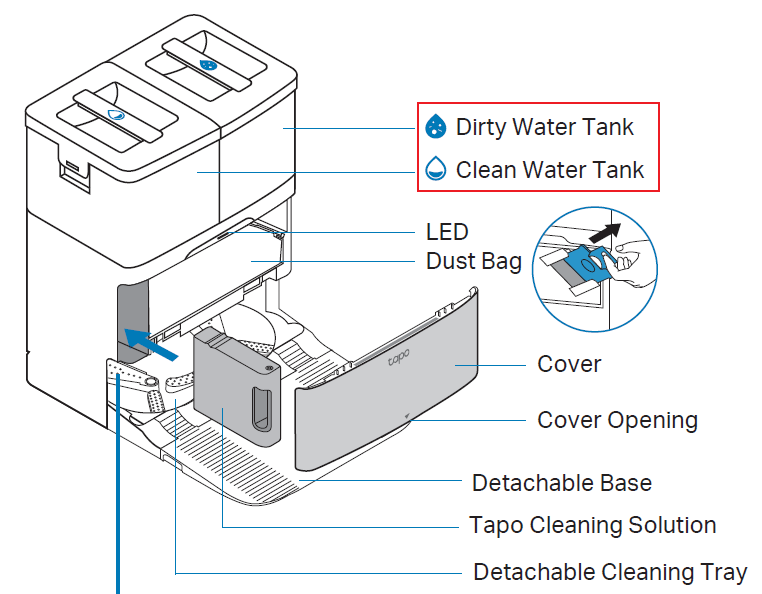
Étape 2. Assurez-vous que le robot est bien retourné à sa base et aligné avec la position de lavage. Un mauvais alignement peut empêcher le lavage.
Étape 3. Retirez l'aspirateur robot et assurez-vous que l'entrée d'eau à l'intérieur de la station de base est exempte de corps étrangers.
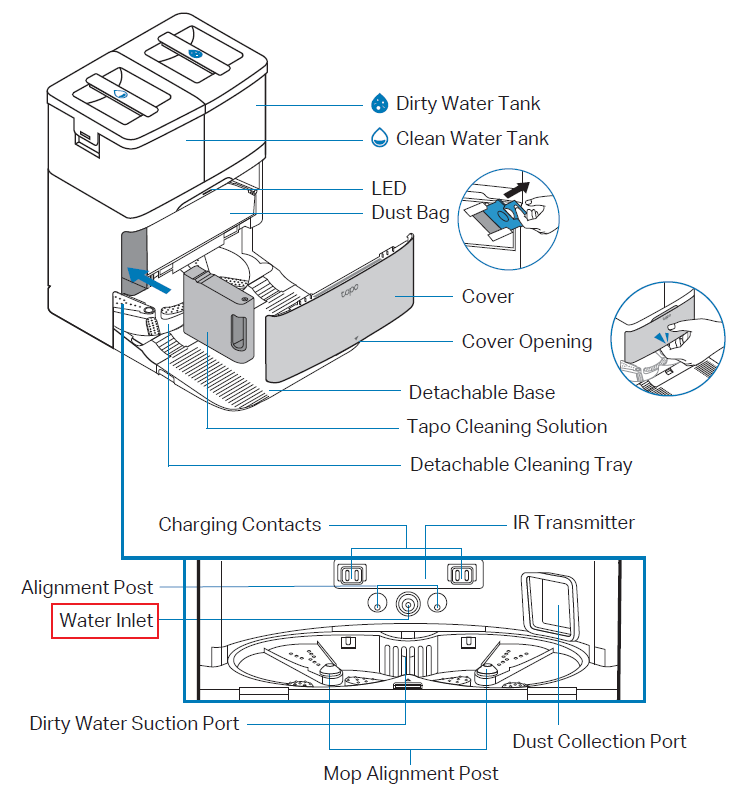
Étape 4. Retirez la plaque de nettoyage amovible située au bas de la station de base et assurez-vous qu'elle n'est pas obstruée par de la saleté, des cheveux ou d'autres corps étrangers.
Étape 5. Connectez l'aspirateur robot à sa station de base, puis lancez manuellement le lavage de la serpillière dans l'application Tapo en ouvrant Tapo App > RV50 Pro Omni > Station > Laver la serpillière. Vérifiez ensuite son bon fonctionnement.
Étape 6. Essayez de débrancher l'alimentation de la station de base, d'attendre un instant, puis de la rebrancher pour la redémarrer et réessayez.
Si vous avez déjà essayé toutes les méthodes ci-dessus mais que le problème persiste, veuillez contacter l'assistance TP-Link pour obtenir de l'aide supplémentaire.
Est-ce que ce FAQ a été utile ?
Vos commentaires nous aideront à améliorer ce site.

TP-Link Community
Still need help? Search for answers, ask questions, and get help from TP-Link experts and other users around the world.