
Problème d'accès au stockage USB du routeur TP-Link : comment y remédier
Cette page explique pourquoi une clé USB connectée à un routeur TP-Link peut être inaccessible et comment résoudre ces problèmes. La solution dépend du problème rencontré : la clé n’est pas reconnue par le routeur, TP-Share n’apparaît pas sur votre réseau ou vous ne pouvez pas accéder à la clé via SMB (Server Message Block).
Points clés à retenir
- Si votre clé USB n'apparaît pas sur le réseau, le problème est généralement lié aux paramètres de partage de Windows. Activer SMBv1 (Server Message Block version 1) et la découverte du réseau résout généralement le problème.
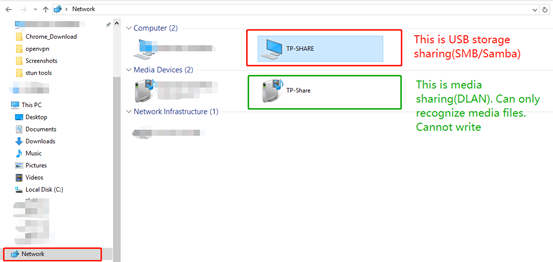
- Pour trouver le lecteur partagé du routeur sous Windows, recherchez TP-SHARE (affiché en rouge) dans l'Explorateur Windows, sous Réseau. TP-Share (affiché en vert) permet uniquement le partage de fichiers multimédias et ne prend pas en charge le partage de périphériques de stockage USB.
- Si vous ne pouvez pas accéder à la clé USB via SMB, la solution recommandée consiste à activer les ouvertures de session invité non sécurisées via l'Éditeur de stratégie de groupe locale Windows.
- Les routeurs TP-Link ne garantissent pas la compatibilité avec les boîtiers de disques durs externes, en particulier les modèles multi-baies.
- Les formats USB pris en charge varient selon le modèle de routeur. La plupart prennent en charge NTFS et FAT32, certains également exFAT et HFS+. NTFS est recommandé pour une compatibilité et des performances optimales.
Si vous ne parvenez pas à accéder aux clés USB, nous vous proposons quelques suggestions pour différentes situations.
Scénario 1 : Clé USB non reconnue par le routeur
Les routeurs TP-Link prennent en charge différents formats de clés USB, mais la compatibilité varie selon les modèles. Certains modèles ne prennent en charge que NTFS/FAT32. D'autres prennent en charge exFAT/HFS+/NTFS/ et FAT32. Vous pouvez consulter la page des spécifications sur notre site web officiel .
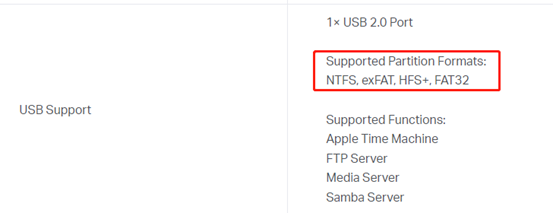
Remarques :
- Le système de fichiers NTFS est recommandé pour une compatibilité et des performances optimales.
-Pour le système macOS, vous pouvez utiliser exFAT ou HFS+.
Les routeurs TP-Link ne garantissent pas la compatibilité avec les boîtiers de disques durs externes, en particulier les modèles multi-baies — les performances peuvent varier.
Scénario 2 : Impossible de trouver TP-Share sur le réseau
Ce problème est généralement dû aux paramètres de partage de Windows. Essayez ce qui suit :
1. Activez SMBv1 dans le système Windows.
Étape 1. Ouvrez le panneau de commande .
Étape 2. Cliquez sur Désinstaller un programme .
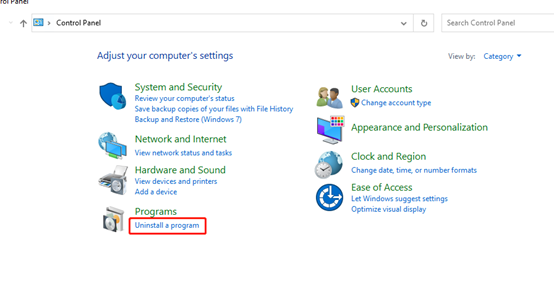
Étape 3. Cliquez sur Activer ou désactiver des fonctionnalités Windows .
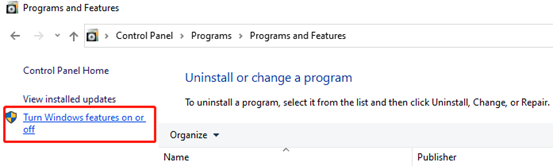
Étape 4. Activez le client SMB 1.0/CIFS . Cliquez ensuite sur OK .
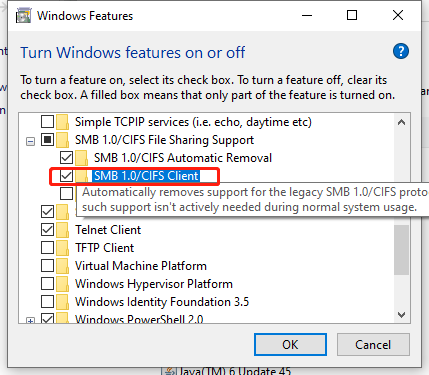
2. Activez la découverte du réseau dans les paramètres du Centre Réseau et partage.
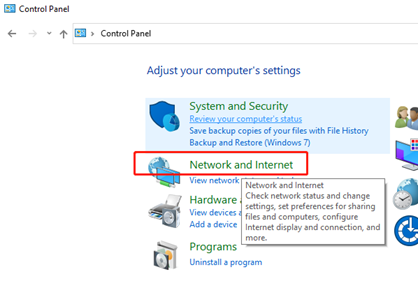
Étape 1. Ouvrez le panneau de commande.
Étape 2. Cliquez sur Réseau et Internet .
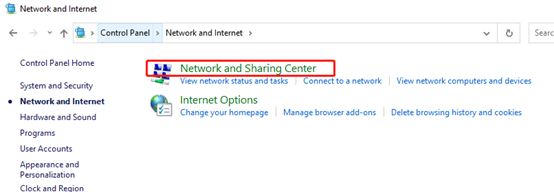
Étape 3. Cliquez sur Centre Réseau et partage .
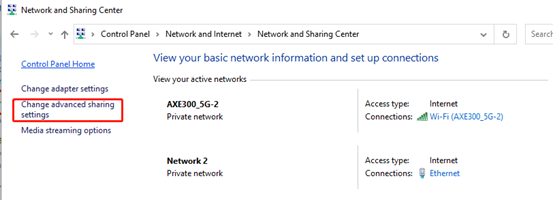
Étape 4. Cliquez sur Modifier les paramètres de partage avancés .
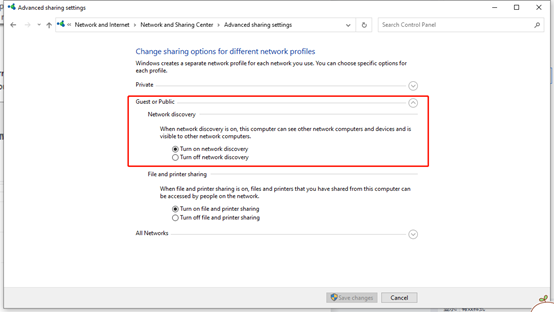
Étape 5. Activez « Activer la découverte du réseau » en mode privé , invité ou public.
Étape 6. Ouvrez l'Explorateur Windows. Accédez à Réseau. Cliquez sur TP-SHARE (rouge) pour accéder à la clé USB.
Remarque : TP-Share (vert) ne permet pas le partage de stockage USB.
Étape 7. Si vous ne parvenez toujours pas à accéder au stockage USB, consultez cette FAQ : Comment accéder à un périphérique de stockage USB sur les routeurs TP-Link sous Windows ou macOS ?
Scénario 3 : Impossible d’accéder au partage USB via SMB
Certains systèmes Windows restreignent l'accès SMB par défaut. Essayez la procédure suivante :
1. Activez SMBv1 dans le système Windows.
Étape 1. Ouvrez le panneau de commande .
Étape 2. Cliquez sur Désinstaller un programme .
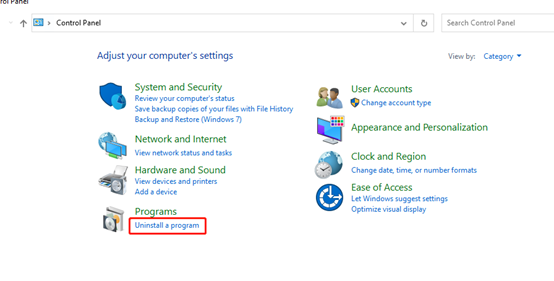
Étape 3. Cliquez sur Activer ou désactiver des fonctionnalités Windows .
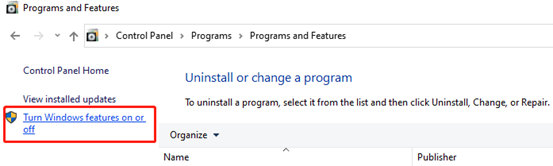
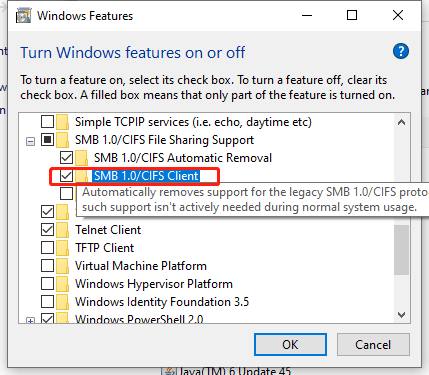
Étape 4. Activez le client SMB 1.0/CIFS . Cliquez ensuite sur OK .
2. Autoriser les connexions invité non sécurisées
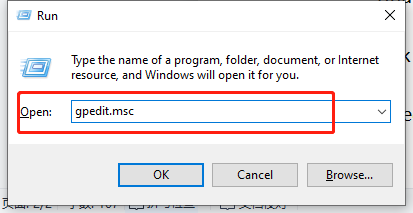
Étape 1. Appuyez sur Win+R . Dans la boîte de dialogue Exécuter, tapez « gpedit.msc ».
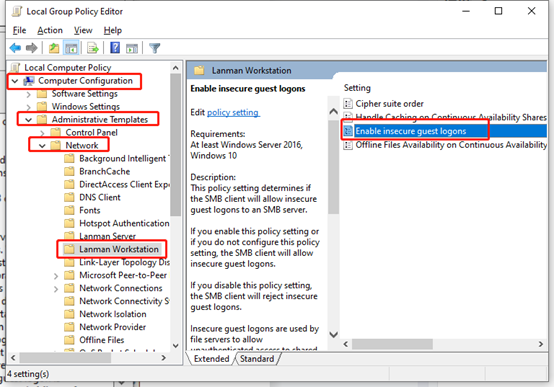
Étape 2. Dans l’Éditeur de stratégie de groupe locale, sélectionnez « Modèles d’administration » > « Réseau » > « Poste de travail Lanman ».
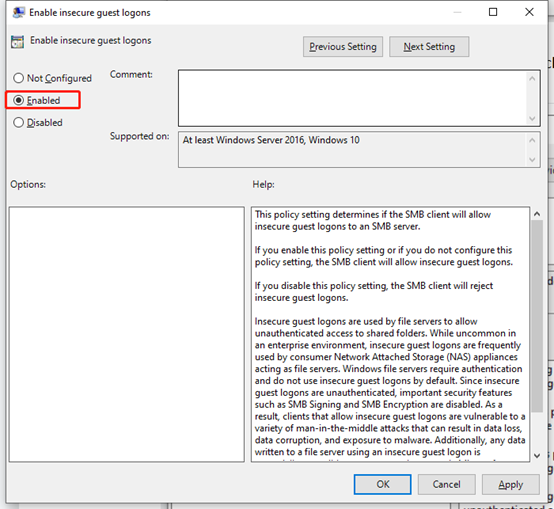
Étape 3. Double-cliquez sur l’option « Activer les ouvertures de session invité non sécurisées » > cochez l’ option « Activer » > OK .
Scénario 4 : Impossible d’accéder au partage USB après modification du mot de passe
Si vous modifiez le compte sous Avancé > Périphériques USB > Accès au partage > Compte en passant de Utiliser le compte par défaut à Utiliser un nouveau compte , ou si vous modifiez le mot de passe d'accès USB sous Utiliser un nouveau compte , vous risquez de rencontrer une erreur lorsque vous accéderez à nouveau au périphérique USB.
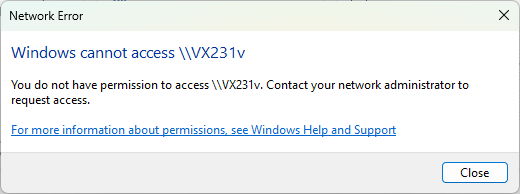
Vous pouvez suivre les étapes ci-dessous pour résoudre ce problème.
1. Ouvrez le Gestionnaire d’informations d’identification dans Windows, puis cliquez sur Informations d’identification Windows .
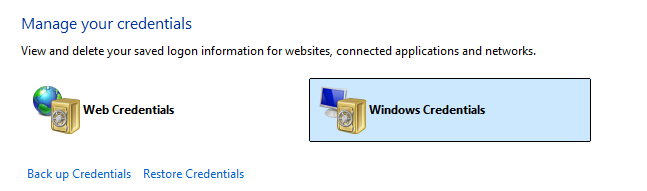
2. Trouvez l'entrée telle que \\VX231v, puis cliquez sur Supprimer.
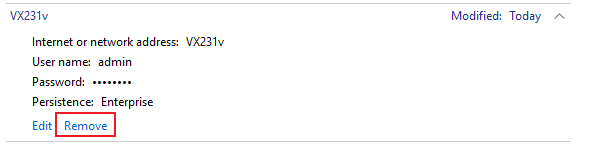
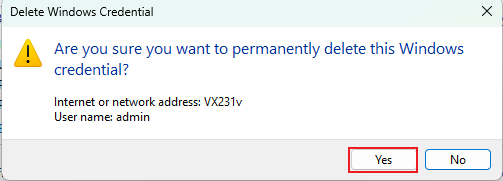
3. Redémarrez l'ordinateur Windows, puis vous pourrez accéder au périphérique USB en utilisant le nouveau mot de passe d'authentification.
Looking For More
Est-ce que ce FAQ a été utile ?
Vos commentaires nous aideront à améliorer ce site.



TP-Link Community
Still need help? Search for answers, ask questions, and get help from TP-Link experts and other users around the world.