
Sécurisez davantage votre compte : découvrez la vérification en deux étapes (2FA) pour l’application Kasa.
Une nouvelle fonctionnalité que nous attendions tous —le 2FA la vérification en deux étapes pour l'application Kasa — arrive bientôt !
Remarque : Cette fonctionnalité sera déployée progressivement auprès d’un groupe d’utilisateurs Kasa avant d’être disponible pour tous. Aucune mise à jour de l’application n’est requise. Si vous ne voyez pas cette mise à jour dans la section « Sécurité de connexion » de l’application Kasa, veuillez patienter.
Découvrez en avant-première cette nouvelle fonctionnalité avant qu'elle ne soit déployée sur votre téléphone !
Qu'est-ce que la vérification en deux étapes ?
La vérification en deux étapes (également appelée authentification à deux facteurs ou « 2FA ») est une fonctionnalité de sécurité de l'application Kasa qui renforce la protection de votre compte. Lorsque la vérification en deux étapes est activée, tout nouvel appareil se connectant à l'application avec vos identifiants TP-Link devra saisir un code de vérification temporaire afin de protéger votre compte et d'empêcher tout accès non autorisé.
Comment configurer la vérification en deux étapes ?
Vous pouvez activer cette fonctionnalité depuis l'application Kasa. Dans l'application, appuyez sur « Moi » en bas > Voir le compte > Sécurité de connexion > Activez la vérification en deux étapes.
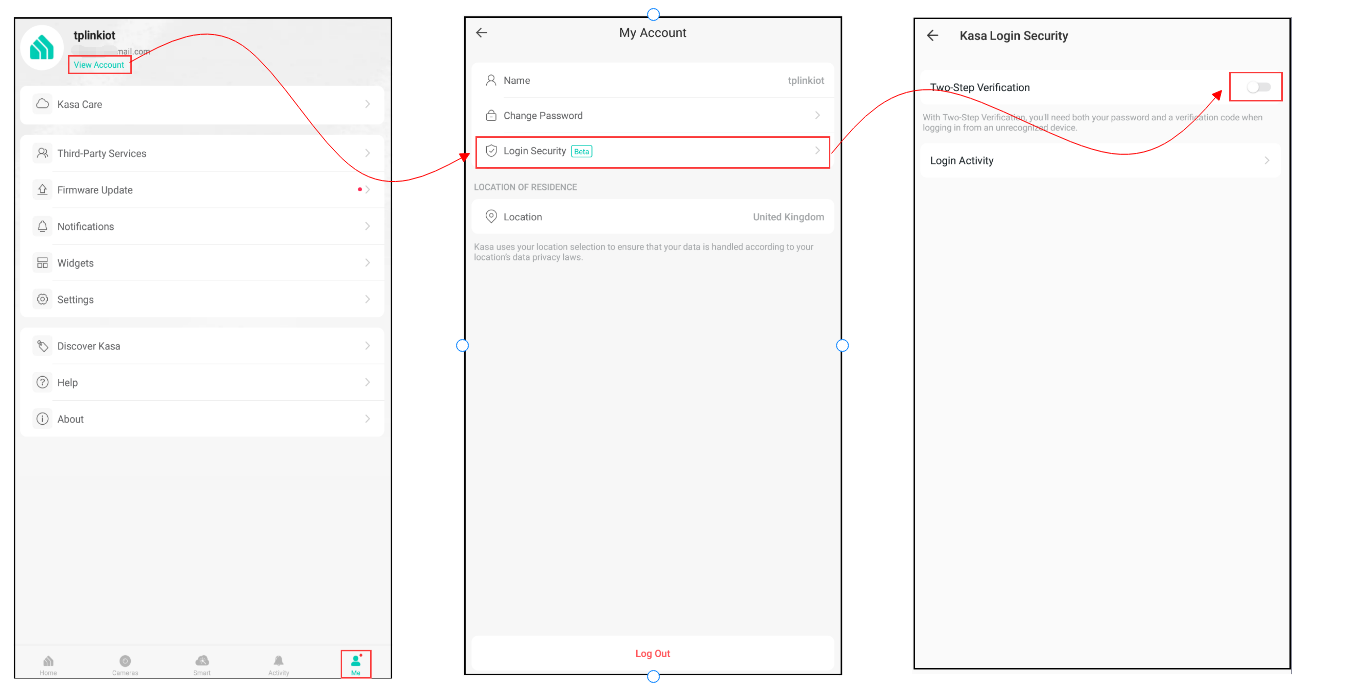
Comment fonctionne la vérification en deux étapes pour l'application Kasa ?
1. Lors de la première activation de la vérification en deux étapes, vous devrez vérifier votre compte par e-mail.
2. Après la vérification en deux étapes, les nouveaux appareils tentant de se connecter devront se vérifier à l'aide de l'une des méthodes spécifiées ci-dessous (notification d'application ou e-mail) :
a. Vérification par application (méthode par défaut) : Vérification par notification de l’application. Un code de vérification sera envoyé via une notification de l’application KASA aux appareils de confiance. Saisissez ce code sur le nouvel appareil pour le vérifier.
Remarque : assurez-vous que l' autorisation de notification est activée sur votre téléphone pour utiliser cette fonctionnalité.
b. Vérification par e-mail (autre méthode) : Vérifiez par e-mail. Un code de vérification sera envoyé à l’adresse e-mail associée à votre compte TP-Link. Connectez-vous à votre messagerie pour consulter le code. Saisissez ce code sur le nouvel appareil pour le vérifier.


Questions et réponses
Q1. Comment désactiver l'authentification à deux facteurs ?
Dans l'application Kasa > Appuyez sur « Moi » en bas > Voir le compte > Sécurité de connexion > Activez ou désactivez la vérification en deux étapes
Remarque : Il est fortement recommandé d'activer la vérification en deux étapes pour renforcer la sécurité de votre compte.
Q2. L'application Kasa demandera-t-elle à un appareil de confiance de procéder à une vérification avant de se reconnecter ?
Non, un appareil de confiance peut ignorer l'étape de l'authentification à deux facteurs lors de la connexion à votre compte sans saisir de code de vérification.
Q3. Comment supprimer un appareil de la liste des appareils de confiance ? Comment gérer les appareils de confiance ?
Dans l'application Kasa > Appuyez sur « Moi » en bas > Afficher le compte > Sécurité de connexion > Appareils de confiance > puis appuyez sur le « X » sur le côté de l'appareil que vous souhaitez supprimer.
Q4. Pourquoi mon appareil affiche-t-il un emplacement différent dans l'activité de connexion ?
La localisation de l'appareil est basée sur son adresse IP fournie par votre fournisseur d'accès Internet et peut différer de sa position réelle. Nous n'utilisons pas la géolocalisation GPS pour déterminer sa position. Si vous utilisez une connexion cellulaire, l'application peut indiquer qu'un nouvel appareil s'est connecté depuis une zone éloignée.
Dépannage
1. Que dois-je faire si je n'ai pas reçu le code de vérification en deux étapes dans ma boîte de réception ?
1) Commencez par vérifier votre dossier Spam ou Courrier indésirable.
2) Ensuite, assurez-vous d'utiliser le bon compte de messagerie. Dans l'application Kasa, appuyez sur « Moi » en bas > Afficher le compte.
3) Ajoutez l'adresse e-mail TP-Link « no-reply@email.tp-link.com » à la liste des expéditeurs autorisés ou des expéditeurs de confiance, comme indiqué dans cette FAQ .
4) Contactez notre assistance en utilisant le même compte de messagerie que celui pour lequel vous essayez d'activer l'authentification à deux facteurs et veuillez fournir les informations suivantes :
- Identifiant TP-Link / Compte e-mail
- Version de l'application Kasa
- Photos de la configuration de la vérification en deux étapes – Sous Mon compte > Sécurité de connexion
- Le modèle de votre appareil mobile et sa version Android ou iOS.
2. Que dois-je faire si je n'ai pas reçu de notification mobile contenant le code ?
- Activez l'autorisation de notification pour l'application Kasa sur votre téléphone. Votre appareil devrait ainsi recevoir correctement les notifications de l'application Kasa.
- Appuyez sur « Renvoyer » pour renvoyer le code de vérification.
- Assurez-vous que votre téléphone est connecté à Internet.
- Assurez-vous que votre application Kasa est à jour.
- Appuyez sur « Vous n'avez pas reçu de code ? » en bas > Recevoir le code par e-mail > appuyez sur Envoyer le code
3. Que se passe-t-il si je reçois un code de vérification mais que mon nouvel appareil n'a pas essayé de se connecter ?
Si vous recevez un code de vérification mais que vous ne reconnaissez pas l'appareil qui a envoyé la demande, il est possible que le mot de passe de votre compte ait été compromis. Rassurez-vous, l'utilisateur inconnu ne pourra pas se connecter sans le code fourni par e-mail ou par notification sur un autre appareil de confiance.
Nous vous recommandons de modifier immédiatement le mot de passe de votre compte et de tous les autres services utilisant le même mot de passe. Vous pouvez réduire les risques que cela se produise en suivant ces principes :
- Créez un mot de passe fort en combinant chiffres, lettres, majuscules et symboles.
- Ne réutilisez pas le même mot de passe sur plusieurs plateformes.
- Utilisez un générateur et un gestionnaire de mots de passe.
4. Que dois-je faire si l'application affiche « code incorrect » après avoir saisi le code de vérification ?
Si vous saisissez un code de vérification reçu par e-mail ou notification mobile, mais que l'application affiche toujours « code incorrect », cela peut être dû au fait que vous avez demandé ce code plusieurs fois en peu de temps. Dans ce cas, seul le dernier code est valide ; les codes précédents ne fonctionneront pas.
Pour éviter cela, veuillez ne demander le code qu'une seule fois toutes les 10 minutes. Des retards de livraison peuvent survenir de la part de votre opérateur mobile. Si vous n'avez toujours pas reçu le code après 10 minutes, veuillez réessayer.
Si le problème persiste, veuillez contacter l'assistance technique de TP-Link et fournir les informations suivantes :
- L'heure exacte à laquelle l'erreur s'est produite (par exemple, HH:MM le JJ/MM/AAAA)
- L'adresse e-mail utilisée pour se connecter à l'application Tapo
- L'adresse MAC de l'appareil
Looking For More
Est-ce que ce FAQ a été utile ?
Vos commentaires nous aideront à améliorer ce site.

_1.30-130x125x125mm-7026500634-02_normal_20250729014822t.png)


TP-Link Community
Still need help? Search for answers, ask questions, and get help from TP-Link experts and other users around the world.