
Comment trouver l'adresse MAC de votre routeur TP-Link : méthodes via l'interface web et les étiquettes
Il existe deux façons de trouver l'adresse MAC de votre routeur TP-Link : via l'interface de gestion web ou directement sur l'étiquette située sous l'appareil. Cette adresse MAC peut vous être utile pour le filtrage MAC, l'identification du réseau ou l'enregistrement auprès de votre fournisseur d'accès à Internet. Cette page décrit les deux méthodes.
Points clés à retenir
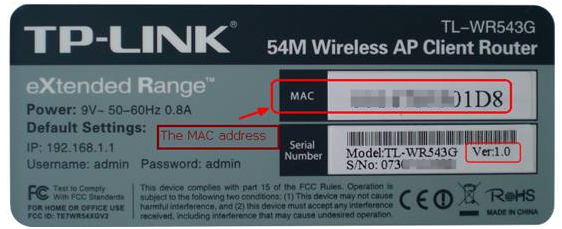
- Chaque routeur TP-Link possède une adresse MAC imprimée sur l'étiquette située sous l'appareil. C'est le moyen le plus rapide de le trouver sans avoir à se connecter.
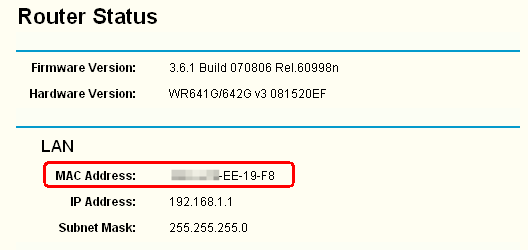
- Vous pouvez également trouver l'adresse MAC en vous connectant à l'interface de gestion Web du routeur à l'adresse 192.168.0.1, en accédant à la page État et en consultant la section LAN.
- Le nom d'utilisateur et le mot de passe par défaut pour se connecter à l'interface de gestion Web sont tous deux « admin ».
Méthode 1 : Trouver l’adresse MAC via l’interface Web
Étape 1. Connectez votre appareil au routeur, puis ouvrez un navigateur Web, saisissez l'adresse IP du routeur (par défaut : 192.168.0.1) dans la barre d'adresse et appuyez sur Entrée.
Étape 2. Sur la page de connexion, saisissez le nom d'utilisateur et le mot de passe. Par défaut, le nom d'utilisateur et le mot de passe sont tous deux « admin ».
Étape 3. Cliquez sur État dans le menu de gauche — l'adresse MAC est indiquée dans la section LAN.
Méthode 2 : Trouver l’adresse MAC sur l’étiquette du routeur
Retournez le routeur : l’adresse MAC est imprimée sur l’étiquette située sous l’appareil.
Looking For More
Est-ce que ce FAQ a été utile ?
Vos commentaires nous aideront à améliorer ce site.

TP-Link Community
Still need help? Search for answers, ask questions, and get help from TP-Link experts and other users around the world.