
Partage USB Deco : Guide d’installation complet pour votre port USB Deco
Cette page explique comment utiliser la fonction de partage USB de Deco en insérant un périphérique de stockage USB dans le port USB de Deco et en le configurant dans l'application Deco. Vous apprendrez à gérer les périphériques connectés, à configurer l'authentification d'accès, à utiliser Time Machine pour les sauvegardes macOS et à personnaliser les paramètres USB, notamment le partage multimédia et l'accès réseau. Notez que le port USB est disponible uniquement sur certains modèles Deco ; vérifiez que votre modèle figure dans la liste « Cet article s'applique à » avant de continuer. Pour accéder au partage USB de Deco, ouvrez l'application Deco et accédez à Plus > Avancé > Partage USB .
Points clés à retenir
- Pour accéder au partage USB de Deco, insérez un périphérique de stockage USB dans le port USB de votre Deco, puis ouvrez l'application Deco et accédez à Plus > Avancé > Partage USB .
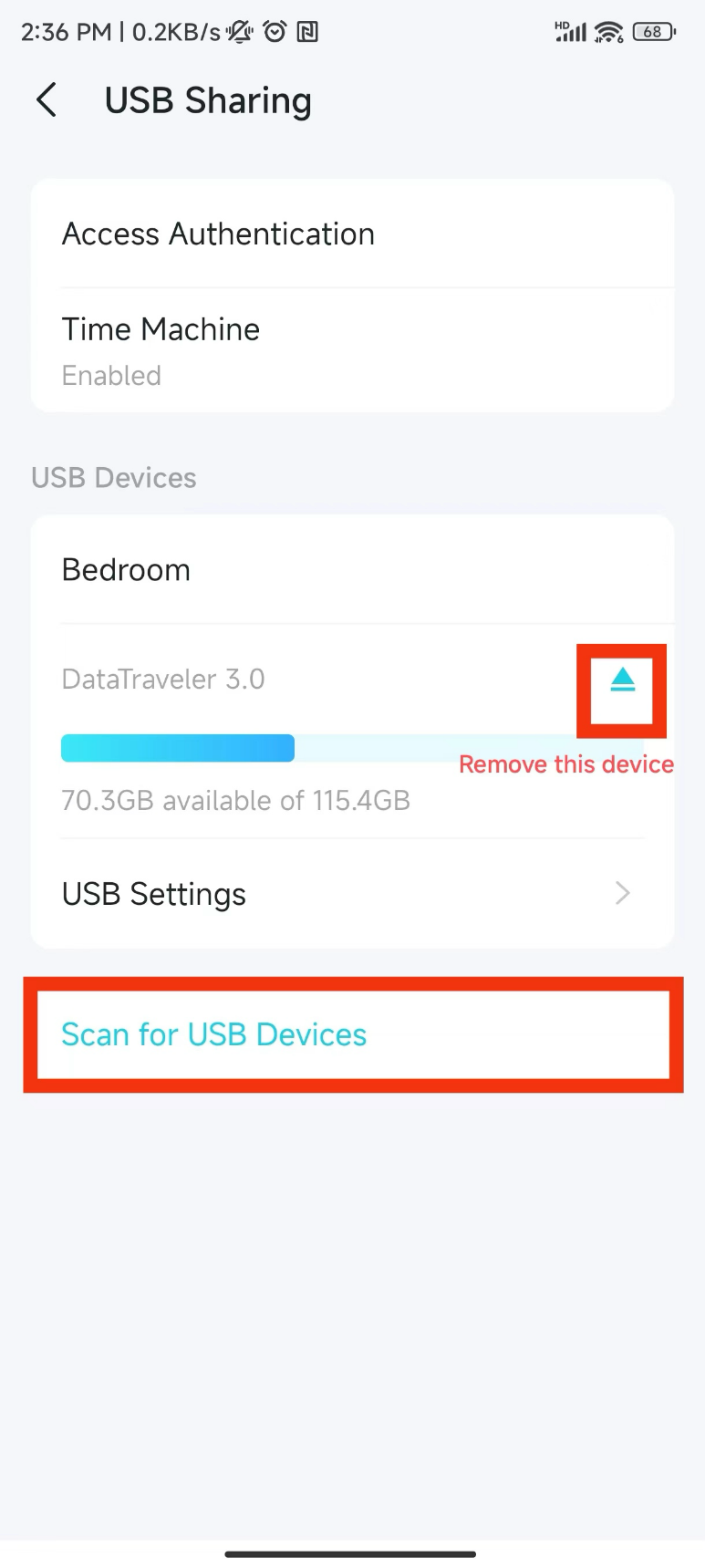
- Depuis l'écran de partage USB, vous pouvez visualiser tous les périphériques USB connectés, vérifier la capacité de stockage disponible et supprimer des périphériques.
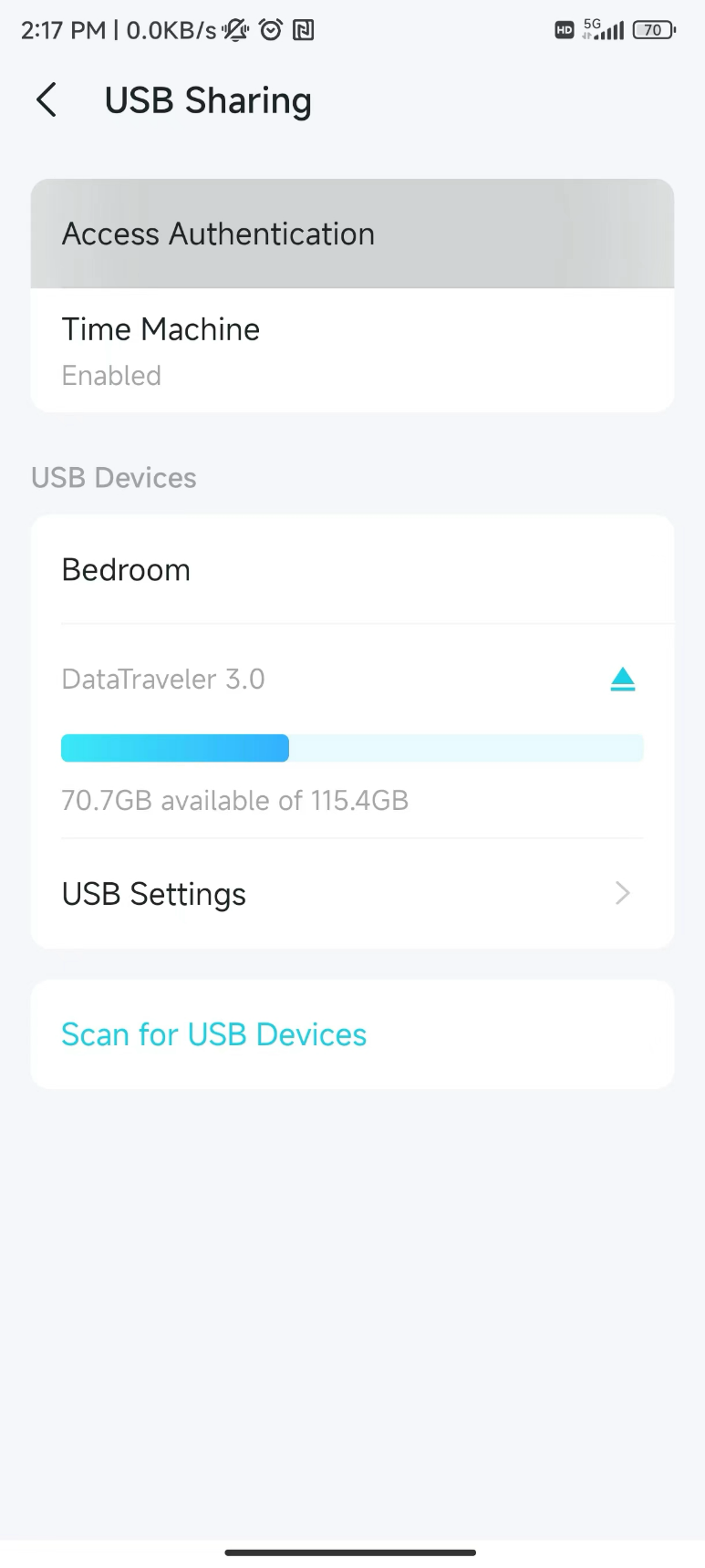
- Pour des raisons de sécurité des données, configurez une authentification d'accès afin que toute personne accédant au périphérique USB sur votre réseau doive saisir un nom d'utilisateur et un mot de passe.
- La fonctionnalité Time Machine permet aux appareils macOS d'utiliser le périphérique de stockage USB connecté comme disque de sauvegarde directement via le Deco.
- Des paramètres USB supplémentaires vous permettent d'activer le partage multimédia via DLNA (Digital Living Network Alliance), de configurer l'accès au réseau de voisinage et de configurer l'accès FTP (File Transfer Protocol) en local et à distance via Internet.
Vous pouvez insérer votre périphérique de stockage USB dans un port USB de votre Deco pour accéder aux fichiers stockés localement ou à distance via Internet et les partager.
Comment configurer le partage USB Deco
Prenons le Deco BE95 comme exemple. L'interface de l'application peut légèrement différer du modèle présenté.
Ouvrez l'application Deco. Allez dans l' onglet Plus et sélectionnez Avancé > Partage USB .
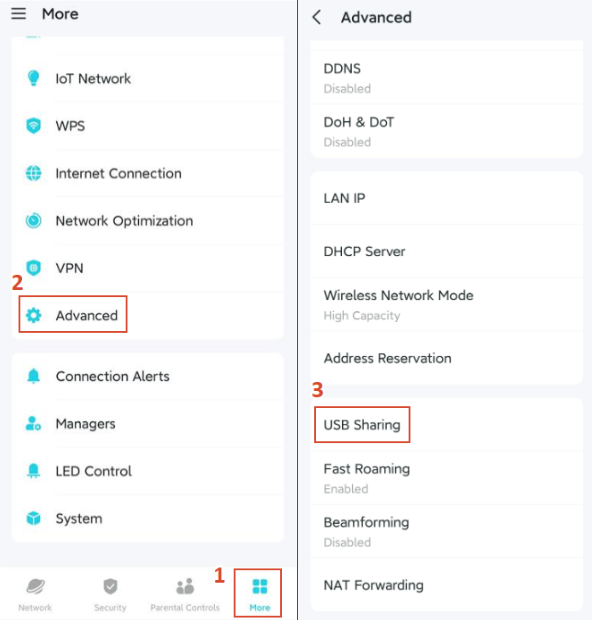
Vous pouvez ensuite configurer les paramètres suivants :
Fonctionnalité 1 : Gérez vos périphériques USB connectés
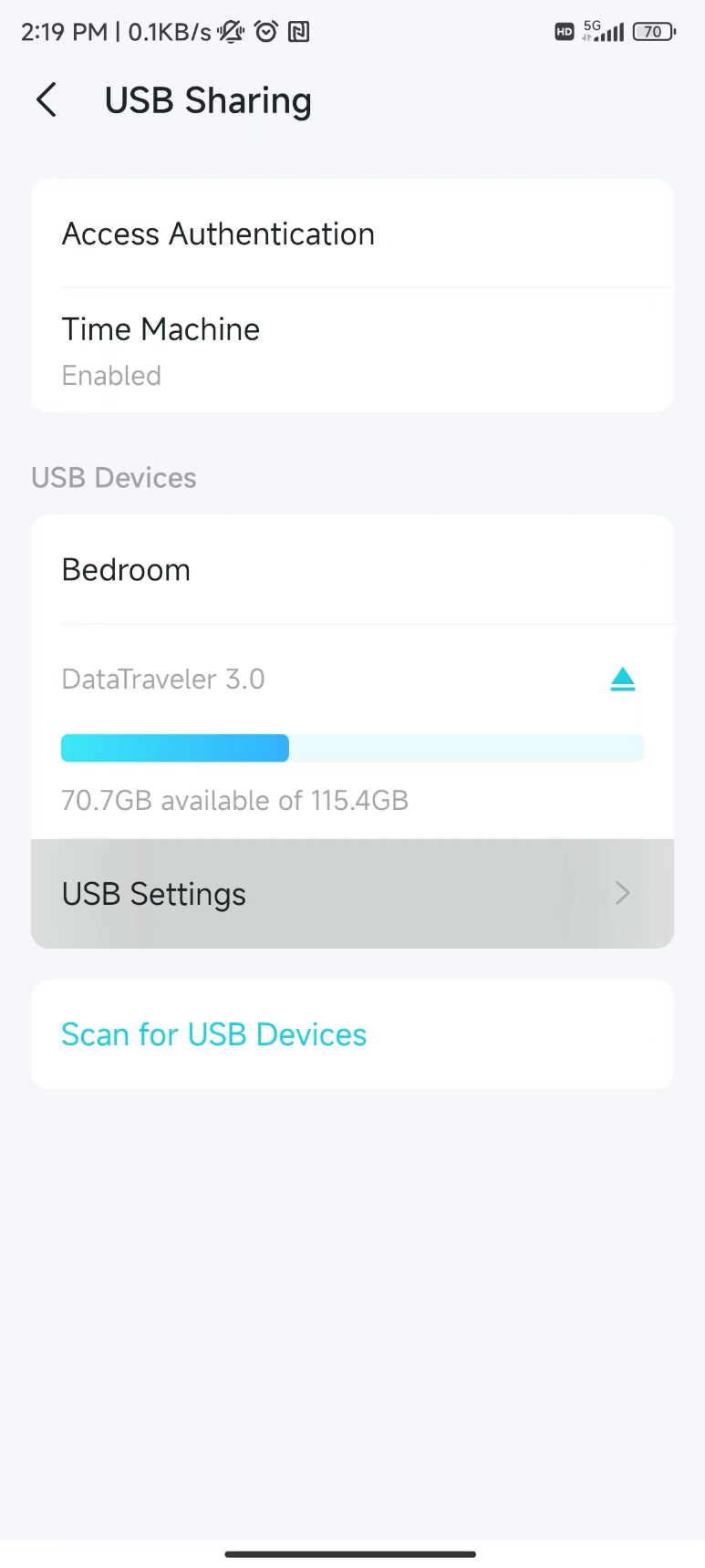
Vous pouvez trouver ici tous vos périphériques USB connectés, vérifier leur capacité disponible ou les déconnecter.
Fonctionnalité 2 : Configurer l’authentification d’accès
Pour des raisons de sécurité, configurez l'authentification d'accès à votre périphérique USB afin que les clients du réseau doivent saisir un nom d'utilisateur et un mot de passe pour y accéder. Le nom d'utilisateur est « admin » par défaut et le mot de passe est généré aléatoirement. Appuyez sur « Authentification d'accès » pour obtenir votre mot de passe.
Fonctionnalité 3 : Sauvegarde Time Machine
Une fois activées, les périphériques USB connectés à votre Deco peuvent être configurés comme disques de sauvegarde Time Machine sur vos appareils Mac.
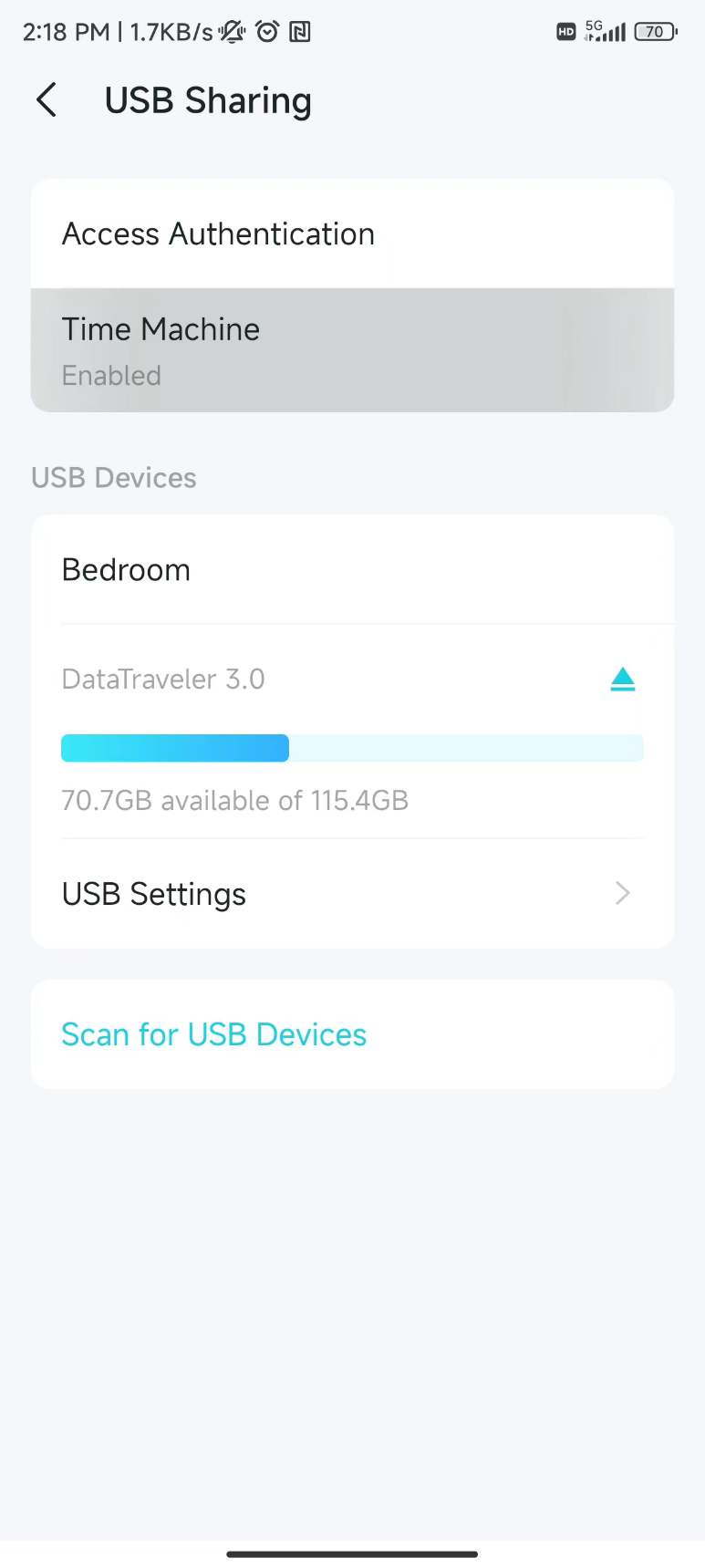
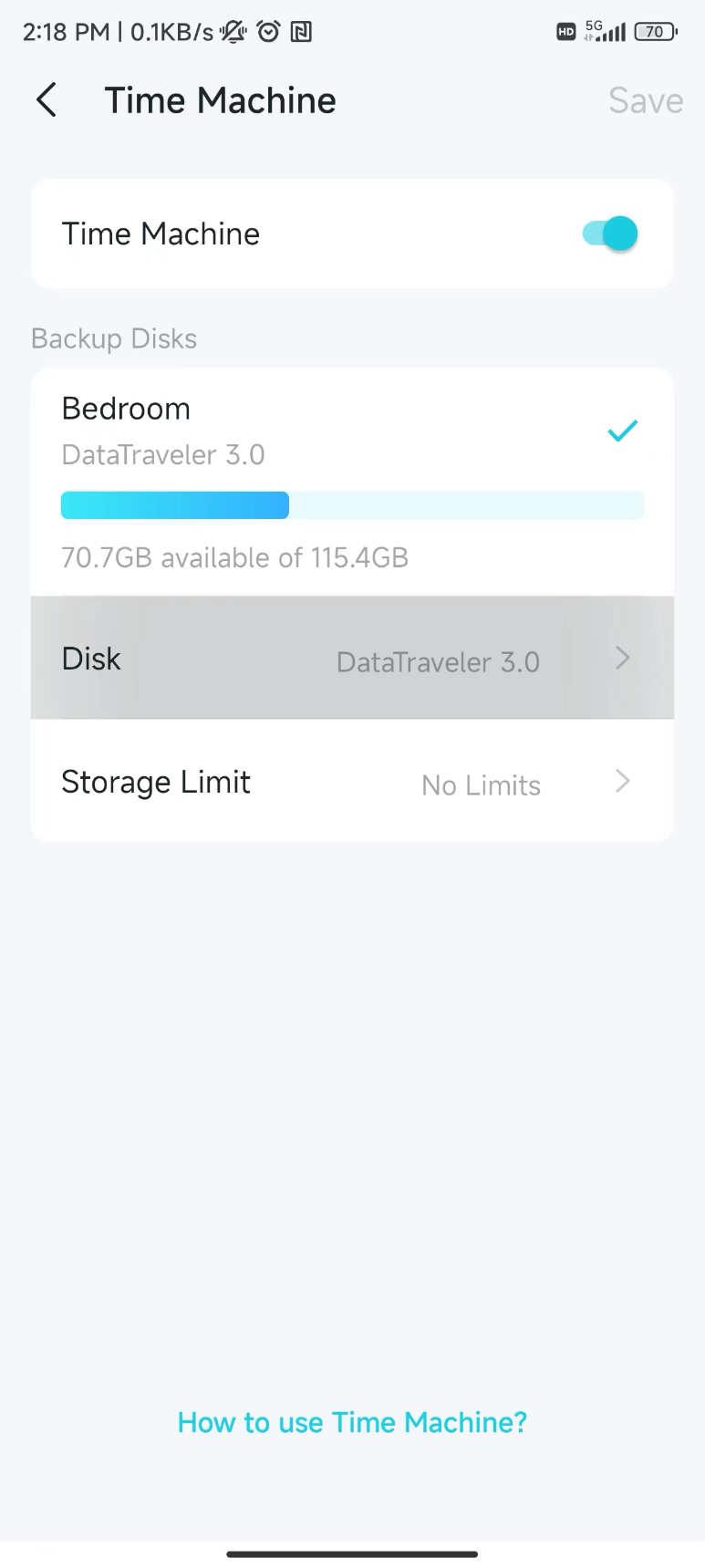
Vous pouvez sélectionner le périphérique à utiliser comme disque de sauvegarde Time Machine sur l'écran Time Machine.
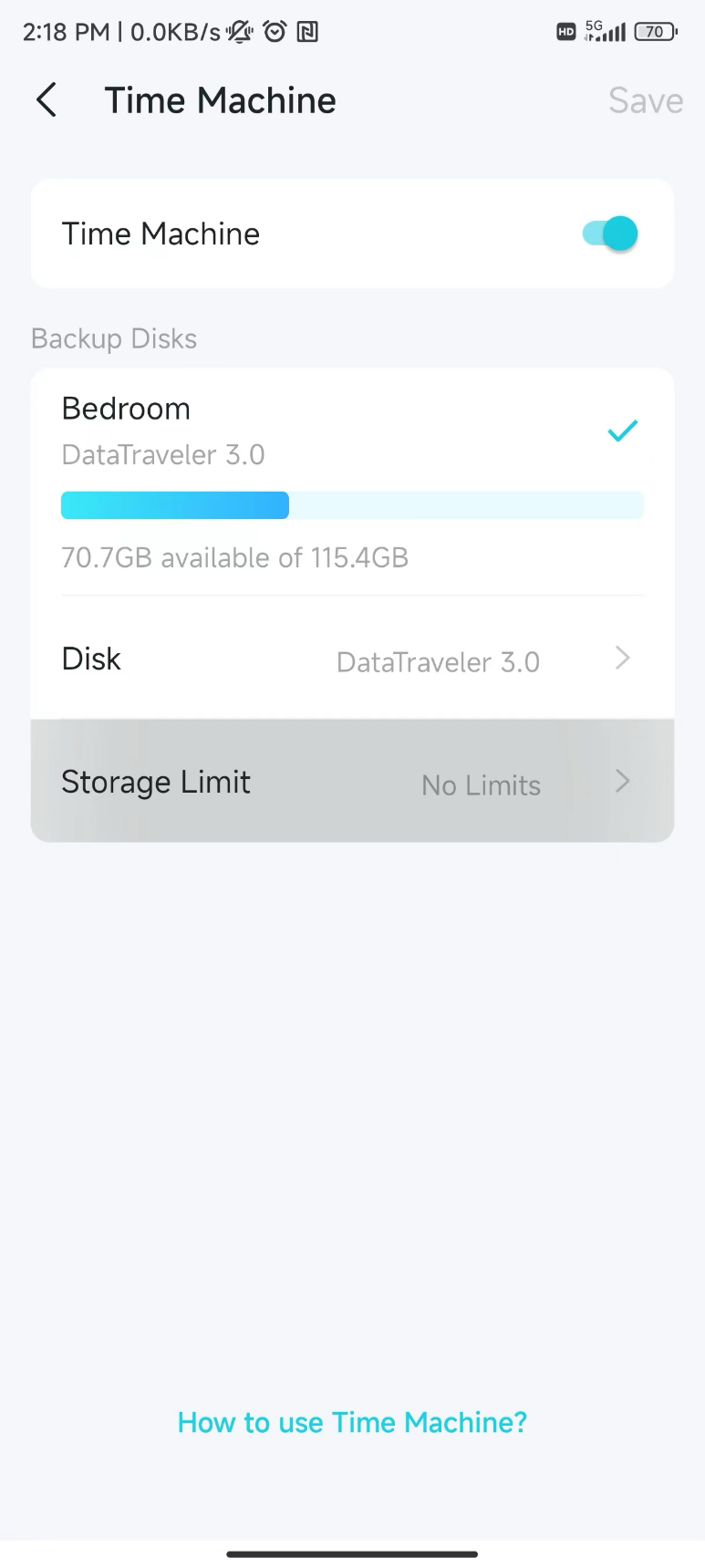
Vous pouvez également limiter l'espace de stockage utilisé pour la fonctionnalité Time Machine.
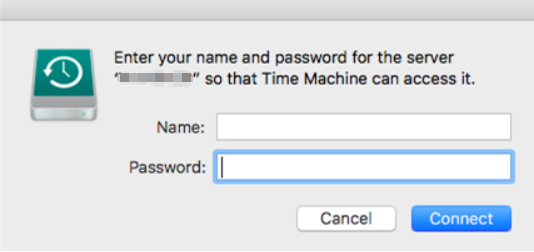
Lorsque vous utilisez Time Machine sur macOS , vous serez invité à saisir un nom d'utilisateur et un mot de passe. Veuillez consulter la section « Fonctionnalité 2 : Configurer l'authentification d'accès pour la sécurité des données » afin de trouver les identifiants corrects.
Fonctionnalité 4 : Paramètres USB
Réduction des interférences USB 3.0 (Prise en charge uniquement par Deco X73-DSL)
L'activation de l'USB 3.0 affecte les performances du Wi-Fi 2,4 GHz. L'activation de la réduction des interférences USB 3.0 améliore les performances du Wi-Fi 2,4 GHz, mais réduit la vitesse de transfert des données USB 3.0.
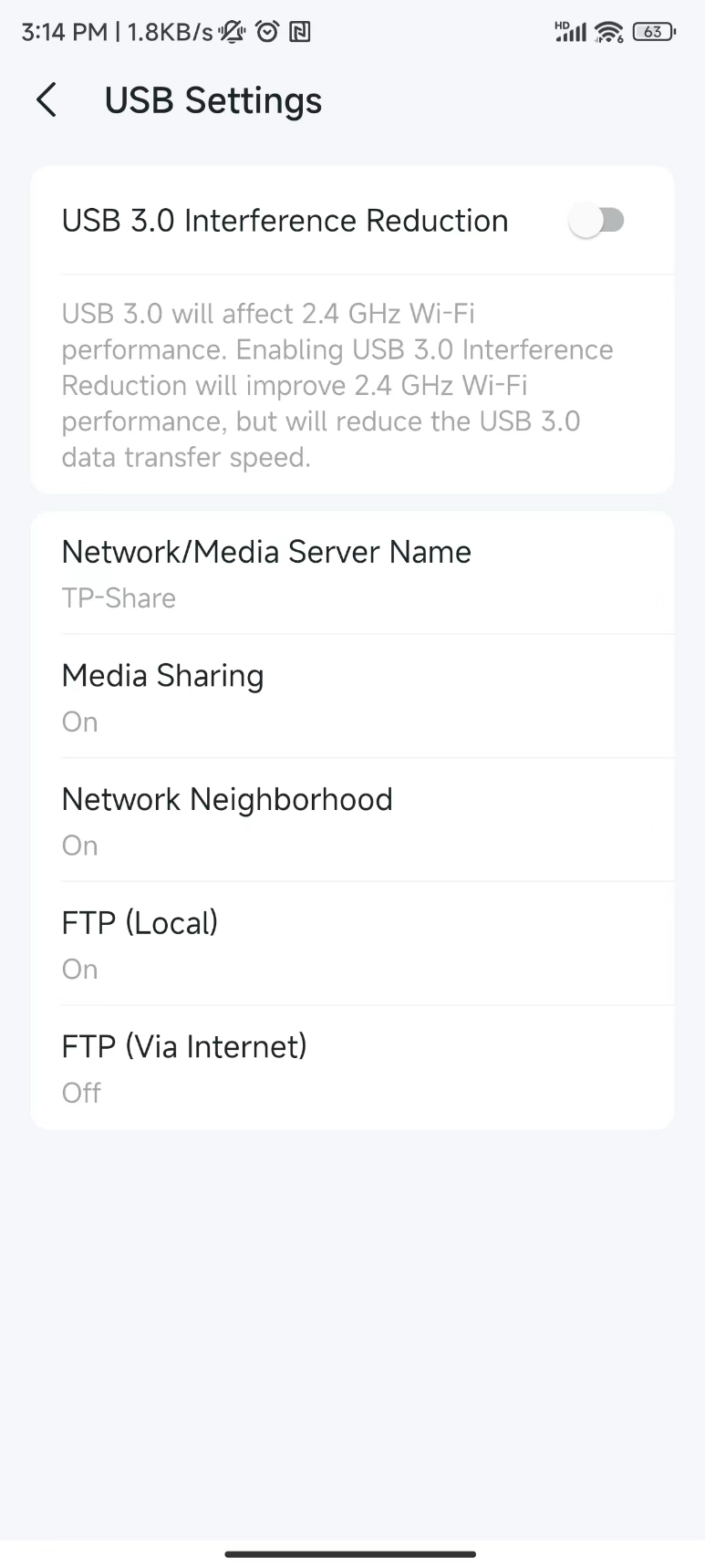
Nom personnalisé du serveur réseau et multimédia
Donnez un nom à votre serveur réseau/multimédia afin de pouvoir le retrouver facilement lors du partage de fichiers.
Partage de médias
Le partage multimédia vous permet d'accéder et de partager des photos, des chansons et des vidéos stockées sur le périphérique USB directement depuis des appareils compatibles DLNA, tels que votre tablette, votre téléviseur intelligent, votre Xbox ou votre PlayStation.
Lorsque votre périphérique USB est inséré dans votre Deco, vos appareils compatibles DLNA, tels que votre ordinateur connecté au Deco, peuvent détecter le périphérique USB, et vous pouvez ensuite leur permettre de lire les fichiers multimédias qui y sont stockés.
Réseau de voisinage
Activez le voisinage réseau, puis les utilisateurs de votre réseau pourront accéder au périphérique USB via l'adresse \\TP-Share (Windows) ou smb://TP-Share (Mac).
Remarque : TP-Share est le nom du serveur réseau/média que vous avez configuré.
FTP (local)
Le protocole FTP (local) permet aux clients FTP et aux utilisateurs de votre réseau d'accéder au périphérique USB via l'adresse FTP (locale).
FTP (via Internet)
Le protocole FTP (via Internet) permet aux clients et utilisateurs FTP d'accéder, de télécharger ou de transférer à distance des fichiers vers le périphérique USB partagé via l'adresse FTP (via Internet). Vous pouvez configurer le port selon vos besoins.
Looking For More
Est-ce que ce FAQ a été utile ?
Vos commentaires nous aideront à améliorer ce site.



TP-Link Community
Still need help? Search for answers, ask questions, and get help from TP-Link experts and other users around the world.