
So laden Sie den Akku Ihres Tapo Smart Door Locks auf: Ladeschritte und Akkustatus
TP-Link Tapo Smart Door Locks verwenden einen wiederaufladbaren Akku, der über USB-C geladen wird. Je nach Modell kann der Akku zum Laden aus dem Schloss entnommen oder im eingebauten Zustand geladen werden.
Diese Anleitung beschreibt die Ladeschritte und erklärt die Anzeigen der Akku-LED, damit Sie den Ladestatus überwachen können. Nach dem Wiedereinsetzen des Akkus müssen Sie möglicherweise die Uhrzeit des Schlosses über die Tapo-App synchronisieren, insbesondere wenn das Schloss nicht mit WLAN verbunden ist. Falls Sie Ihr Schloss noch nicht eingerichtet haben, lesen Sie zunächst die Anleitung zur Einrichtung Ihres Tapo Smart Door Locks.
Das Wichtigste auf einen Blick
- Die Akkus von Tapo Smart Door Locks werden geladen, indem das mitgelieferte USB-C-Kabel an ein 5-V-USB-Netzteil angeschlossen wird (separat erhältlich).
- Für die beste Ladeleistung wird ein 5-V-/2-A-Netzteil empfohlen.
- Einige Modelle unterstützen das Laden während der Verwendung. Schließen Sie dafür das USB-Kabel direkt an den Type-C-Anschluss eines Akkupacks mit 5 V/2 A oder höher an.
- Während des Ladevorgangs leuchtet die Akku-LED dauerhaft gelb. Bei vollständig geladenem Akku leuchtet sie dauerhaft grün.
- Öffnen Sie nach dem Wiedereinsetzen des Akkus die Tapo-App und verbinden Sie sich mit dem Schloss, um die Uhrzeit zu synchronisieren. So stellen Sie sicher, dass zeitgesteuerte PIN-Codes korrekt funktionieren.
Akku eines Tapo Smart Door Locks laden
Schritt 1. Entfernen Sie die Akkuabdeckung der Inneneinheit
Schritt 2. Entnehmen Sie den Akku und laden Sie ihn
Stecken Sie das mitgelieferte USB-Kabel in den Type-C-Anschluss des Akkus und verbinden Sie es anschließend über ein USB-Netzteil mit 5-V-Ausgang mit einer Steckdose. Unterstützt Ihr Türschloss das Laden während der Verwendung, muss der Akku nicht entnommen werden. Stecken Sie das mitgelieferte USB-Kabel einfach in den Type-C-Anschluss des Akkupacks und verbinden Sie es über ein USB-Netzteil mit 5 V/2 A (oder höher) mit einer Steckdose.
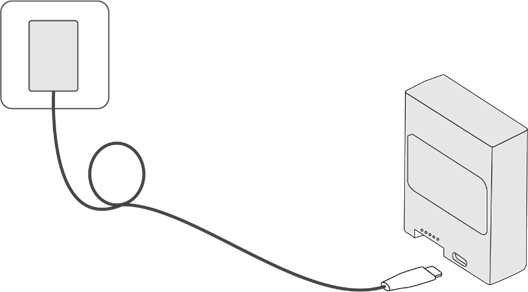
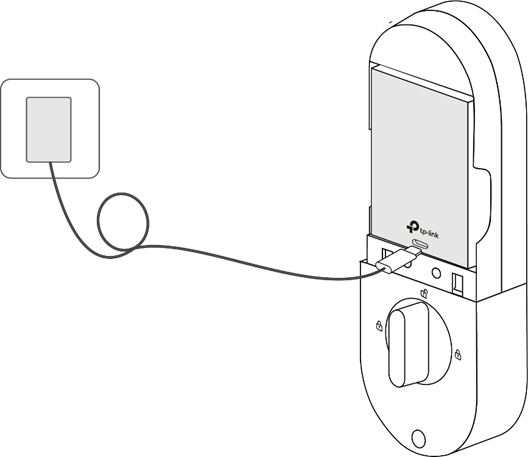
Anzeige der Akku-LED:
- Ladevorgang: dauerhaft gelb
- Vollständig geladen: dauerhaft grün
Hinweise:
1. Der Ladevorgang dauert einige Stunden. Für die beste Ladeleistung wird ein 5-V-/2-A-Netzteil empfohlen.
2. Das USB-Netzteil ist nicht im Lieferumfang enthalten.
Schritt 3. Setzen Sie den Akku ein und synchronisieren Sie die Uhrzeit
Setzen Sie den Akku nach dem Laden wieder in die Inneneinheit ein, falls Sie ihn entnommen haben. Wenn das Schloss nicht mit einem WLAN verbunden ist, öffnen Sie nach jedem Wiedereinsetzen des Akkus die Tapo-App und verbinden Sie Ihr Smartphone mit dem Schloss, um die Uhrzeit zu synchronisieren.
Hinweis: Wenn das Schloss nach dem Wiedereinsetzen des Akkus nicht mit einem WLAN verbunden ist, wird die lokale Uhrzeit des Schlosses nicht automatisch synchronisiert. Zeitgesteuerte PIN-Codes funktionieren daher erst, nachdem Sie die Tapo-App geöffnet und sich mit dem Schloss verbunden haben, damit die korrekte Uhrzeit abgerufen werden kann.
Fragen und Antworten
F1: Kann ich zusätzliche Akkus für mein Tapo-Türschloss kaufen?
Ja. Der Tapo-A110-Akku ist separat erhältlich. Er ist mit Türschlössern mit herausnehmbarem Akku kompatibel, zum Beispiel Tapo DL110, Tapo DL105 und Tapo DL130.
Bitte prüfen Sie im lokalen Tapo-Shop oder bei anderen Online-Händlern, ob dieses Produkt verfügbar ist.
F2: Warum zeigt der Akku meines Tapo Smart Door Locks in der App immer 100 % an?
Dieses Verhalten ist normal. Das Smart Lock verfügt über eine zusätzliche Akkureserve, die über den angezeigten Prozentwert hinausgeht. Während diese Reserve verbraucht wird, bleibt die Anzeige längere Zeit bei 100 %. Erst wenn die Reserve aufgebraucht ist, beginnt der angezeigte Ladestand schrittweise zu sinken.
F3: Funktioniert mein Türschloss nicht mehr, wenn ich den Hauptakku zum Laden entnehme?
Das hängt davon ab, ob Ihr Türschloss über einen Backup-Akku verfügt. Ist ein Backup-Akku vorhanden, versorgt er das Türschloss weiterhin mit Strom und hält es betriebsbereit. Andernfalls funktioniert das Schloss währenddessen nicht.
Derzeit verfügt nur das Tapo DL130 über einen Backup-Akku.
F4: Wie lade ich den Backup-Akku?
Der Backup-Akku wird über den Hauptakku geladen. Er kann weder entnommen noch separat geladen werden.
F5: Wie richte ich Benachrichtigungen bei niedrigem Akkustand ein?
Das Türschloss sendet automatisch Benachrichtigungen, sobald der Akkustand einen bestimmten Schwellenwert unterschreitet.
F6: Wie kann ich die Akkulaufzeit verlängern?
Wenn Sie die Akkulaufzeit Ihres Türschlosses verlängern möchten, können Energiespareinstellungen helfen.
Mit diesen Einstellungen können Sie einen WLAN-Zeitplan für das Türschloss festlegen. Außerhalb des Zeitplans deaktiviert das Türschloss das WLAN, um die Akkulaufzeit zu verlängern.
Öffnen Sie die Tapo-App > tippen Sie auf Ihr Türschloss > tippen Sie oben rechts auf das Symbol Einstellungen > Energiespareinstellungen.
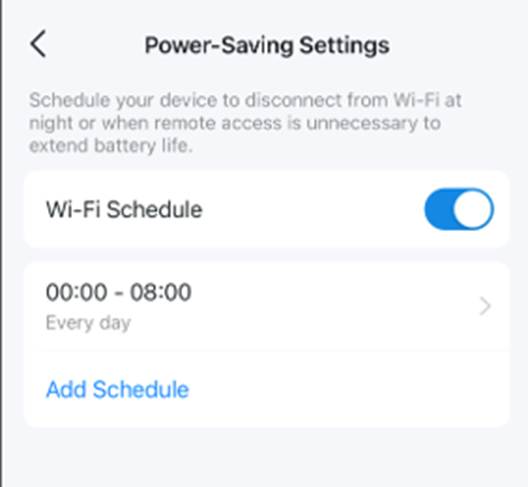
Weitere Informationen zu den einzelnen Funktionen und Einstellungen finden Sie im Download-Center im Handbuch Ihres Produkts.
Looking For More
Finden Sie diese FAQ hilfreich?
Mit Ihrer Rückmeldung tragen Sie dazu bei, dass wir unsere Webpräsenz verbessern.
_Overview_normal_20211130005706l.png)


TP-Link Community
Still need help? Search for answers, ask questions, and get help from TP-Link experts and other users around the world.
Von United States?
Erhalten Sie Produkte, Events und Leistungen speziell für Ihre Region