
So richten Sie das Tapo Smart Door Lock ein
Richten Sie Ihr neues Smart Door Lock in der Tapo-App ein. Führen Sie die folgenden Schritte aus, nachdem Sie das Türschloss installiert haben. Wenn Sie das Türschloss noch installieren müssen, lesen Sie diese FAQ: https://www.tp-link.com/support/faq/4052/
Schritt 1: Tapo-App herunterladen
Rufen Sie Google Play oder den App Store auf oder scannen Sie den QR-Code, um die Tapo-App herunterzuladen, und melden Sie sich an.

Schritt 2: Steuerungsmodus für Ihr Türschloss auswählen.
DasTapo Door Lockkann in zwei Modi betrieben werden: Lokaler Modus (über Bluetooth) und Remote-Modus (über WLAN + Internet). Die lokale Steuerung erfolgt über eine Bluetooth-Verbindung. Dadurch können Sie das Schloss über die Tapo-App nur steuern, wenn Sie sich in der Nähe befinden. Im Remote-Modus können Sie das Schloss dagegen über das Internet verwalten.
Hinweis: Standardmäßig ist der Remote-Modus aktiviert. Wenn Sie das Gerät nicht über das Internet verwalten möchten, entfernen Sie die Batterieabdeckung und schalten Sie die WLAN-Taste aus.
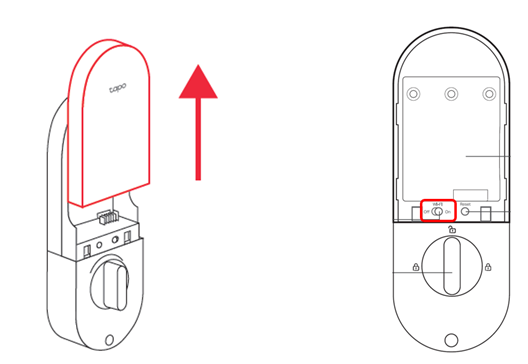
Schritt 3: Türschloss in der Tapo-App einrichten.
Einrichtung im Remote-Modus
Folgen Sie den Anweisungen in der App, um die Einrichtung abzuschließen.
Hinweis: Während der Einrichtung ist die Standortberechtigung erforderlich, damit das Türschloss gefunden und verbunden werden kann. Erteilen Sie die Berechtigung, wenn Sie dazu aufgefordert werden. Nach der Einrichtung können Sie sie wieder deaktivieren.
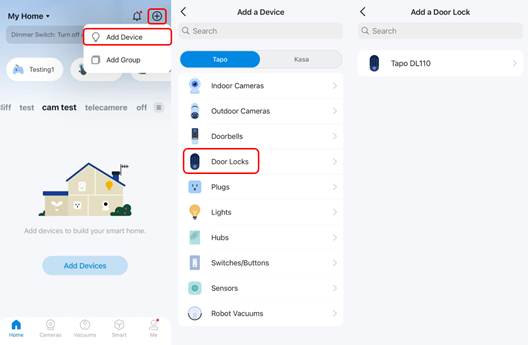
1. Tippen Sie in der Tapo-App auf die Plus-Schaltfläche und wählen Sie „Gerät hinzufügen“. Wählen Sie in der Kategorie „Türschlösser“ das Modell aus, das Sie einrichten möchten.
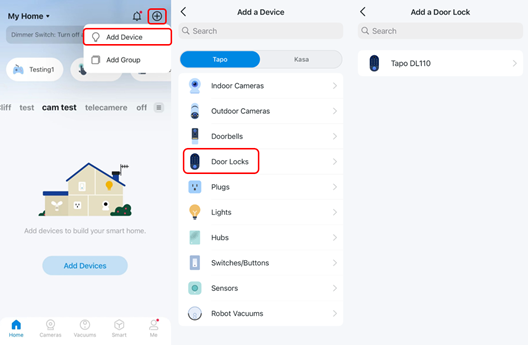
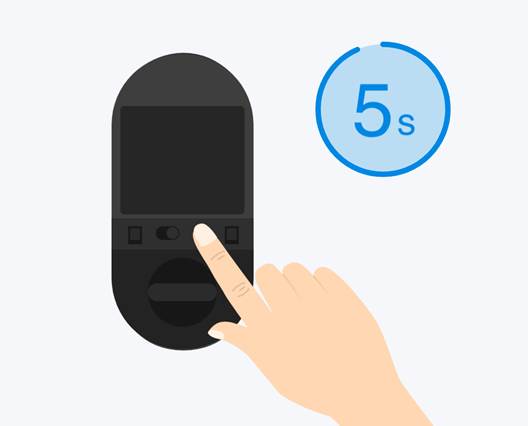
2. Einrichtungsmodus aktivieren/Türschloss zurücksetzen.
Entfernen Sie die Batterieabdeckung und halten Sie die Reset-Taste 5 Sekunden lang gedrückt, bis die Sprachansage „Bereit zur Einrichtung“ zu hören ist. Stellen Sie sicher, dass die LED jetzt grün und rot blinkt.
Wenn Sie das Türschloss auf Werkseinstellungen zurücksetzen möchten, halten Sie die Reset-Taste mindestens 10 Sekunden lang gedrückt.
3. Tippen Sie auf „Weiter“, um Ihr Gerät über Bluetooth zu verbinden.
Stellen Sie während der Bluetooth-Verbindung sicher, dass sich Ihr Türschloss im Einrichtungsmodus befindet. Wenn die Verbindung zum Gerät fehlschlägt, prüfen Sie, ob die LED weiterhin rot und grün blinkt. Falls nicht, setzen Sie das Gerät zurück und versuchen Sie es erneut.
Dieser Schritt dauert etwa 30 Sekunden. Bitte haben Sie etwas Geduld.
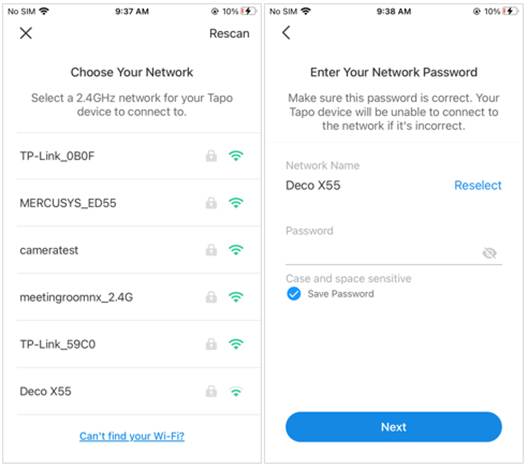
4. Mit dem WLAN-Netzwerk verbinden.
Verbinden Sie das Türschloss mit Ihrem Heim-WLAN und geben Sie das Passwort ein. Dieser Schritt wird nur angezeigt, wenn das Türschloss im Remote-Modus eingerichtet wird.
5. Geben Sie Ihrem Türschloss nach Abschluss der Kopplung einen eindeutigen Namen und legen Sie einen Standort fest, damit Sie es leicht erkennen können.
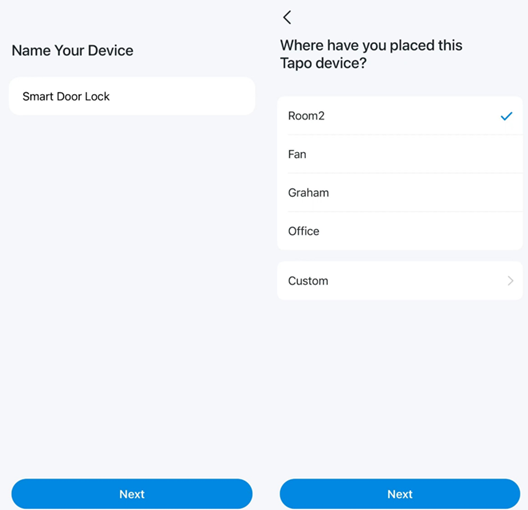
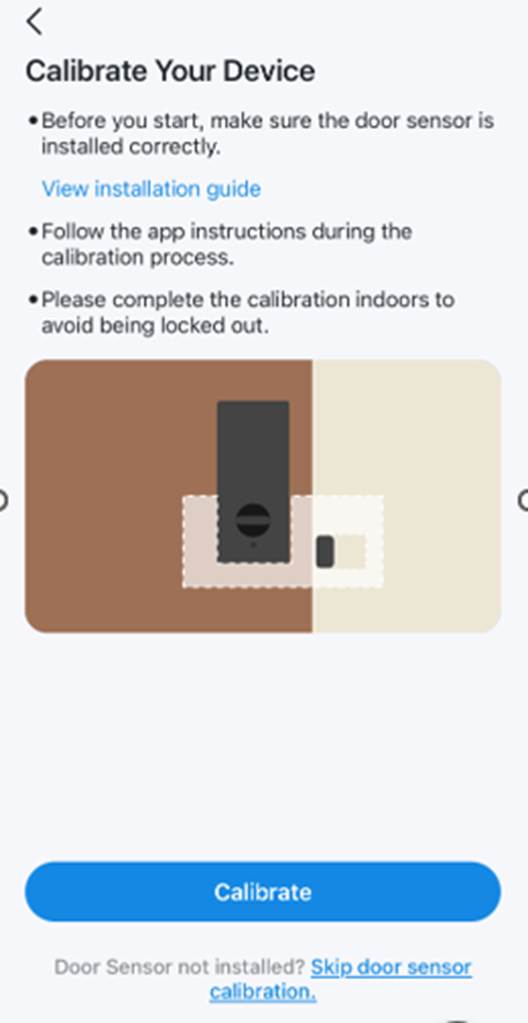
6. Türsensor kalibrieren (nur bei Türschlössern mit Türsensor).
Stellen Sie sicher, dass der Türsensor korrekt installiert ist, und folgen Sie den Anweisungen, um die Kalibrierung abzuschließen. Alternativ können Sie diesen Schritt überspringen.
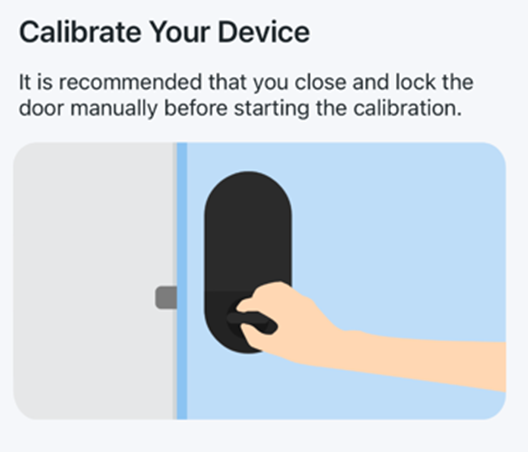
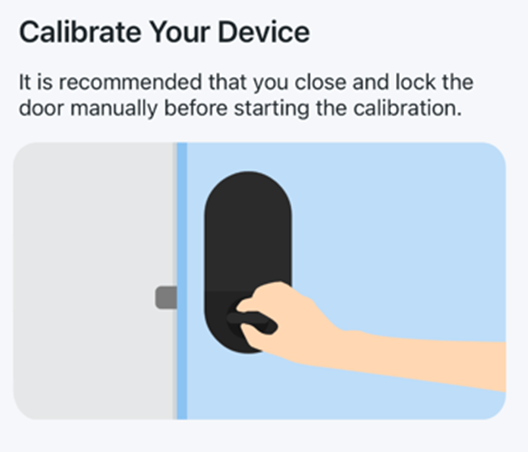
7. Schloss kalibrieren.
Schließen und verriegeln Sie die Tür. Tippen Sie anschließend auf „Kalibrierung starten“, um das Schloss für eine optimale Funktion zu kalibrieren.
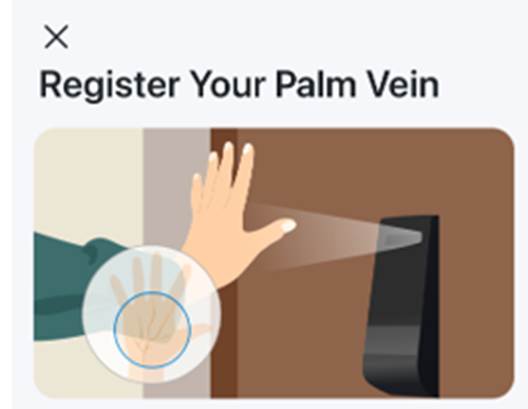
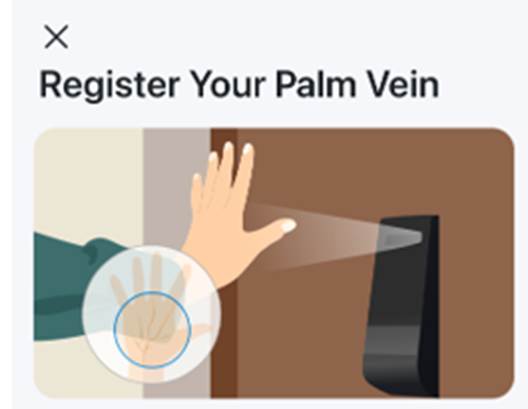
8. Handvenenmuster registrieren (optional).
Wenn Ihr Tapo Door Lock die Handvenenerkennung nicht unterstützt, wird dieser Schritt nicht angezeigt.
Halten Sie zwischen Ihrer Hand und dem Gerät etwa 10 cm Abstand. Bei Kindern sind etwa 5 cm ausreichend, bei größeren Händen bis zu 15 cm.
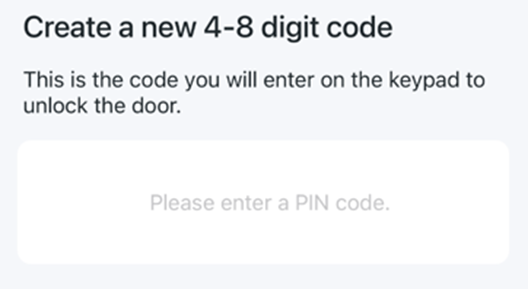
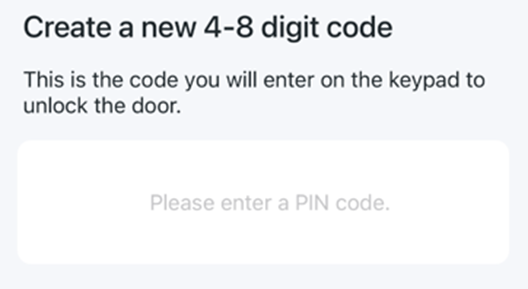
9. Erstellen Sie einen neuen Zahlencode als Passcode.
Hinweis: Merken Sie sich Ihren Passcode. Nach der Einrichtung wird er nicht erneut angezeigt.
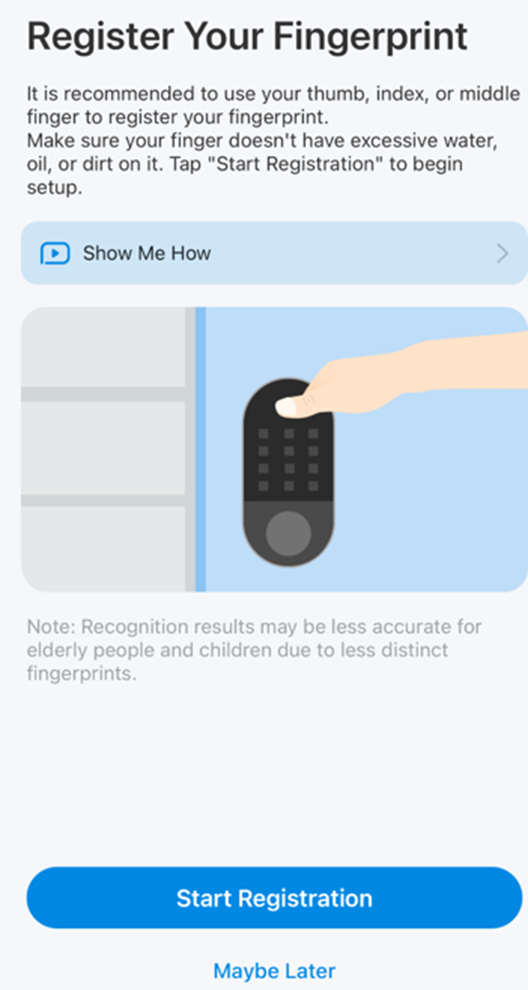
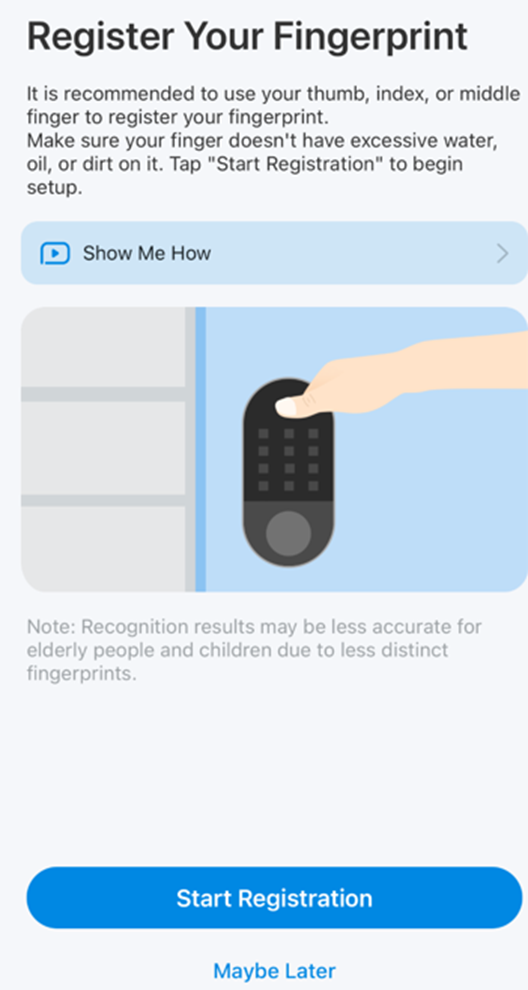
10. Fingerabdruck registrieren (optional).
Für die Registrierung des Fingerabdrucks werden Daumen, Zeigefinger oder Mittelfinger empfohlen. Stellen Sie sicher, dass Ihr Finger nicht übermäßig nass, ölig oder verschmutzt ist. Tippen Sie auf „Registrierung starten“, um zu beginnen, oder auf „Vielleicht später“, um diesen Schritt zu überspringen.
Einrichtung im lokalen Modus
Folgen Sie den Anweisungen in der App, um die Einrichtung abzuschließen.
Hinweis: Während der Einrichtung ist die Standortberechtigung erforderlich, damit das Türschloss gefunden und verbunden werden kann. Erteilen Sie die Berechtigung, wenn Sie dazu aufgefordert werden. Nach der Einrichtung können Sie sie wieder deaktivieren.
1. Tippen Sie in der Tapo-App auf die Plus-Schaltfläche und wählen Sie „Gerät hinzufügen“. Wählen Sie in der Kategorie „Türschlösser“ das Modell aus, das Sie einrichten möchten.
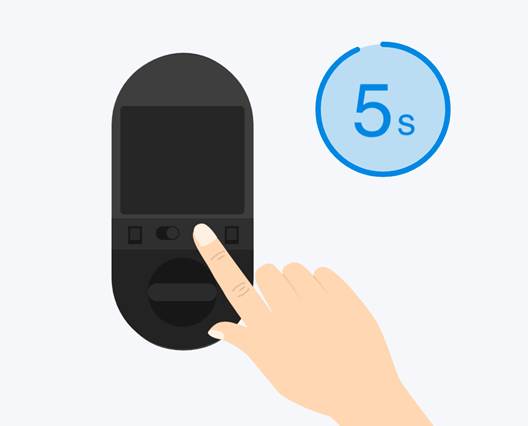
2. Einrichtungsmodus aktivieren/Türschloss zurücksetzen.
Entfernen Sie die Batterieabdeckung und halten Sie die Reset-Taste 5 Sekunden lang gedrückt, bis die Sprachansage „Bereit zur Einrichtung“ zu hören ist. Stellen Sie sicher, dass die LED jetzt grün und rot blinkt.
Wenn Sie das Türschloss auf Werkseinstellungen zurücksetzen möchten, halten Sie die Reset-Taste mindestens 10 Sekunden lang gedrückt.
3. Tippen Sie auf „Weiter“, um Ihr Gerät über Bluetooth zu verbinden.
Stellen Sie während der Bluetooth-Verbindung sicher, dass sich Ihr Türschloss im Einrichtungsmodus befindet. Wenn die Verbindung zum Gerät fehlschlägt, prüfen Sie, ob die LED weiterhin rot und grün blinkt. Falls nicht, setzen Sie das Gerät zurück und versuchen Sie es erneut.
Dieser Schritt dauert etwa 30 Sekunden. Bitte haben Sie etwas Geduld.
4. Türschloss lokal einrichten.
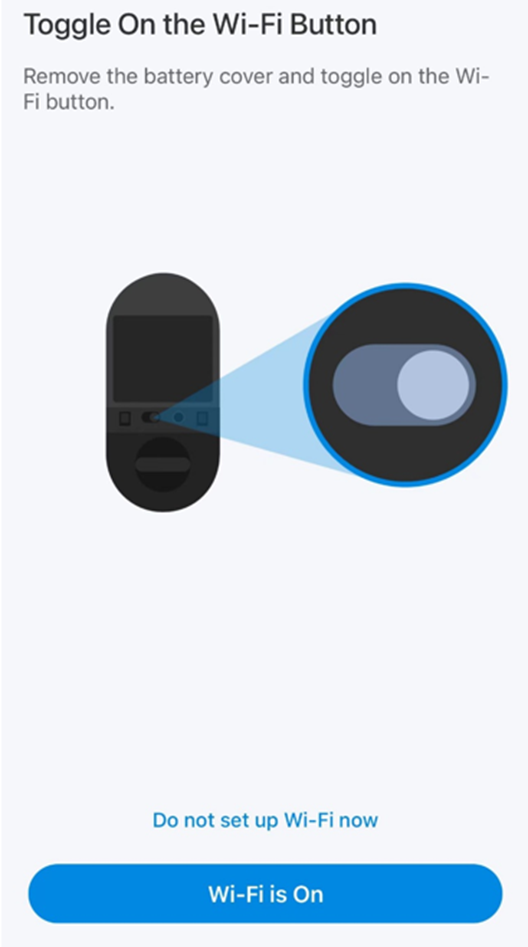
- Gerät mit physischer WLAN-Taste: Tippen Sie auf „WLAN jetzt nicht einrichten“, um das Gerät lokal über Bluetooth zu verwenden. Alternativ können Sie die WLAN-Taste einschalten und mit Schritt 3.1 fortfahren. Dieser Schritt wird nur angezeigt, wenn sich Ihr Türschloss im lokalen Modus befindet.
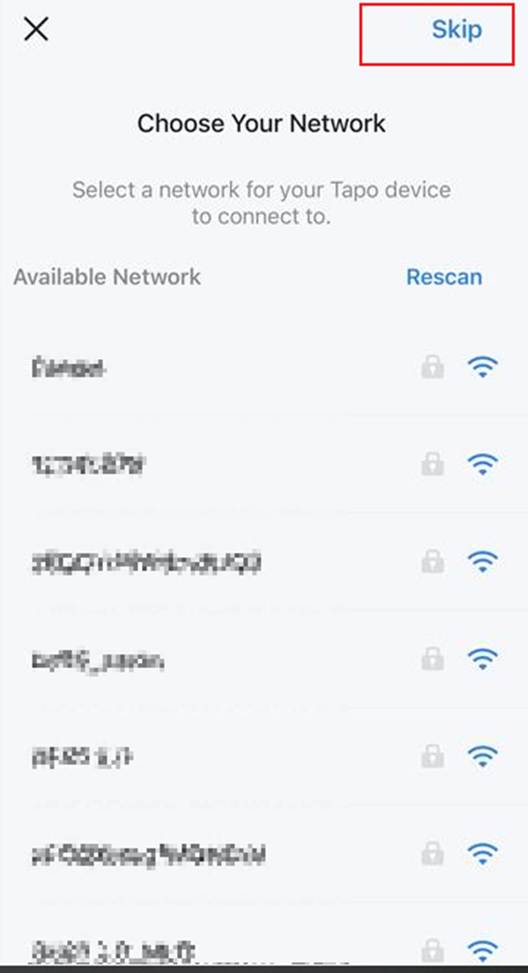
- Gerät ohne physische WLAN-Taste (Tapo DL130): Tippen Sie auf die Überspringen-Schaltfläche, um die Einrichtung über Bluetooth fortzusetzen.
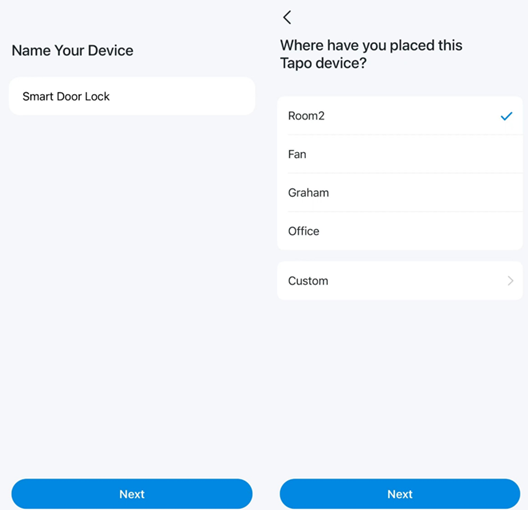
5. Geben Sie Ihrem Türschloss nach Abschluss der Kopplung einen eindeutigen Namen und legen Sie einen Standort fest, damit Sie es leicht erkennen können.
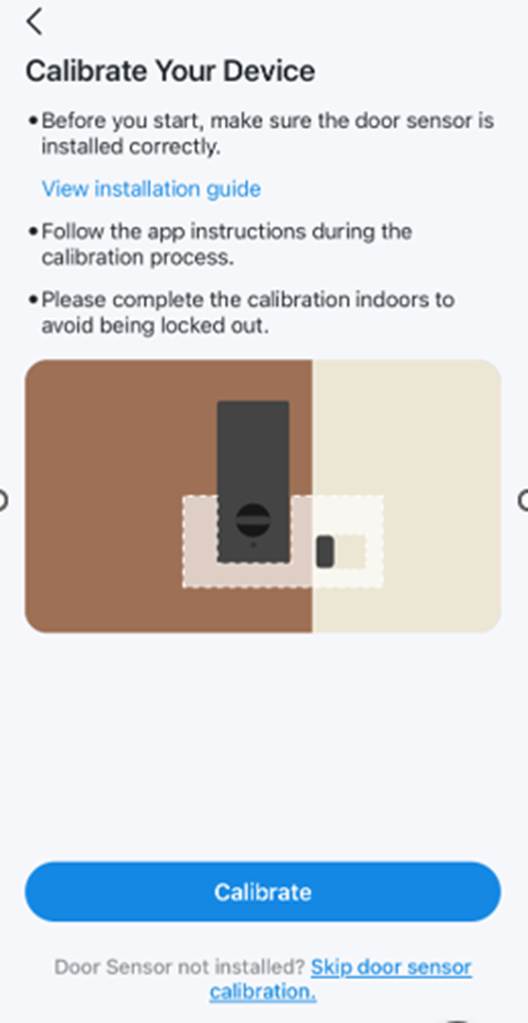
6. Türsensor kalibrieren (nur bei Türschlössern mit Türsensor).
Stellen Sie sicher, dass der Türsensor korrekt installiert ist, und folgen Sie den Anweisungen, um die Kalibrierung abzuschließen. Alternativ können Sie diesen Schritt überspringen.
7. Schloss kalibrieren.
Schließen und verriegeln Sie die Tür. Tippen Sie anschließend auf „Kalibrierung starten“, um das Schloss für eine optimale Funktion zu kalibrieren.
8. Handvenenmuster registrieren (optional).
Wenn Ihr Tapo Door Lock die Handvenenerkennung nicht unterstützt, wird dieser Schritt nicht angezeigt.
Halten Sie zwischen Ihrer Hand und dem Gerät etwa 10 cm Abstand. Bei Kindern sind etwa 5 cm ausreichend, bei größeren Händen bis zu 15 cm.
9. Erstellen Sie einen neuen Zahlencode als Passcode.
Hinweis: Merken Sie sich Ihren Passcode. Nach der Einrichtung wird er nicht erneut angezeigt.
10. Fingerabdruck registrieren (optional).
Für die Registrierung des Fingerabdrucks werden Daumen, Zeigefinger oder Mittelfinger empfohlen. Stellen Sie sicher, dass Ihr Finger nicht übermäßig nass, ölig oder verschmutzt ist. Tippen Sie auf „Registrierung starten“, um zu beginnen, oder auf „Vielleicht später“, um diesen Schritt zu überspringen.
Looking For More
Finden Sie diese FAQ hilfreich?
Mit Ihrer Rückmeldung tragen Sie dazu bei, dass wir unsere Webpräsenz verbessern.
_Overview_normal_20211130005706l.png)


TP-Link Community
Still need help? Search for answers, ask questions, and get help from TP-Link experts and other users around the world.
Von United States?
Erhalten Sie Produkte, Events und Leistungen speziell für Ihre Region