
So verbinden Sie den Tapo Saugroboter mit Ihrem WLAN zu Hause
Einleitung
Dieser Artikel enthält eine Schritt-für-Schritt-Anleitung zum Verbinden des Tapo-Saugroboters mit dem Heim-Wi-Fi.
Voraussetzung
- Smartphone/Tablet ist mit Ihrem Heim-Wi-Fi-Netzwerk verbunden.
Hinweis: Es wird nur 2,4-GHz-Wi-Fi unterstützt.
- Bluetooth ist aktiviert.
- Halten Sie das Wi-Fi-Passwort für die Einrichtung bereit.
Konfiguration
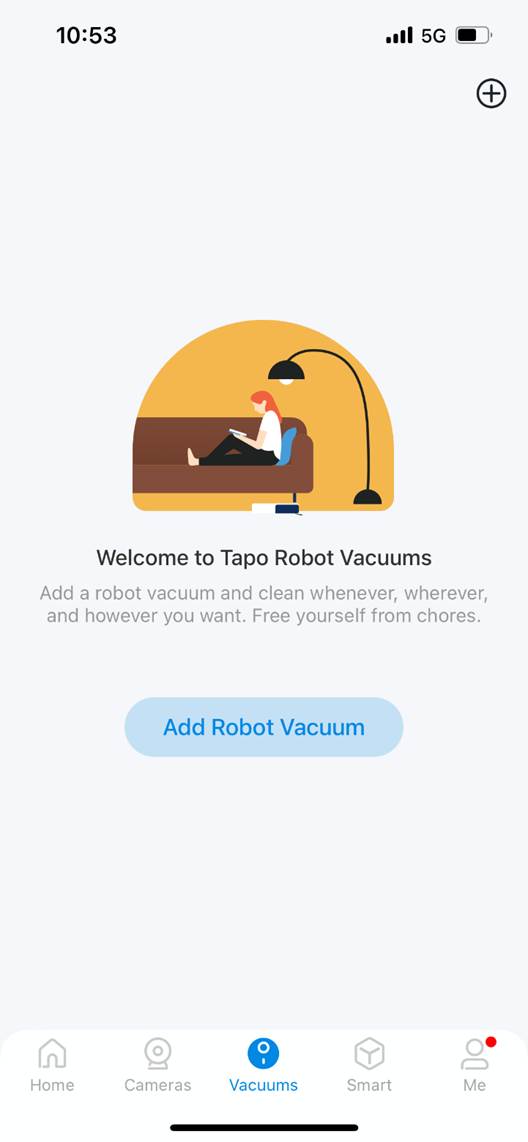
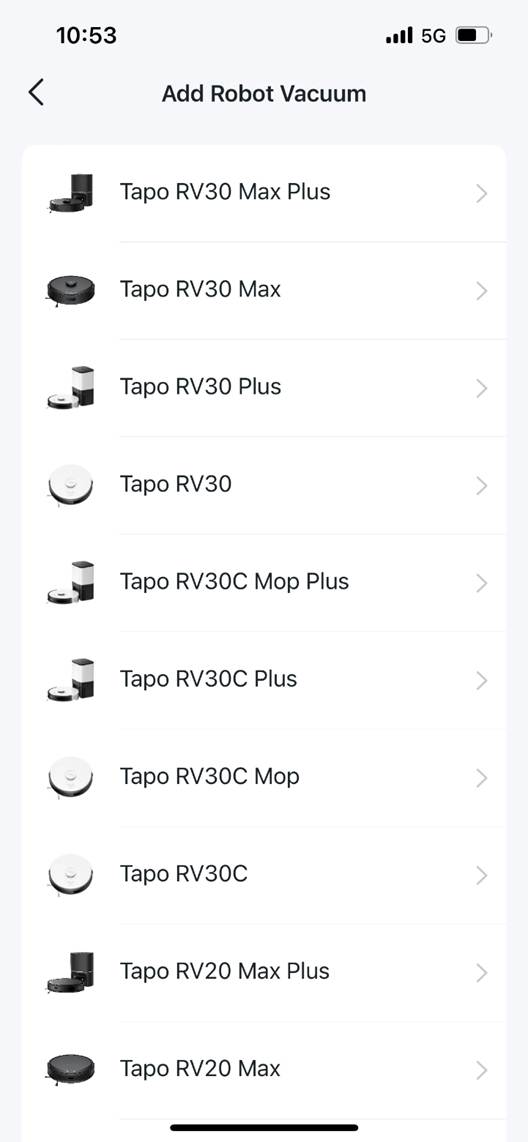
Schritt 1. Öffnen Sie die Tapo-App und tippen Sie in der Menüleiste auf Vacuums. Tippen Sie auf das +-Symbol und wählen Sie Ihr Modell aus.
Schritt 2. Schalten Sie Ihren Saugroboter ein.
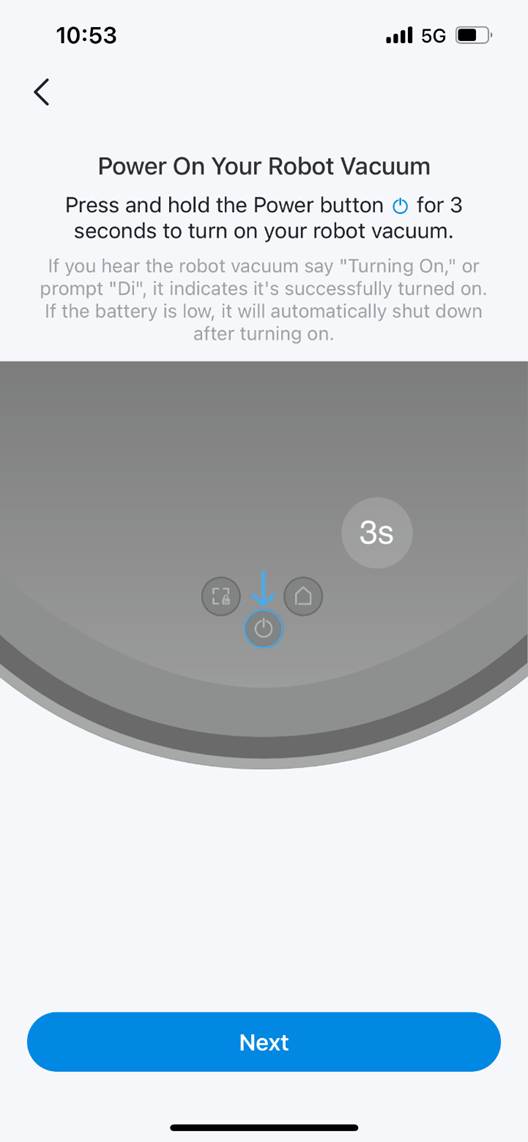
- Für die Serien RV50/RV30 Max/RV20 Max
Halten Sie die Ein/Aus-Taste 3 Sekunden lang gedrückt, um das Gerät einzuschalten. Sie hören entweder „Turning On“ oder einen Signalton, der bestätigt, dass das Gerät erfolgreich eingeschaltet wurde. Tippen Sie auf Next.

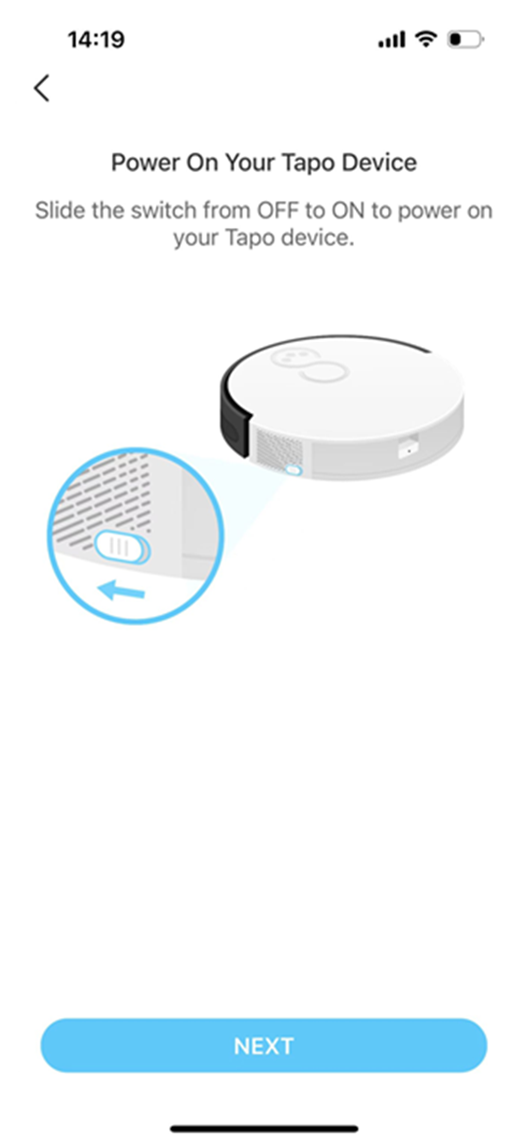
- Für die Serien RV10/20/30:
Schieben Sie den Netzschalter von OFF auf ON, um Ihren Saugroboter einzuschalten. Sie hören entweder „Turning On“ oder einen Signalton, der bestätigt, dass das Gerät erfolgreich eingeschaltet wurde. Tippen Sie auf Next.
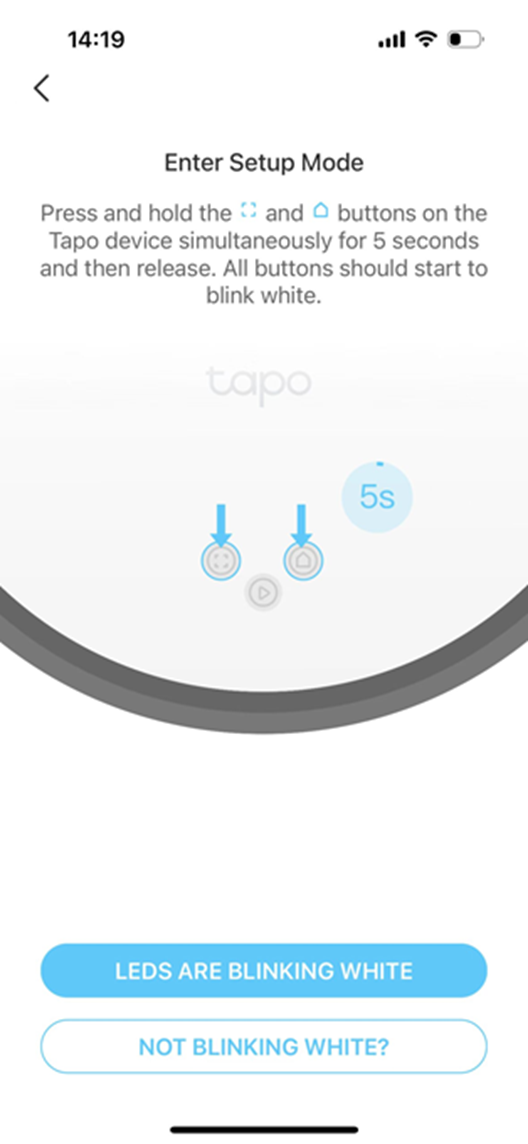
Schritt 3. Halten Sie die beiden angegebenen Tasten gleichzeitig 5 Sekunden lang gedrückt und lassen Sie sie anschließend los. Alle Tasten sollten weiß zu blinken beginnen. Tippen Sie auf Next.


Hinweis: Wenn die Tasten nicht weiß blinken, halten Sie die beiden angegebenen Tasten gleichzeitig 10 Sekunden lang gedrückt, um Ihren Saugroboter zurückzusetzen.


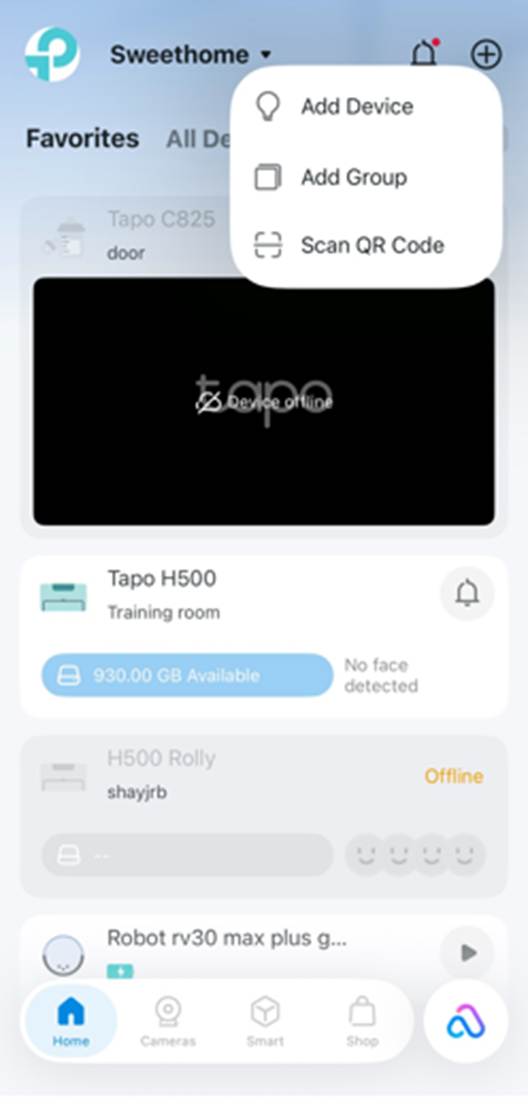
Schritt 4. Öffnen Sie die Tapo-App, tippen Sie auf die Schaltfläche + und wählen Sie Add Device. Folgen Sie anschließend den Anweisungen in der App.
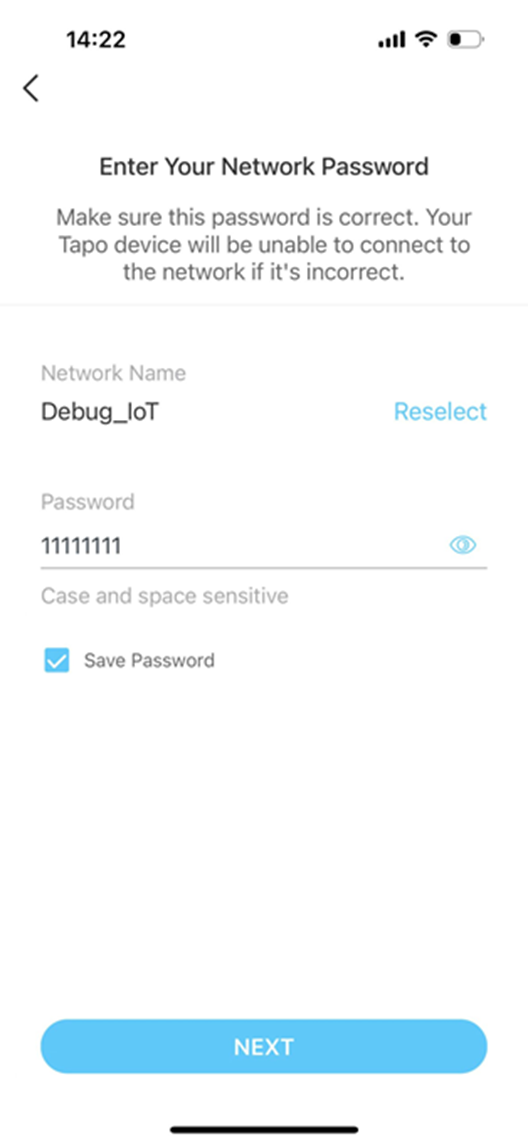
Schritt 5. Wählen Sie Ihr Heim-Wi-Fi aus und geben Sie das Wi-Fi-Passwort ein.
Hinweis: Es wird nur 2,4-GHz-Wi-Fi unterstützt.
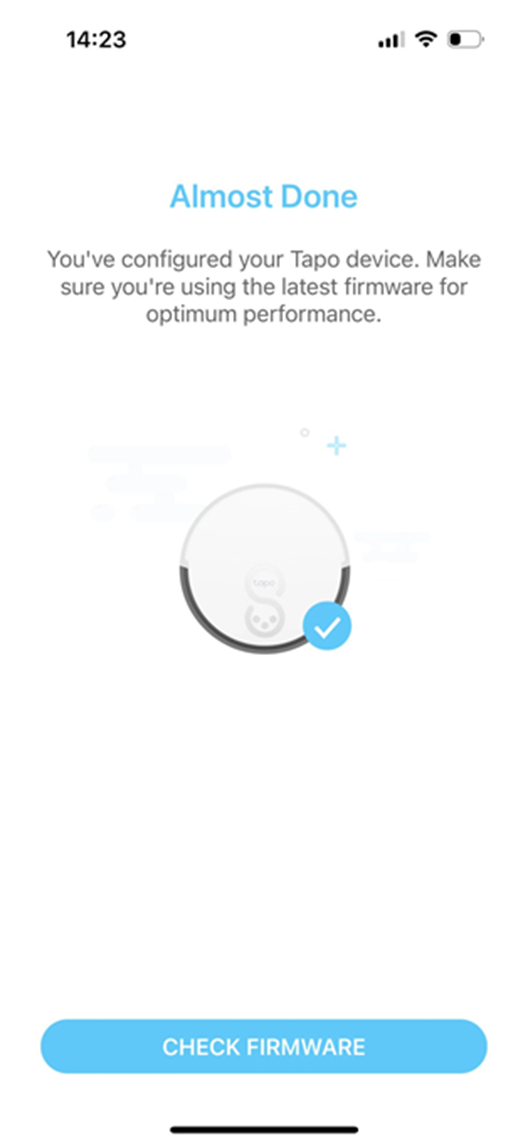
Schritt 6. Erfolgreich! Ihr Saugroboter ist nun mit Ihrem Wi-Fi verbunden.
Looking For More
Finden Sie diese FAQ hilfreich?
Mit Ihrer Rückmeldung tragen Sie dazu bei, dass wir unsere Webpräsenz verbessern.


TP-Link Community
Still need help? Search for answers, ask questions, and get help from TP-Link experts and other users around the world.
Von United States?
Erhalten Sie Produkte, Events und Leistungen speziell für Ihre Region