
Einen Zeitplan für Bewegungserkennung, in der TPCamera APP einstellen
 405
405Einen Zeitplan für Bewegungserkennung in der TPCamera APP einstellen
Schritt 1
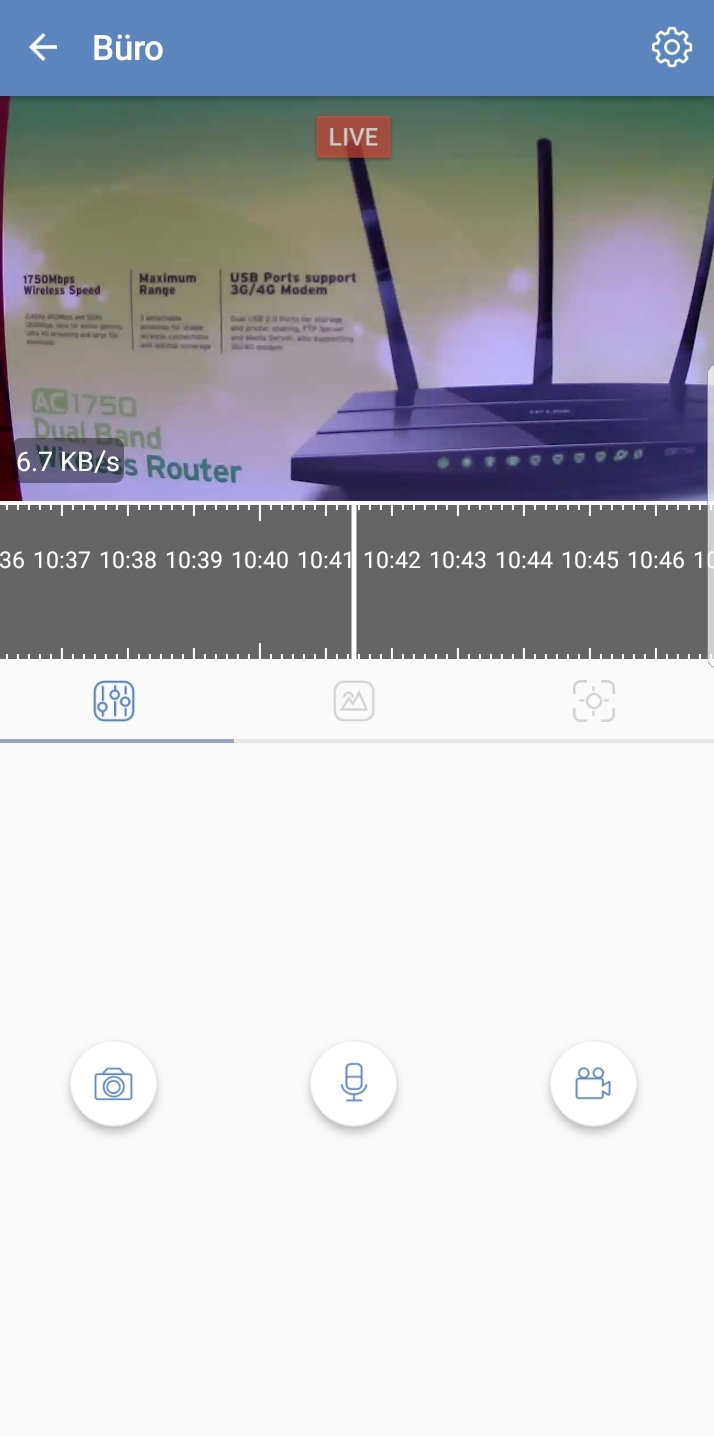
Öffnen Sie die tpcamera APP und schauen Sie auf die Kamera die Sie bereits in Ihre App eingebunden haben.
Schritt 2
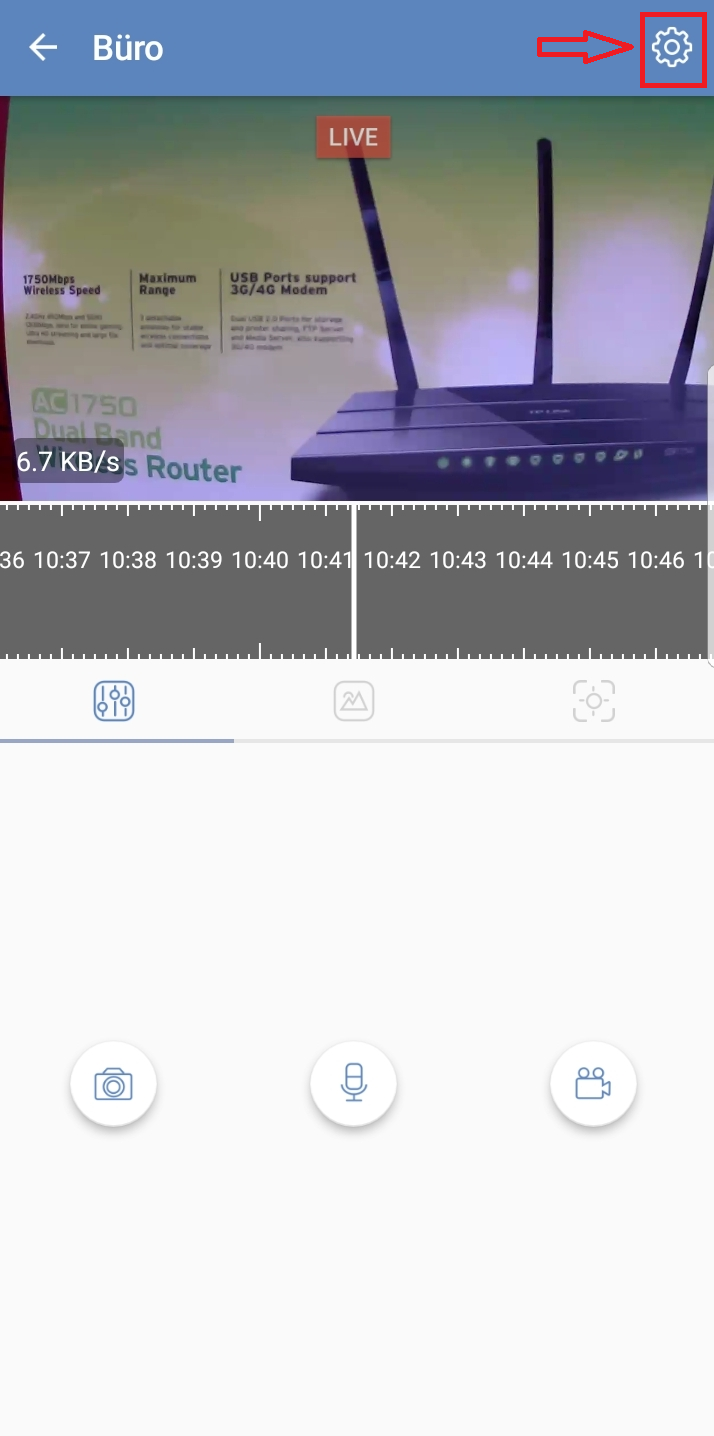
Klicken Sie dann oben rechts auf das Zahnrad, auf unserem Bild mit einem roten Viereck und einem Hinweispfeil versehen.
Schritt 3
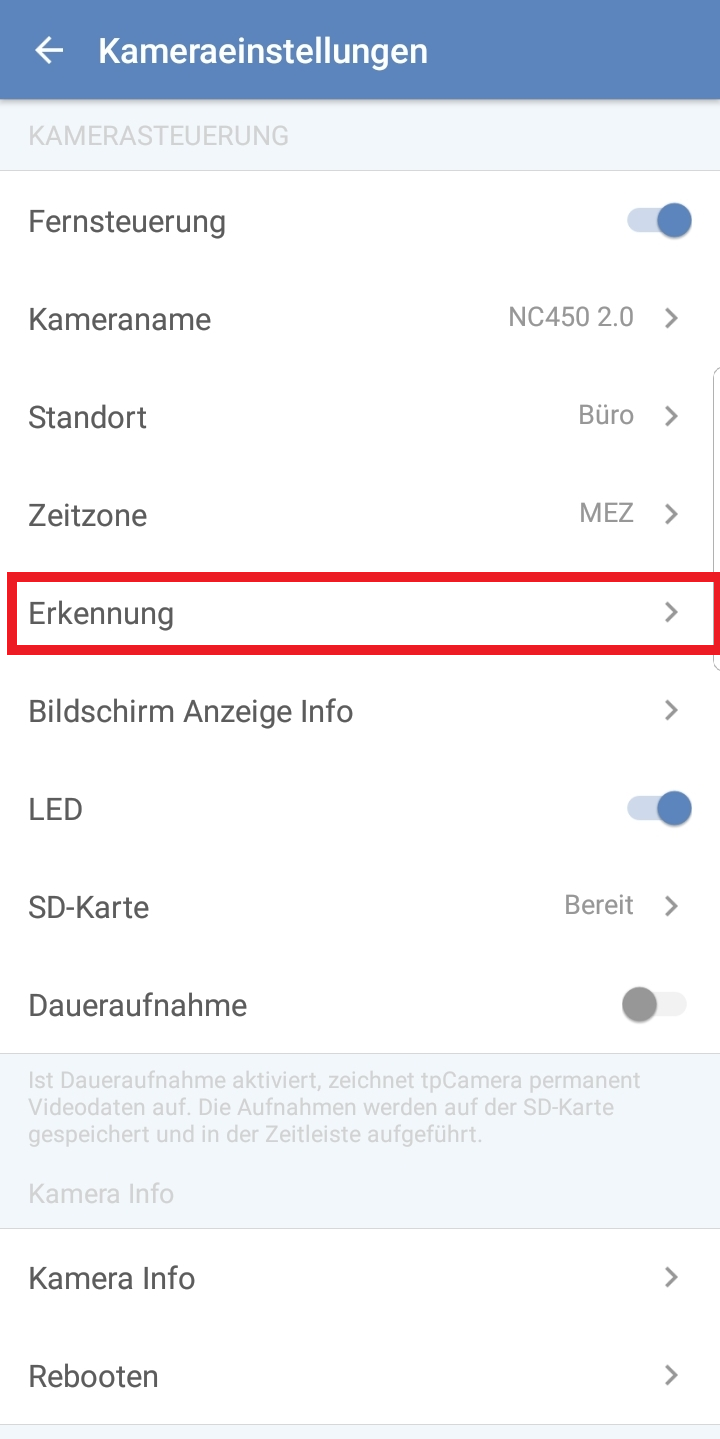
Nun kommen Sie auf folgendes Menü (siehe Bild).
Der Menüpunkt Erkennung im roten Viereck bringt Sie weiter zum folgenden Bild bei 4)
Schritt 4
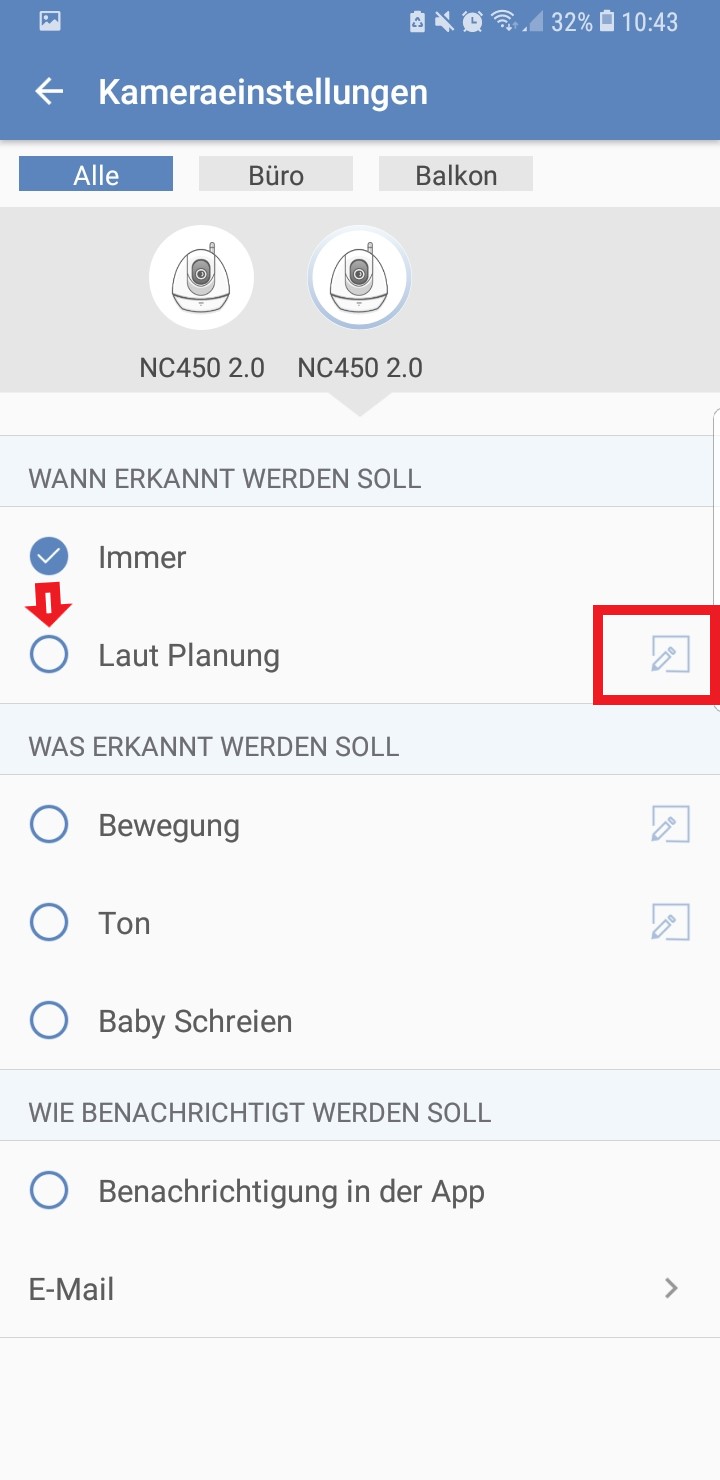
Hier haben Sie nun Ihre Kamera oder auch mehrere Kameras oben stehen. Sie können nun anhand des Menüs die gewünschten Einstellungen vornehmen. Wir gehen hier auf den Punkt Laut Planung und klicken auf das kleine Symbol am rechten Rand im roten Viereck.
Schritt 5
Angekommen im Menü Planung, haben Sie in der rechten oberen Ecke ein + -Symbol, klicken Sie bitte auf dieses.

Schritt 6
In diesem Menü können Sie nun selbst Zeiträume festlegen.
Tippen Sie auf das Wort Start und legen Sie eine Uhrzeit, für den Start der geplanten, Aufgabe fest.
Drücken Sie anschließend unten auf Bestätigen.
Wiederholen Sie diesen Vorgang, mit einem Tippen auf das Wort Ende ganz rechts. Hier stellen Sie bitte die Uhrzeit für das Ende der geplanten Aufgabe ein. Nach dem Tippen auf Bestätigen, sind Sie wieder in der vorherigen Ansicht.
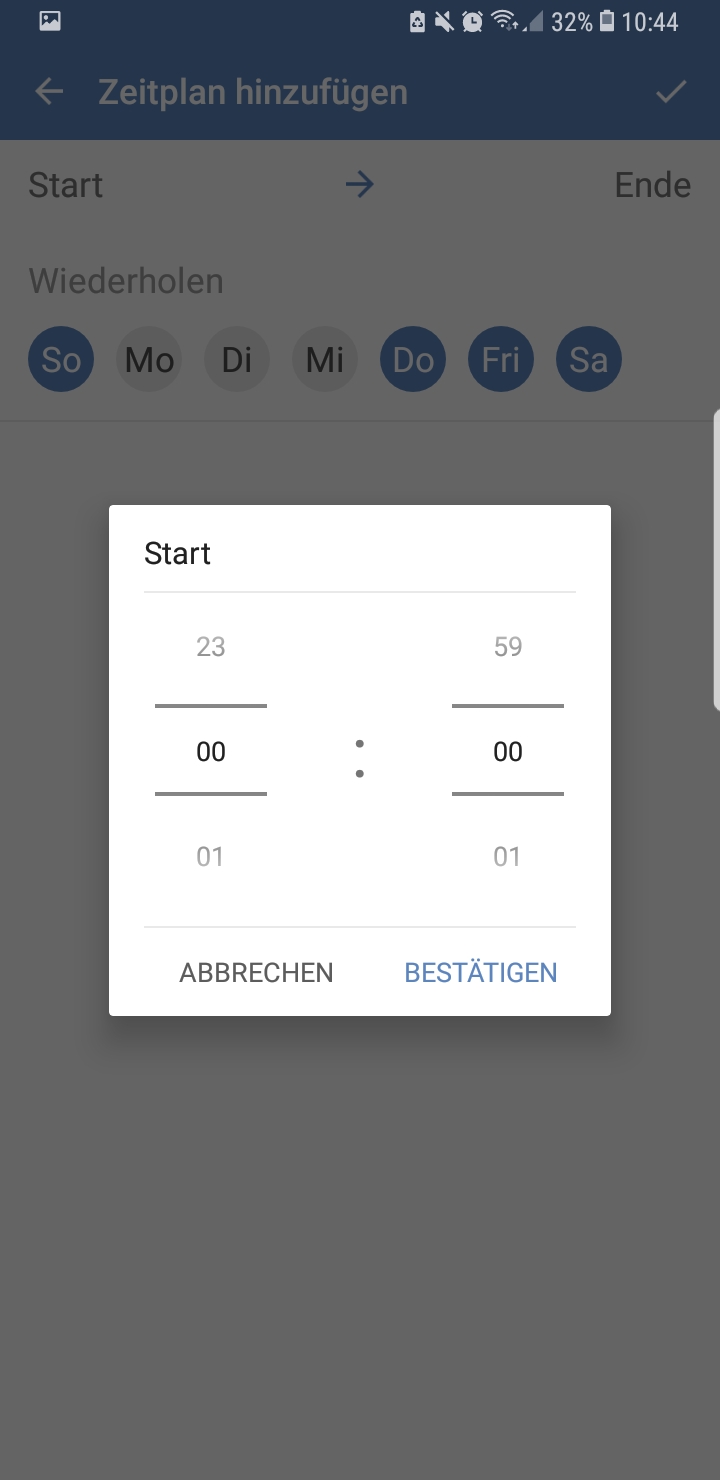
Sie können die Wochentage auswählen, an denen die geplante Aufgabe auch durchgeführt werden soll. Haben Sie den So -Knopf blau hinterlegt, so wird die geplante Aufgabe jeden Sonntag zur angegebenen Zeit durchgeführt.
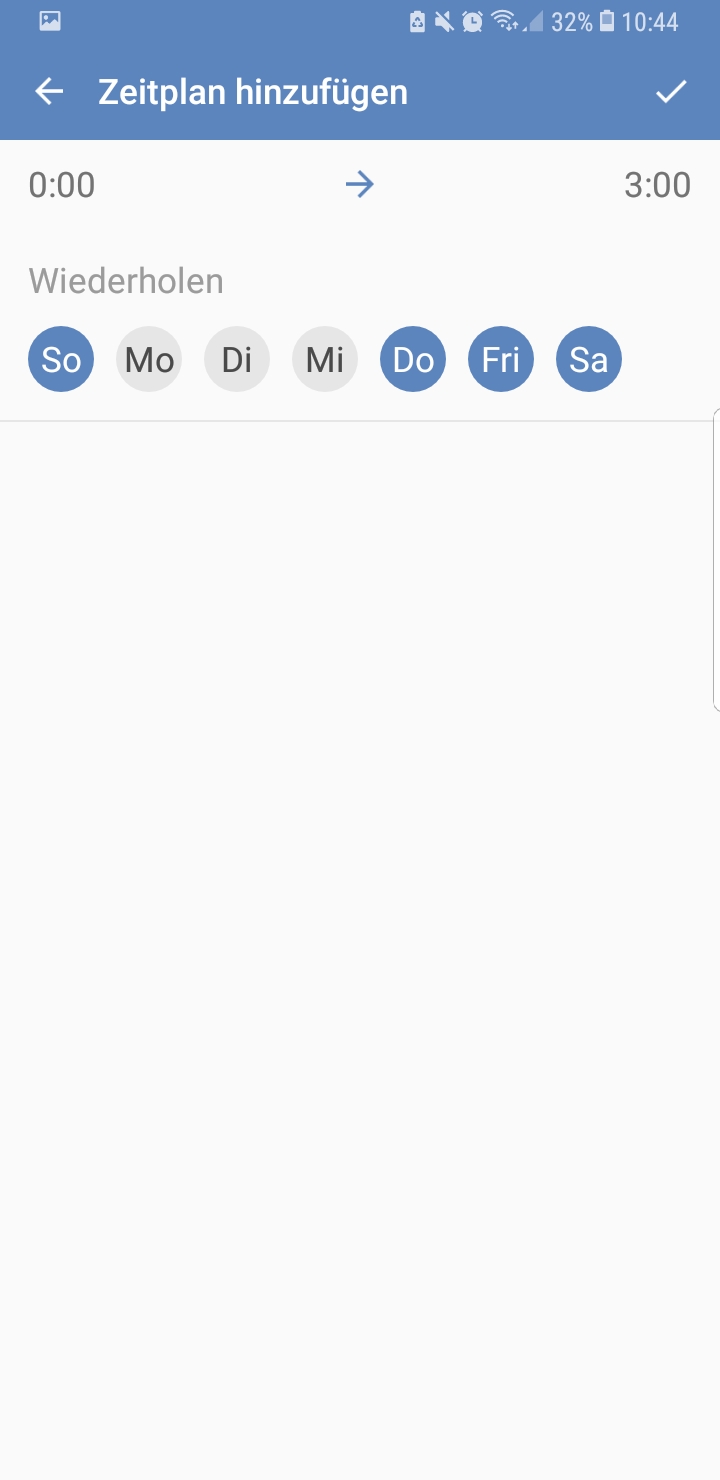
Auf unserem Bild startet Sonntag, Donnerstag, Freitag und Samstag die Kamera mit einer Aufnahme von 0:00Uhr bis 3:00Uhr.
Finden Sie diese FAQ hilfreich?
Mit Ihrer Rückmeldung tragen Sie dazu bei, dass wir unsere Webpräsenz verbessern.
Von United States?
Erhalten Sie Produkte, Events und Leistungen speziell für Ihre Region