
¿Cómo instalar su adaptador manualmente en Windows 10?
 830415
Windows 10 tiene controladores integrados para algunos adaptadores. Por lo que pueden funcionar automáticamente en Windows 10 . Pero si no hay controladores integrados para su adaptador o si desea actualizar el controlador, las siguientes instrucciones pueden ayudar:
1. Inserte el adaptador en su computadora.
2. Descargue el controlador actualizado y extráigalo.
3. Haga clic con el botón derecho en el icono de la Computadora y luego haga clic en Administrar.
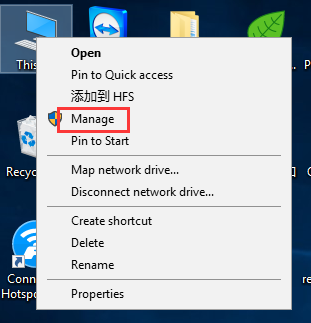
NOTA: Si no es un administrador, se le pedirá que escriba una contraseña de administrador y luego haga clic en "Sí". 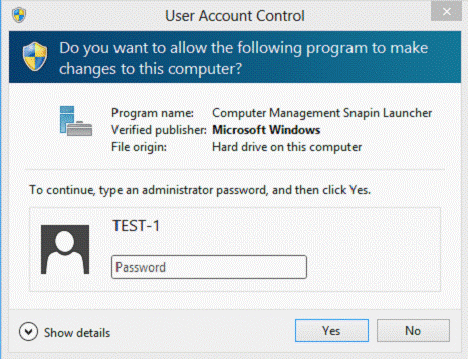
Nota: Si no hay un ícono de computadora en su escritorio. Consulte las instrucciones a continuación para encontrar la administración de la computadora.
Presione la Tecla “Windows  +X”, y haga click en Computer Management/ Gestión informática.
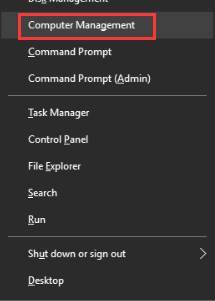
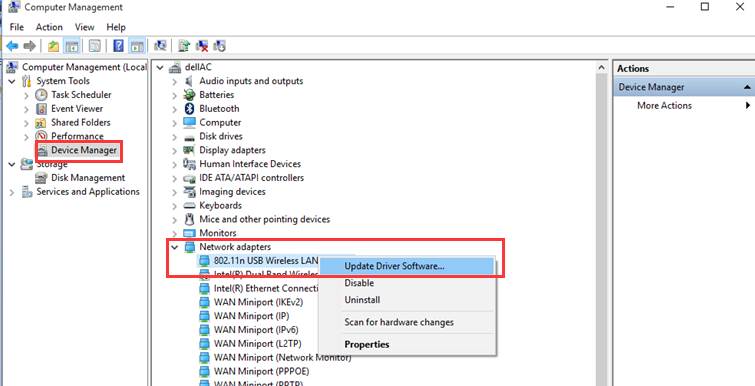
4. Abra el Administrador de dispositivos/ Device Manager. Haga clic con el botón derecho en el adaptador y luego haga clic en Actualizar software de controlador/ Update Driver Software….….
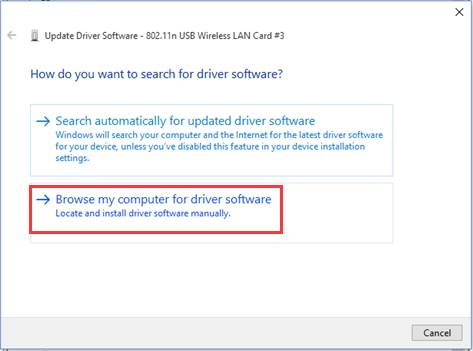
5. Haga clic en Buscar / Browse software de controlador/driver en mi computadora.
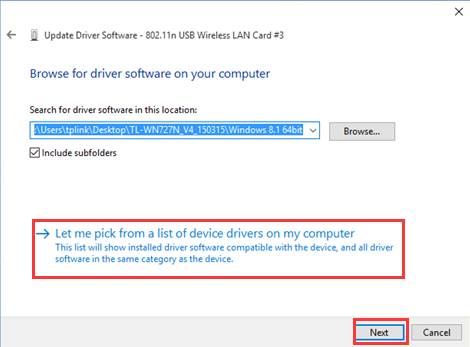
6. Haga clic en Permítame elegir de una lista de controladores de dispositivo en mi computadora y haga clic en
Siguiente/ Next.
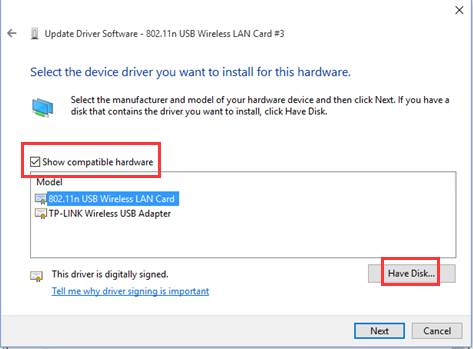
7. Resalte Mostrar hardware compatible y haga clic en Have Disk.
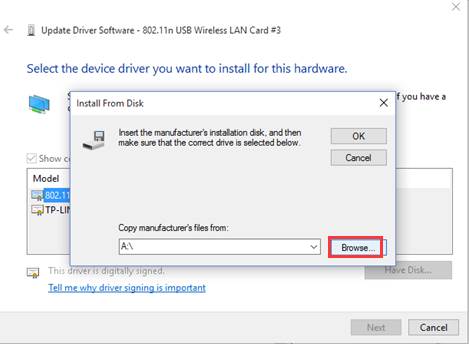
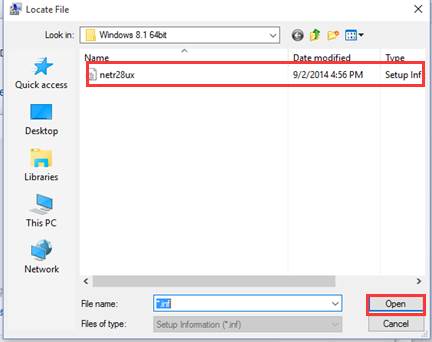
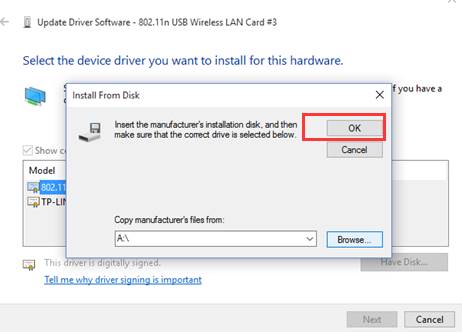
9. Haga clic en Examinar y abra el archivo inf que ya ha descargado y extraído.
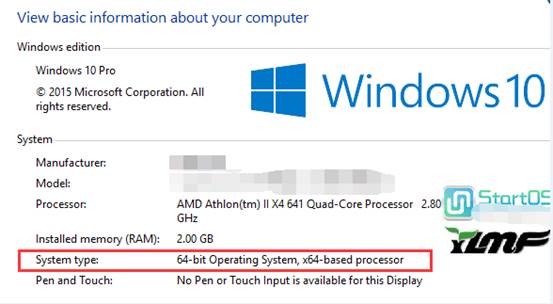
Nota: Consulte las instrucciones a continuación para confirmar el sistema operativo y el tipo de sistema de su computadora.
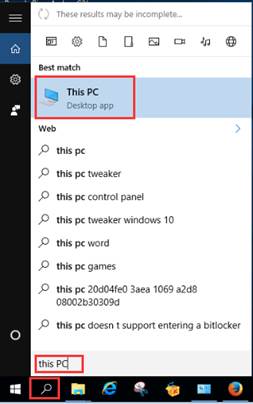
1) Haga clic en "buscar" en la barra de tareas y escriba "esta PC", luego podrá encontrar la aplicación de escritorio.
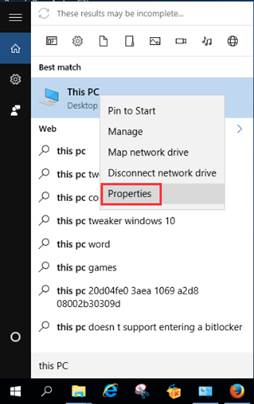
2) Haga clic derecho en Esta PC.Luego, seleccione Propiedades.
3) Confirme su sistema operativo consultando esta imagen:
10. Haga clic en OK /Aceptar y vaya a Siguiente/ Next.
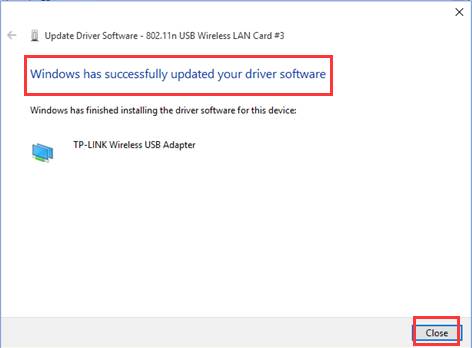
11. Luego, el adaptador se instalará correctamente y haga clic en Cerrar/ Close.
Este artículo se aplica a la computadora con Windows 10
¿Es útil esta pregunta frecuente?
Sus comentarios nos ayudan a mejorar este sitio.