
¿Como configurar mi router WR820NV2 en Modo extensor?
 417
417Instalación física:
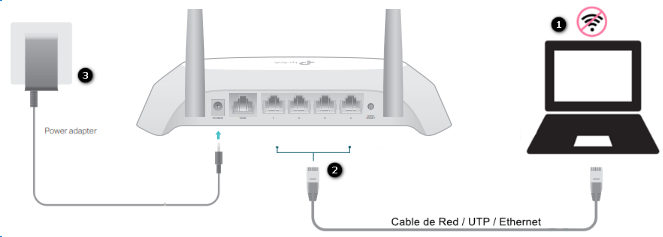
1. Apague el Wi-Fi de su computadora, si está encendido.
2. Conecte el cable Ethernet en uno de los puertos del Router (los puertos LAN generalmente de color amarillo). Luego, conecte el otro extremo del cable en el puerto Ethernet de su computadora.
3. Enchufe el adaptador de alimentación en un tomacorriente de la pared.
4.Luego, verifique el estado y encendido de los Leds.
• Método 1: cableado
Apague el Wi-Fi en su computadora y conecte los dispositivos como se muestra la imagen a continuación.

• Método 2: Inalámbrico
Si no dispone de cable Ethernet, puede configurarlo conectado por WIFI, para esto conecte su computadora a la red WIFI del TP-Link, esta información si no la ha modificado puede verificarla en la etiqueta debajo del dispositivo:
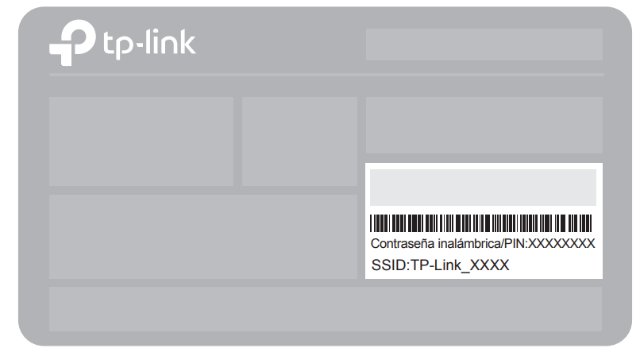
1) Busque el SSID (nombre de red) impreso en la etiqueta en la parte inferior del router.
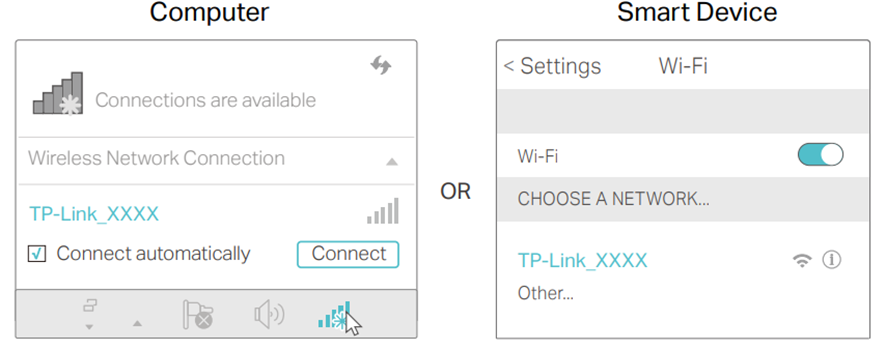
2) Haga clic en el icono de red de su computadora o vaya a Configuración de Wi-Fi de su dispositivo inteligente, y luego seleccione el SSID para unirse a la red.
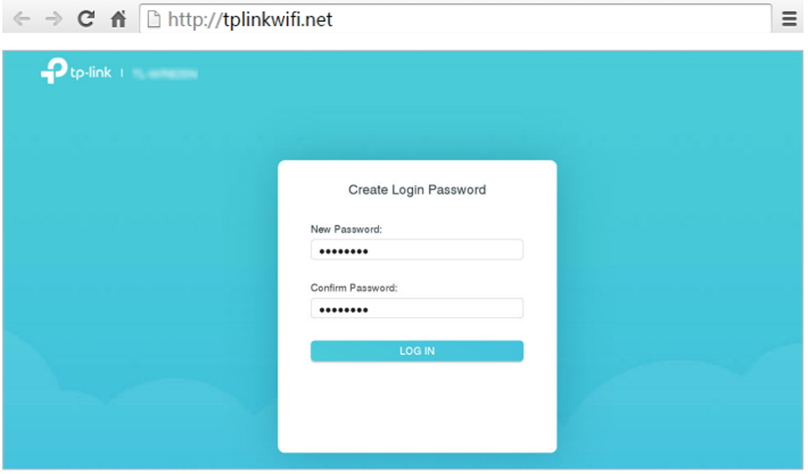
3.Luego, escriba desde un navegador web http://tplinkwifi.net en la barra de direcciones de un navegador web. Cree una contraseña para iniciar sesión:
4. Ingrese al menú de configuración en la parte superior derecha encontrara cambie modo>>Change mode.

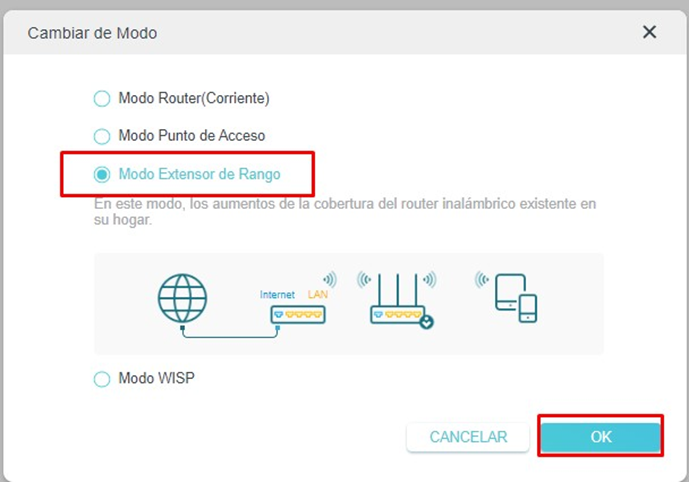
5-En la siguiente ventana, elija el Modo Extensor de rango.
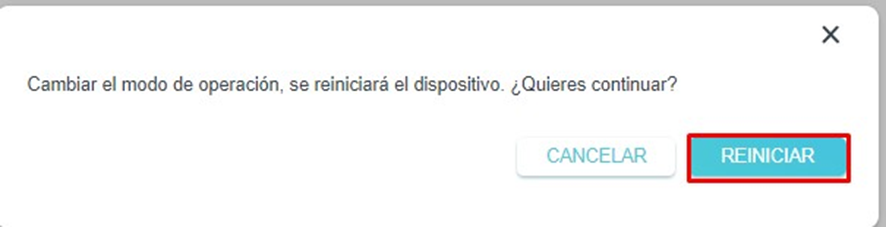
6. En la siguiente ventana presione Reiniciar
7-En la siguiente pantalla seleccione en la lista, la red WIFI de su router principal
8-Luego, ingrese la contraseña Wifi asegúrese que el tipo de clave sea WPA/PSK y la encriptación AES.
En la contraseña asegúrese de colocar la misma que utiliza para conectarse a su router raíz (verifique mayúsculas, minúsculas, espacios, etc).
En el nombre del extensor de rango lo ideal es que tenga un nombre diferente.Seleccione Personalizar y este le agregara EXT al final automáticamente o puede borrar todo y colocar el nombre que usted quiera.
Luego, seleccione Siguiente
9-Podrá visualizar un resumen de las configuraciones que ha establecido y seleccione Finalizar.
10- Aguarde que reinicie el equipo TP-Link. Luego, conéctese a la Red extendida.Verifique si al conectarse a la red extendida puede navegar en Internet, pruebe con algún video de youtube por ejemplo, para asegurarse.
¡Ha finalizado la configuración correctamente!
¡Disfrute de su conexión!

¿Es útil esta pregunta frecuente?
Sus comentarios nos ayudan a mejorar este sitio.