Hướng dẫn thêm camera bên thứ ba vào VIGI NVR qua ONVIF
Giới thiệu
ONVIF (Open Network Video Interface Forum) là một giao thức tiêu chuẩn ngành cho phép khả năng tương thích giữa các thiết bị an ninh IP như camera, đầu ghi và hệ thống quản lý video. Nhờ tuân thủ chuẩn ONVIF, các thiết bị từ nhiều nhà sản xuất khác nhau có thể giao tiếp, truyền video và chia sẻ chức năng điều khiển mà không cần tích hợp riêng biệt theo từng hãng.
Khả năng tương thích này cho phép sử dụng camera và đầu ghi hình (NVR) từ nhiều thương hiệu khác nhau trong cùng một hệ thống, miễn là chúng hỗ trợ cùng profile ONVIF.
Tài liệu này hướng dẫn cách thêm camera ONVIF bên thứ ba vào TP-Link VIGI NVR, cùng các lưu ý quan trọng để đảm bảo cấu hình chính xác và hoạt động ổn định.
Yêu cầu
- VIGI NVR (các model hỗ trợ tùy theo khu vực có thể xem tại: https://www.vigi.com/business-networking/vigi-network-video-recorder/)
- Camera tương thích ONVIF
Trước khi bắt đầu
Trước khi thêm camera qua ONVIF, một số model cần được cấu hình ban đầu, bao gồm:
- Hoàn tất quá trình thiết lập lần đầu của camera
- Bật ONVIF trong phần cài đặt
Chỉ sau khi hoàn thành các bước này, camera mới có thể được thêm thành công vào VIGI NVR thông qua ONVIF.
Đảm bảo camera bên thứ ba được kết nối cùng mạng với VIGI NVR. Sau đó đăng nhập vào giao diện web của NVR bằng cách nhập địa chỉ IP trên trình duyệt.
Cấu hình
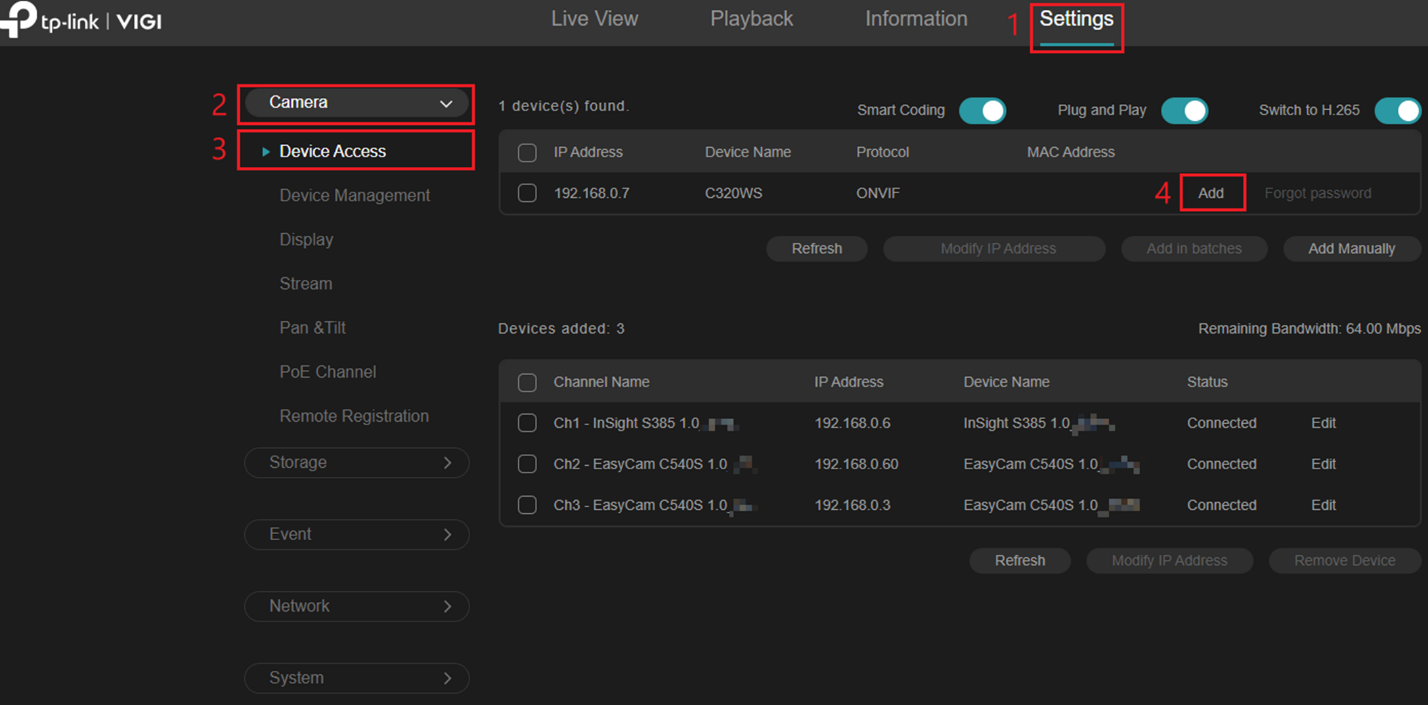
Bước 1: Truy cập Settings > Camera > Device Access > Add để thêm camera vào VIGI NVR.
Lưu ý: Có thể thêm nhiều camera cùng lúc bằng cách chọn checkbox bên trái và sử dụng tùy chọn Add in batches.
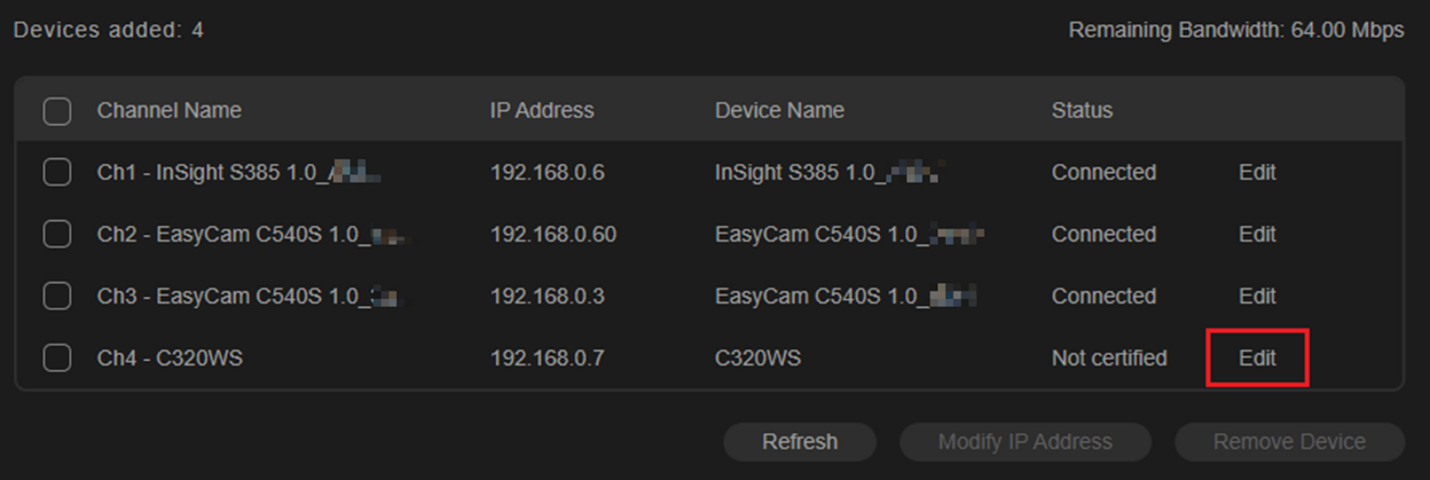
Bước 2: Nếu trạng thái của camera hiển thị là Not Certified, hãy chọn Edit.
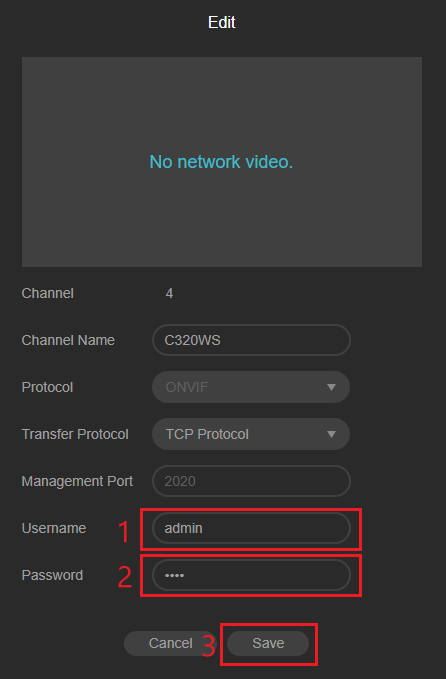
Bước 3: Nhập Username và Password, sau đó nhấn Save.
Lưu ý: Username và Password này phải trùng với thông tin đã được thiết lập trong quá trình cấu hình ban đầu của camera bên thứ ba.
Xác minh (Verification)
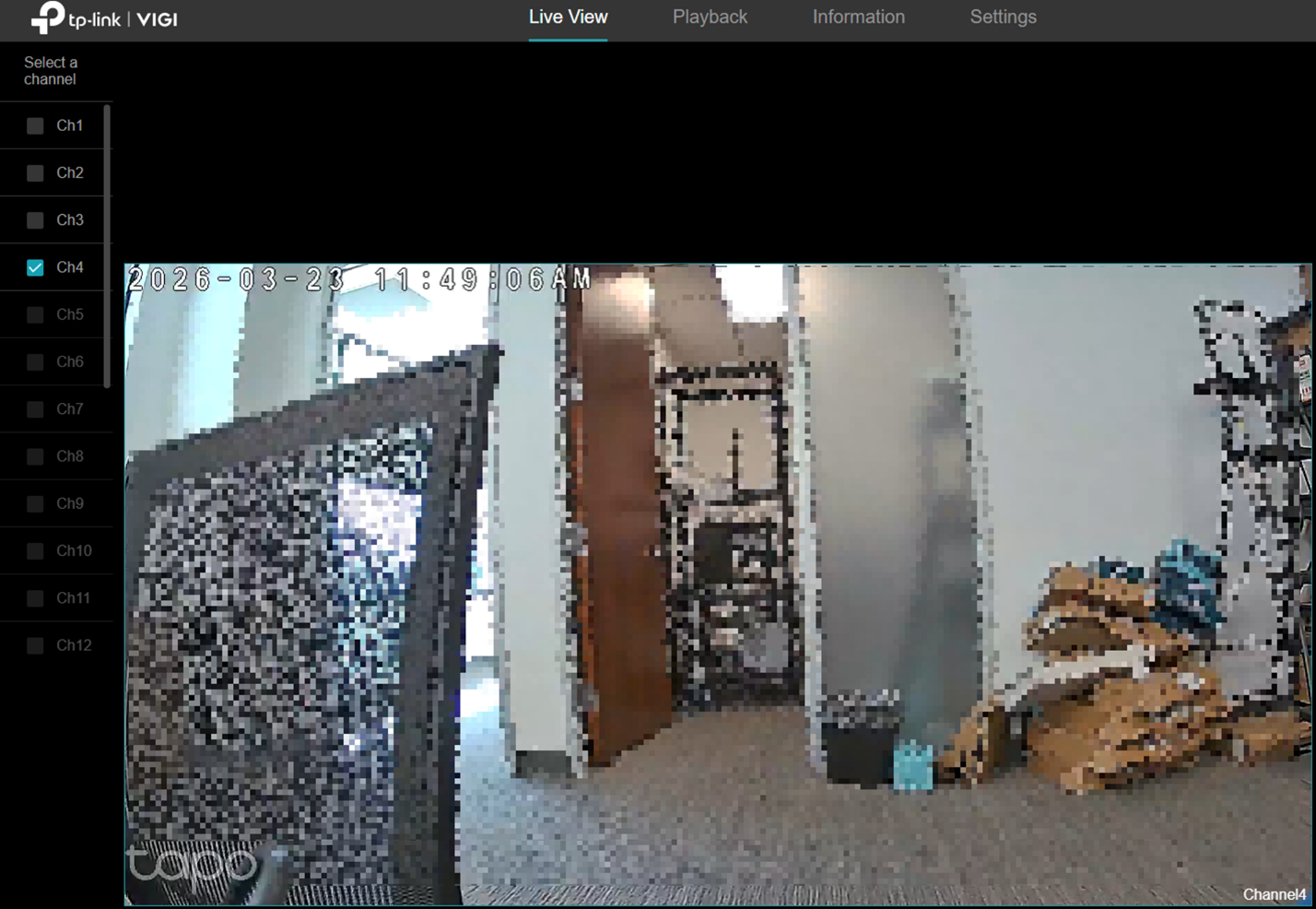
Camera sẽ hiển thị trạng thái Connected kèm theo một kênh đã được gán. Truy cập Live View > chọn kênh tương ứng để xem hình ảnh trực tiếp từ camera.
Kết luận
Việc thêm camera ONVIF bên thứ ba vào VIGI NVR rất đơn giản khi ONVIF đã được bật, thông tin đăng nhập chính xác và cả hai thiết bị cùng nằm trên một mạng. Điều này giúp tích hợp linh hoạt các thiết bị từ nhiều hãng khác nhau vào cùng một hệ thống.
Để tìm hiểu chi tiết hơn về từng chức năng và cấu hình, vui lòng truy cập Download Center để tải tài liệu hướng dẫn (manual) của sản phẩm.
Hỏi & Đáp (QA)
Q1: VIGI NVR hỗ trợ những ONVIF Profile nào?
A: VIGI NVR hỗ trợ các ONVIF Profile G, S và T.
Q2: Tại sao camera bên thứ ba không hiển thị trong danh sách thiết bị của NVR?
A: Hãy đảm bảo camera đã được bật nguồn, kết nối cùng mạng với NVR và ONVIF đã được kích hoạt trong cài đặt camera.
Q3: Tại sao cần cấu hình camera trước khi thêm vào NVR?
A: Nhiều camera yêu cầu cấu hình ban đầu (kích hoạt, tạo mật khẩu, bật ONVIF) trước khi có thể giao tiếp với thiết bị khác.
Q4: Tại sao camera hiển thị “Not Certified”?
A: Vui lòng thực hiện bước cấu hình 2 và 3. Sau khi nhập đúng Username và Password, trạng thái sẽ chuyển sang certified.
Q5: Tại sao không thể kết nối dù đã nhập đúng thông tin?
A: Kiểm tra lại username/password, cổng ONVIF, và đảm bảo không có firewall hoặc giới hạn mạng chặn kết nối.
Q6: Tại sao không có video trong Live View sau khi thêm camera?
A: Kiểm tra gán kênh, cấu hình stream và đảm bảo camera hỗ trợ profile ONVIF tương thích.
Q7: Có thể thêm nhiều camera ONVIF cùng lúc không?
A: Có. Bạn có thể sử dụng chức năng batch add bằng cách chọn nhiều thiết bị trong mục Device Access.
Q8: Tại sao một số tính năng (như phát hiện chuyển động) không hoạt động?
A: Tùy vào model và profile ONVIF, một số tính năng nâng cao có thể không được hỗ trợ giữa các hãng.
Q9: Camera có cần IP tĩnh không?
A: Không bắt buộc nhưng nên dùng IP tĩnh để ổn định và dễ quản lý hơn.
Q10: Profile ONVIF nào được khuyến nghị?
A: Profile S thường được dùng cho streaming video; hãy kiểm tra thông số camera để đảm bảo tương thích.
Q11: Có thể dùng camera bất kỳ hãng nào với VIGI NVR không?
A: Có, miễn là camera hỗ trợ ONVIF. Tuy nhiên, tính năng có thể khác nhau tùy theo mức độ tương thích và profile hỗ trợ.
Tìm kiếm thêm
Câu hỏi thường gặp này có hữu ích không?
Phản hồi của bạn giúp cải thiện trang web này.



TP-Link Community
Still need help? Search for answers, ask questions, and get help from TP-Link experts and other users around the world.