Начало работы с приложением VIGI
Содержание
Начало работы с приложением TP-Link VIGI
Простое управление устройствами с помощью приложения TP-Link VIGI
Введение
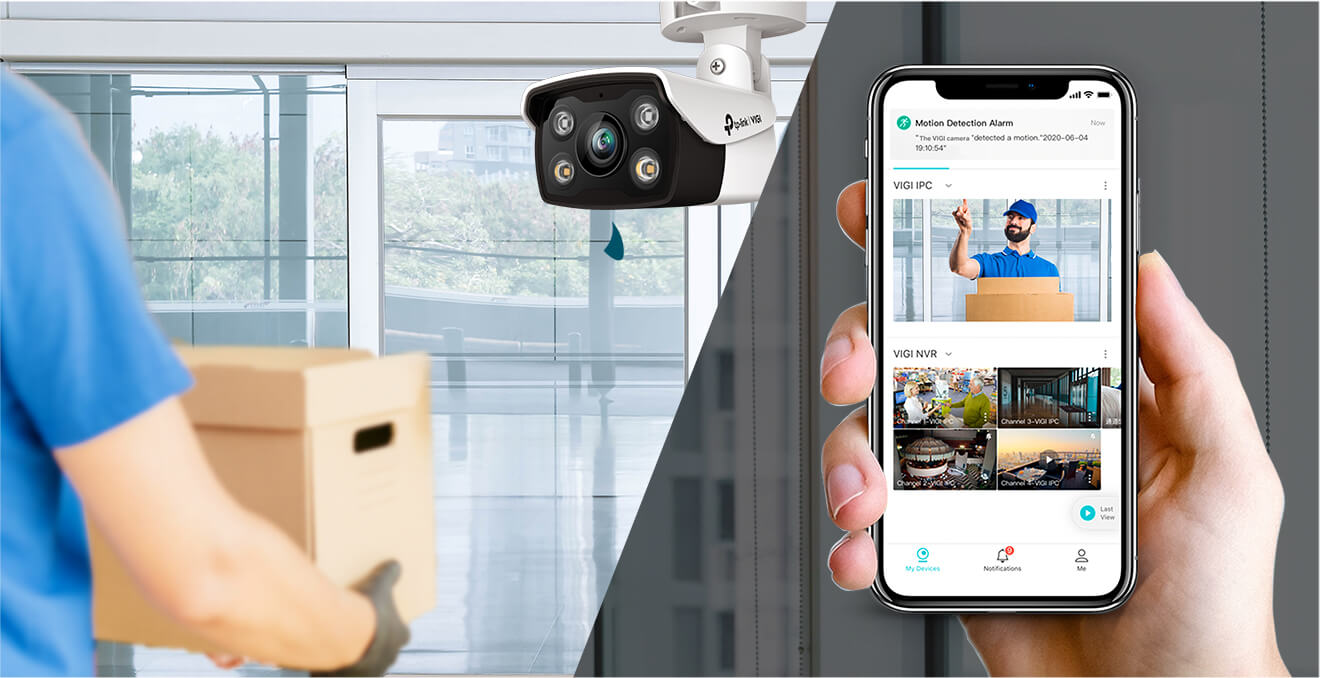
Приложение TP-Link VIGI разработано для сетевых камер и NVR VIGI, которые предназначены для защиты вашего бизнеса. Оно позволяет легко добавлять, настраивать, отслеживать и управлять подключёнными устройствами. Просто создайте учётную запись и добавьте в неё сетевые камеры, чтобы просматривать видео в реальном времени в любое время и в любом месте. Кроме того, приложение также позволяет воспроизводить видео, когда это необходимо. С приложением VIGI вы можете получать мгновенные уведомления при обнаружении движения и знать, что произошло. В этой статье в качестве примера для демонстрации процесса настройки используется сетевая камера VIGI.
Требования
- Приложение VIGI, установленное на мобильном устройстве
- Камера VIGI или NVR VIGI
Примечание: Доступные функции в устройствах VIGI могут различаться в зависимости от модели и версии программного обеспечения.
Настройка
Выполните следующие шаги, чтобы начать работу с приложением VIGI. С помощью приложения вы можете добавлять устройства и управлять ими, просматривать видео в реальном времени, настраивать параметры и получать уведомления о событиях.
Начало работы с приложением TP-Link VIGI
Шаг 1. Загрузите и установите приложение VIGI из Apple App Store или Google Play
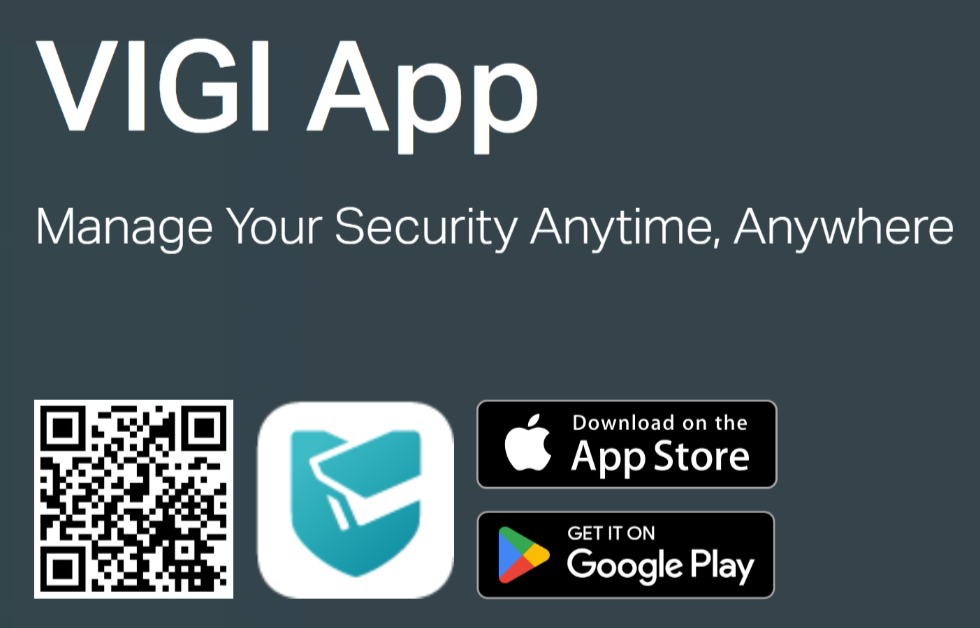
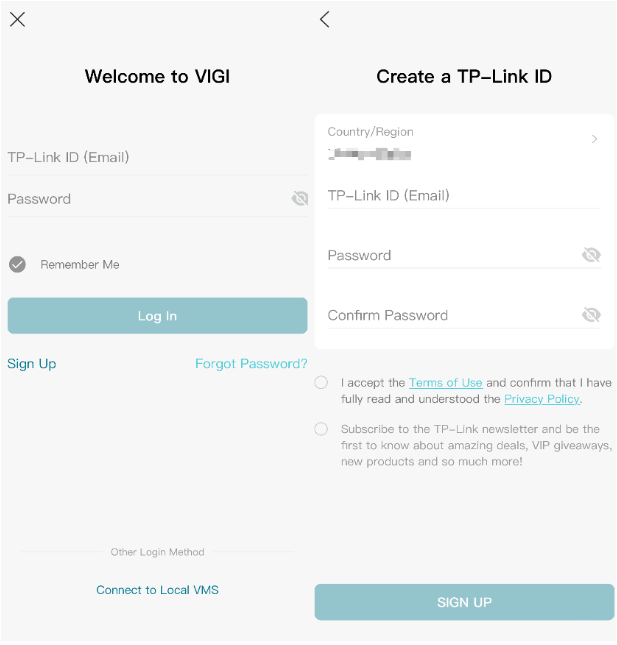
Шаг 2. Откройте приложение VIGI и войдите в систему, используя ваш TP-Link ID. Если у вас нет учётной записи, сначала зарегистрируйтесь.
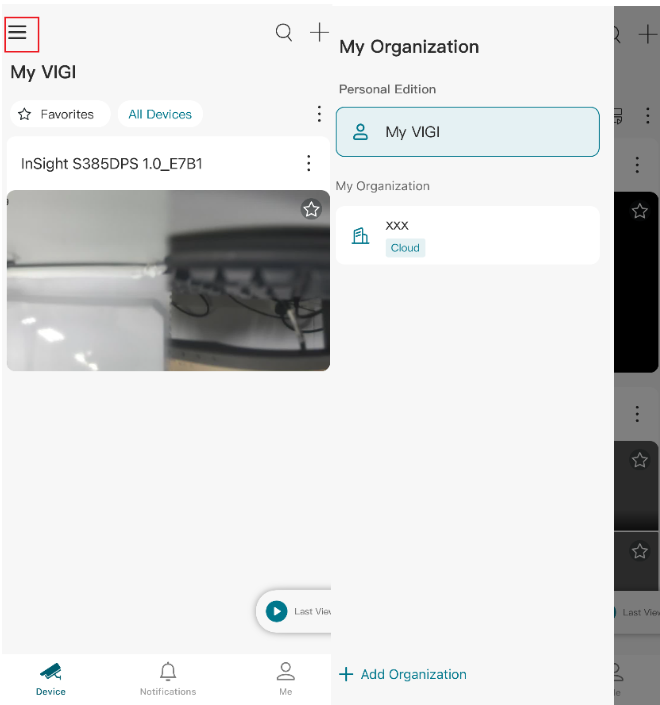
Шаг 3. Нажмите на значок с тремя линиями в верхнем левом углу. Вы можете выбрать режим Личная версия (My VIGI) или Моя организация. Здесь в качестве примера используется My VIGI.
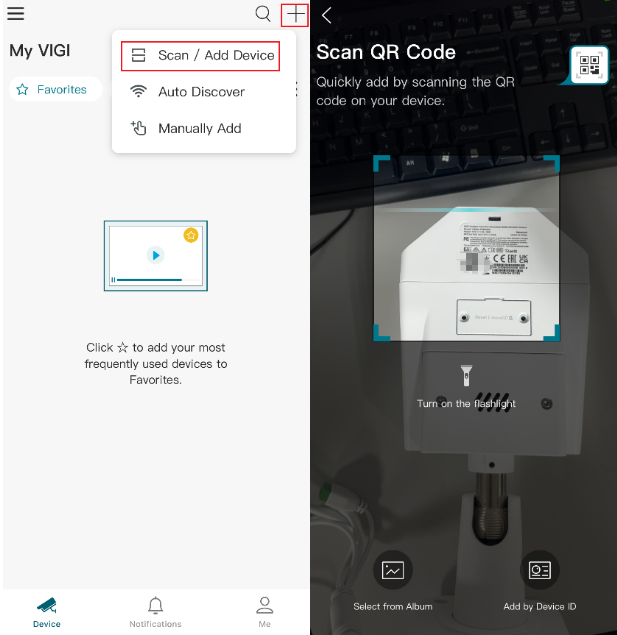
Шаг 4. Нажмите кнопку + в верхнем правом углу.
В приложении VIGI доступно три способа добавления устройств:
- Сканировать / Добавить устройство: Отсканируйте QR-код на этикетке продукта для быстрого добавления устройства. Этот метод рекомендуется для большинства пользователей.
- Автоматическое обнаружение: Автоматический поиск устройств VIGI в той же локальной сети.
- Добавить вручную: Добавление устройства путём ручного ввода информации об устройстве.
В этом примере мы используем Сканировать / Добавить устройство для добавления камеры VIGI.
Примечание: QR-код напечатан на этикетке вашей камеры.
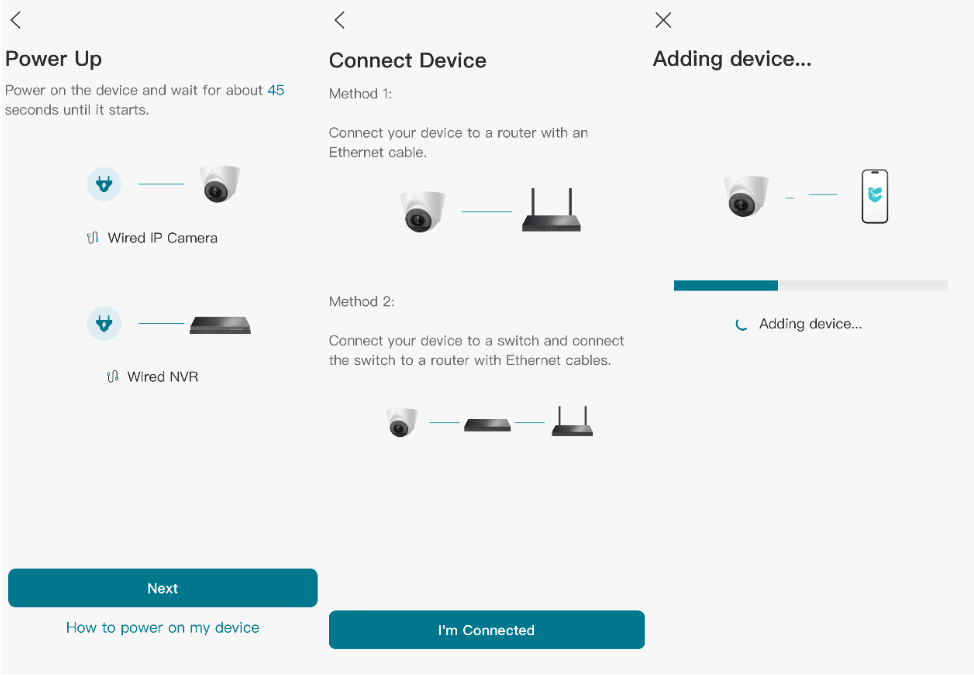
Шаг 5. Следуйте инструкциям на экране и установите пароль устройства для активации камеры.
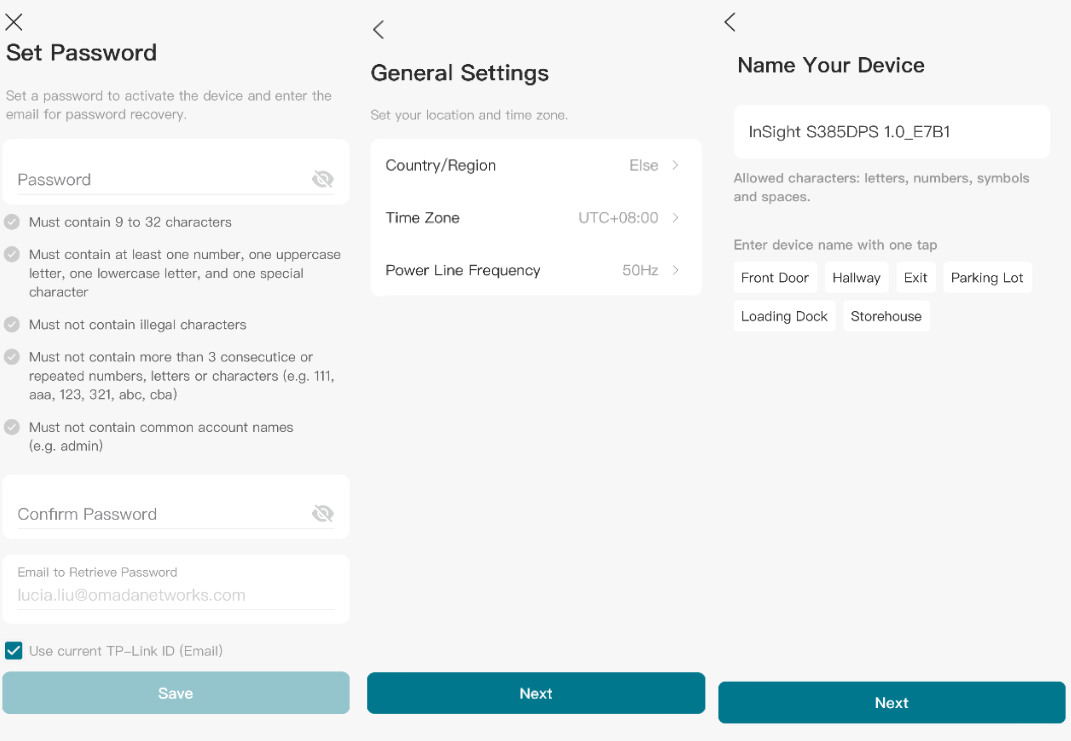
Шаг 6. Установите часовой пояс и задайте имя для вашего устройства.
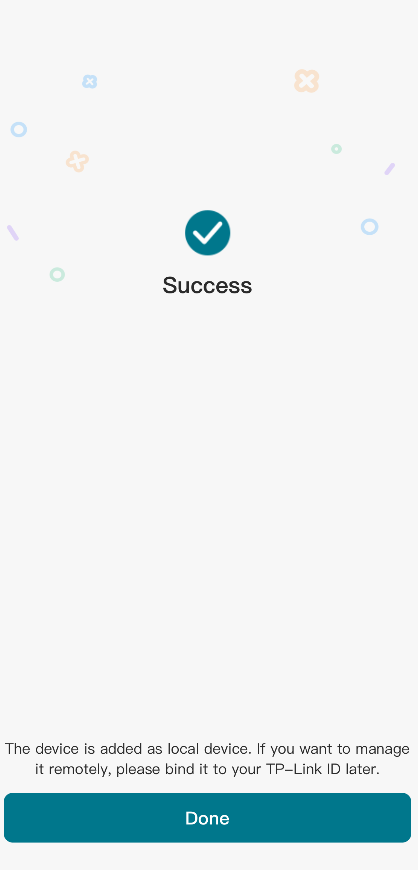
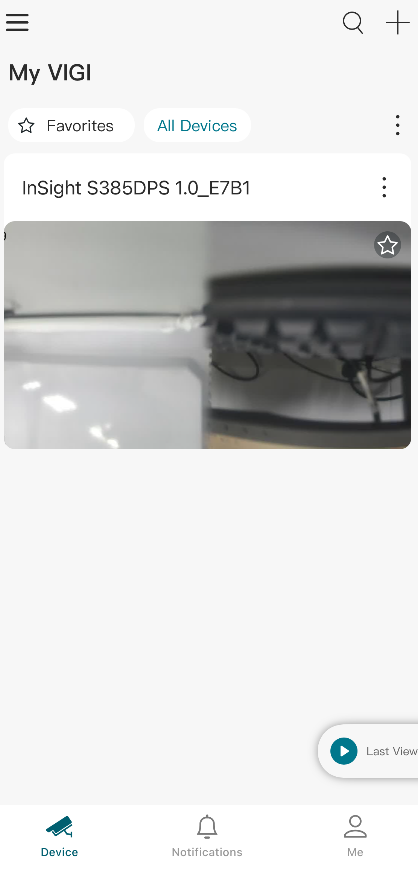
Шаг 7. Нажмите Готово для завершения настройки. Теперь вы можете просматривать камеру и управлять ею в приложении VIGI.
Простое управление устройствами с помощью приложения TP-Link VIGI
После добавления устройств в приложение VIGI вы можете просматривать видео в реальном времени и удалённо наблюдать за объектом через страницу прямого просмотра.
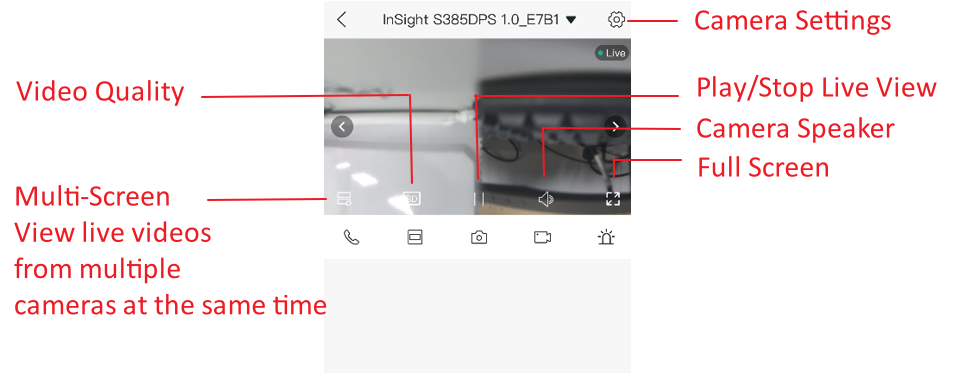
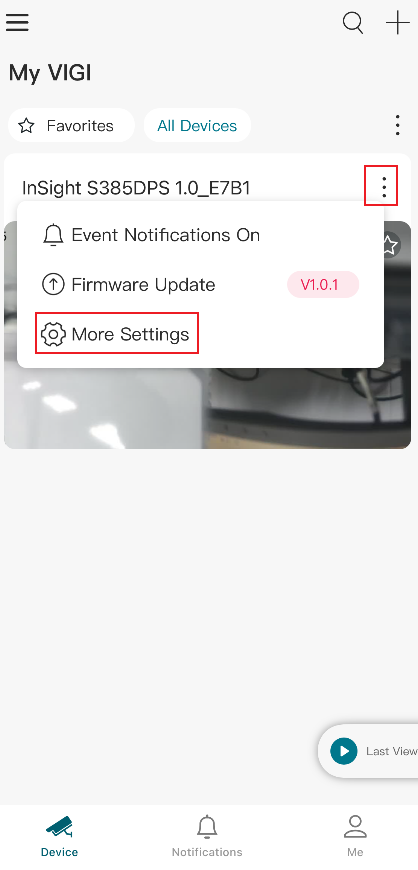
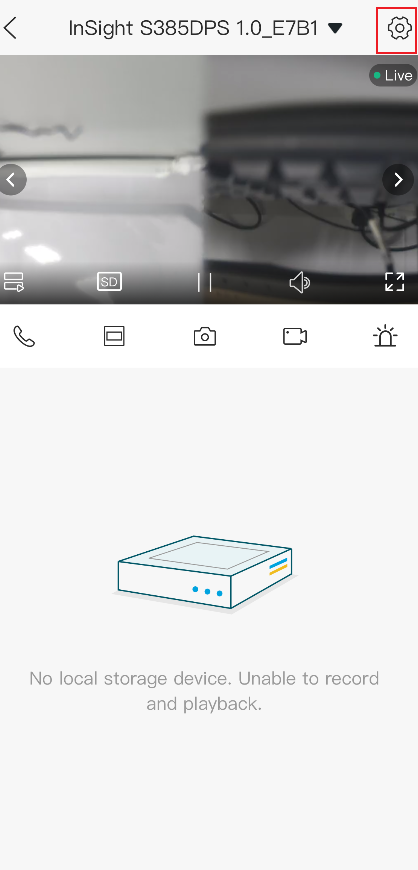
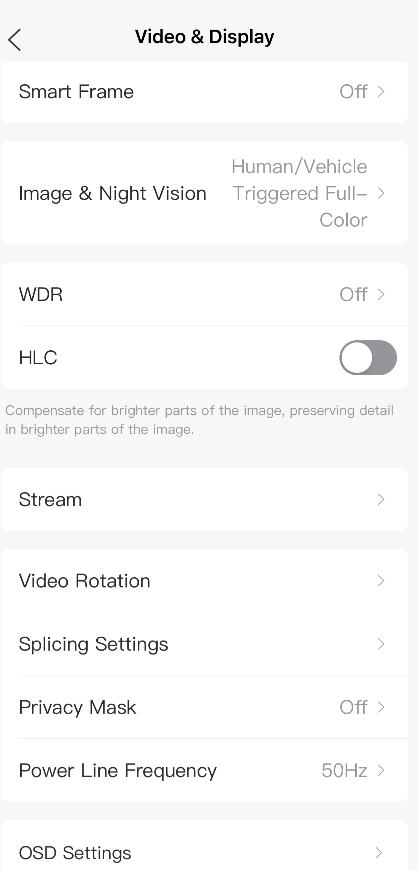
Вы можете настроить отображение прямого просмотра на странице Управление устройством. Нажмите Дополнительные настройки на странице Устройство или нажмите значок шестерёнки на странице Прямой просмотр, чтобы перейти на страницу Настройки устройства. На странице Настройки устройства вы можете настроить параметры камеры для удовлетворения различных требований развёртывания.
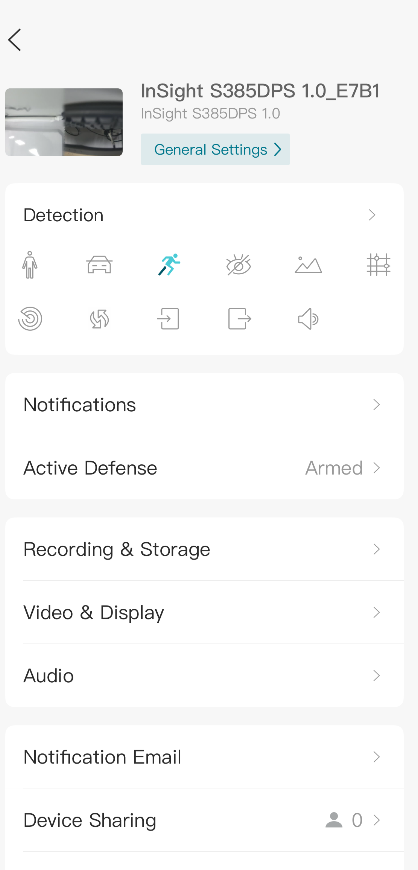
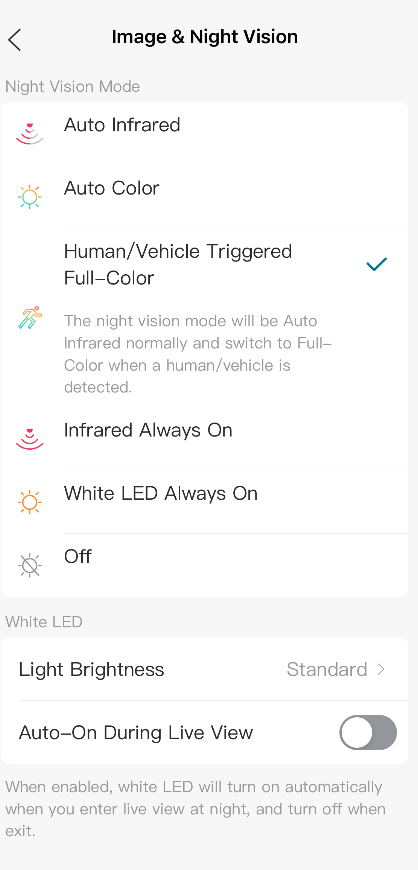
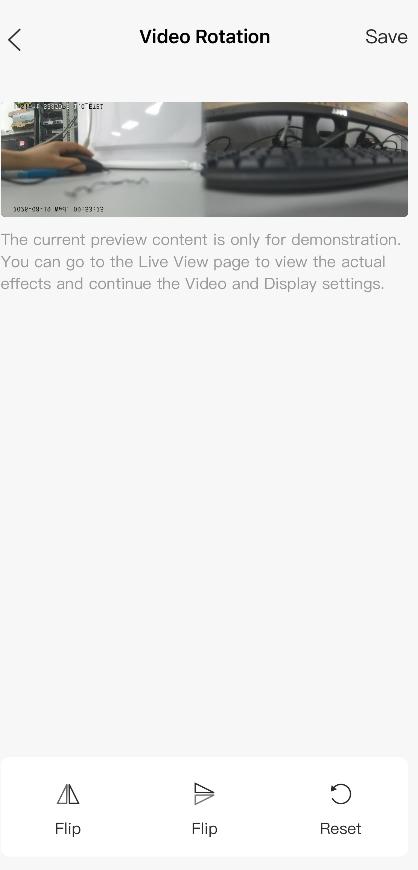
Следуйте инструкциям приложения для настройки параметров. Вы можете включить HLC, настроить состояние светодиодного индикатора, изменить направление видео, настроить WDR, отключить микрофон или отрегулировать громкость микрофона (для некоторых камер), отрегулировать громкость динамика/сирены (для некоторых камер), настроить ночное видение и яркость подсветки (для некоторых камер).
Мгновенные уведомления
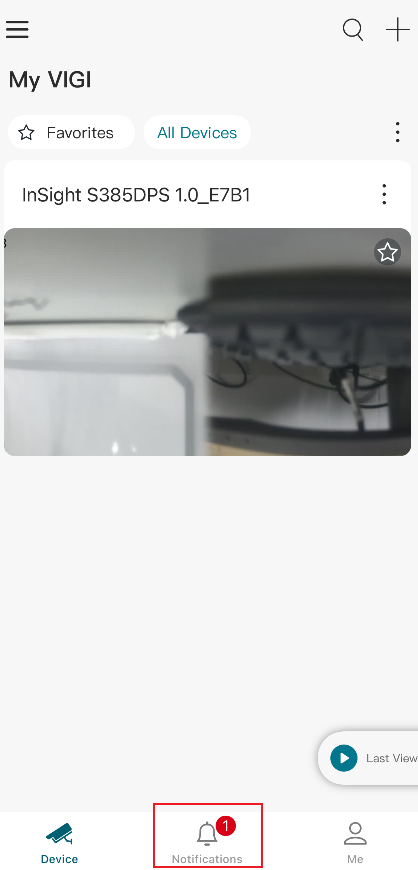
Приложение VIGI поддерживает множество функций обнаружения событий, включая Обнаружение движения, Обнаружение вторжения, Обнаружение пересечения линии, Вандализм камеры и другие функции интеллектуального обнаружения.
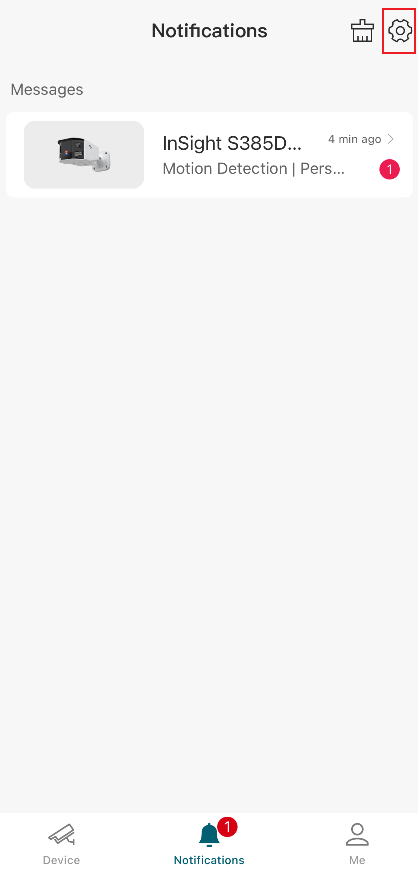
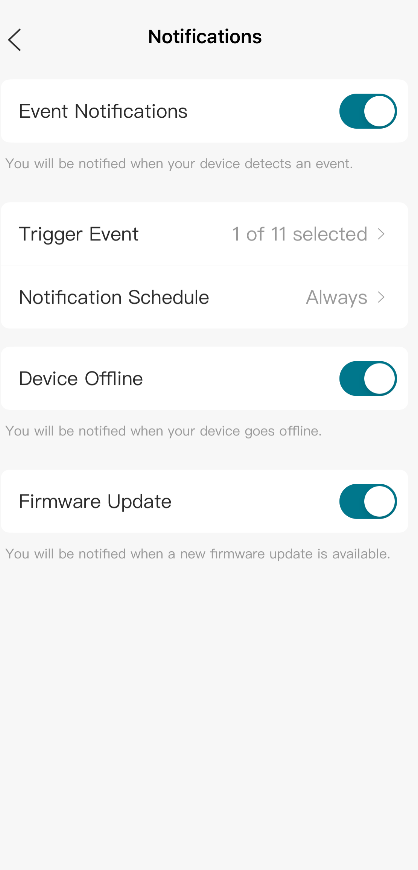
Заключение
Теперь вы завершили базовую настройку и управление устройствами VIGI с помощью приложения VIGI. Благодаря возможности добавления устройств, прямого просмотра, воспроизведения, уведомлений и настроек устройств в одном приложении, VIGI App упрощает ежедневный мониторинг и управление устройствами.
Чтобы узнать больше о каждой функции и настройке, посетите Страницу поддержки, чтобы загрузить или просмотреть руководство для вашего продукта.
Вопросы и ответы
В1: Почему приложение VIGI не может найти мою камеру?
О1: Проверьте, включена ли камера. Убедитесь, что и камера, и ваше мобильное устройство подключены к одному маршрутизатору/шлюзу и имеют доступ в интернет.
В2: Могу ли я просматривать видео удалённо?
О2: Да. После правильного добавления и настройки устройства вы можете получать доступ к видео в реальном времени удалённо через приложение VIGI.
Ищете больше информации?
Полезен ли этот FAQ?
Ваши отзывы помогают улучшить этот сайт.



TP-Link Community
Still need help? Search for answers, ask questions, and get help from TP-Link experts and other users around the world.
From United States?
Получайте информацию о продуктах, событиях и услугах для вашего региона.