Как добавить несколько камер VIGI с помощью приложения VIGI
Содержание
Способ 1: Сканирование/Добавление устройства
Введение
VIGI APP — это приложение для мобильных устройств. С помощью VIGI APP вы можете удалённо просматривать видео в реальном времени, управлять устройствами VIGI и получать мгновенные оповещения. В этой статье представлены три различных способа добавления камер VIGI в VIGI APP.
Требования
- Камера VIGI
- VIGI APP
Настройка
Перед настройкой загрузите последнюю версию VIGI APP из Google Play или Apple App Store. Затем войдите в VIGI APP с помощью своего TP-Link ID и выберите My VIGI (Personal Edition) в качестве организации. После этого вы можете выбрать один из трёх способов настройки камер: «Сканирование/Добавление устройства», «Автообнаружение» или «Ручное добавление».
Примечание: Для устройств Apple убедитесь, что в настройках телефона для VIGI APP включён параметр «разрешить доступ к локальной сети».
Способ 1: Сканирование/Добавление устройства
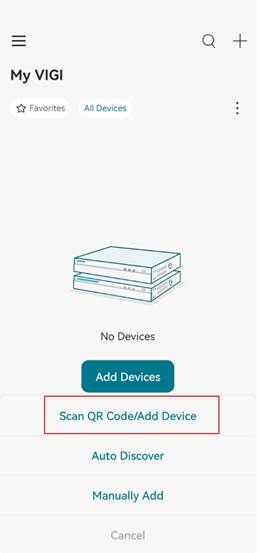
Шаг 1. Чтобы успешно добавить устройства VIGI, убедитесь, что они подключены к интернету. Откройте VIGI APP, войдите со своим TP-Link ID и нажмите Add Devices (Добавить устройства) или значок плюса (+) в правом верхнем углу и выберите Scan/Add device (Сканировать/Добавить устройство).
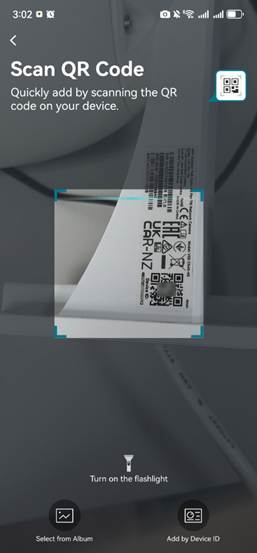
Шаг 2. Отсканируйте QR-код устройства VIGI, чтобы обнаружить и добавить камеру.
Примечание: QR-код устройства находится на наклейке сзади или на задней панели камеры.
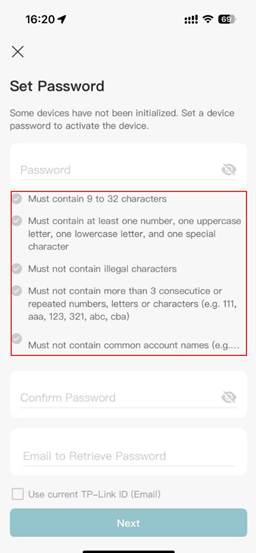
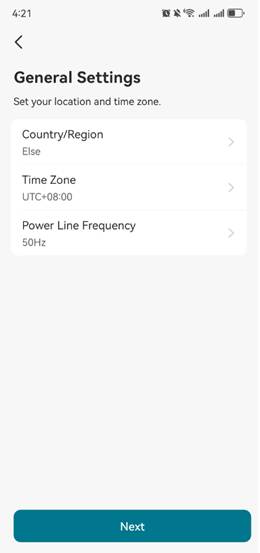
Шаг 3. После успешного обнаружения сканируемого устройства вы услышите звуковой сигнал. Затем вы можете задать пароль, местоположение и часовой пояс камеры VIGI. Вы также можете настроить имя устройства камеры.
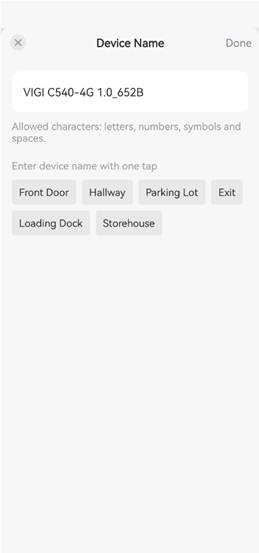
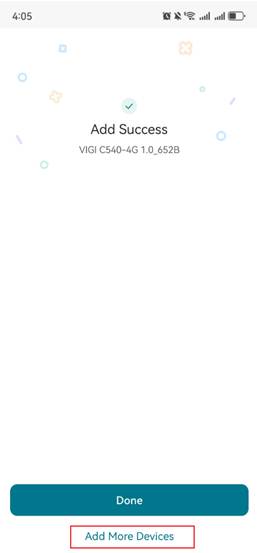
Шаг 4. Нажмите «Add More Devices» (Добавить больше устройств), чтобы повторить процесс и добавить ещё одну камеру VIGI, или нажмите Done (Готово), чтобы завершить настройку.
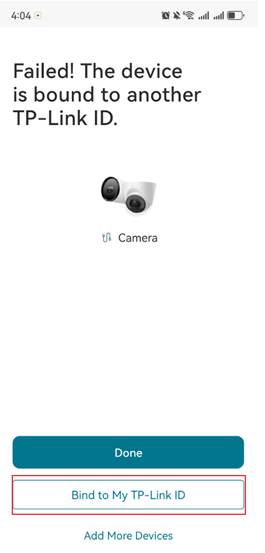
Примечание: Если устройство ранее было привязано к другому TP-Link ID, будет отображена ошибка: Failed! The device is bound to another TP-Link ID (Ошибка! Устройство привязано к другому TP-Link ID). Выберите Bind to My TP-Link ID (Привязать к моему TP-Link ID), чтобы продолжить и добавить камеру в вашу сеть.
Способ 2: Автообнаружение
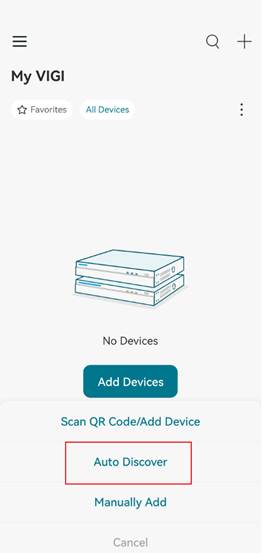
Шаг 1. Чтобы успешно добавить устройства VIGI, убедитесь, что они находятся в той же подсети, что и ваш телефон. Откройте VIGI App, войдите со своим TP-Link ID, нажмите Add Devices (Добавить устройства) или значок плюса (+) в правом верхнем углу и выберите Auto Discover (Автообнаружение). Система автоматически выполнит поиск камер в той же сети.
Шаг 2. Выберите нужные камеры и следуйте инструкциям приложения, чтобы добавить их.
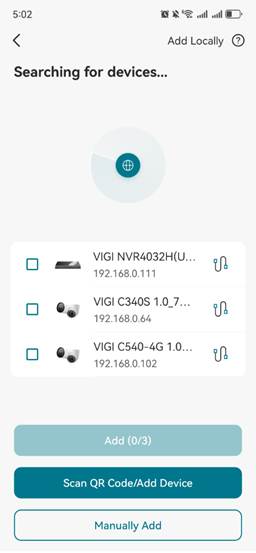
После успешного поиска выберите устройство и нажмите кнопку Add (Добавить).
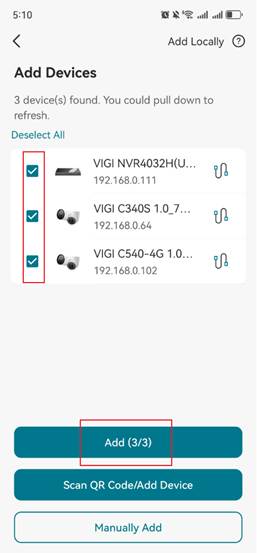
Шаг 3. Как и в Способе 1, вы можете настроить пароль камеры, ваше местоположение и часовой пояс в соответствии с инструкциями приложения, а также настроить имя камеры VIGI.
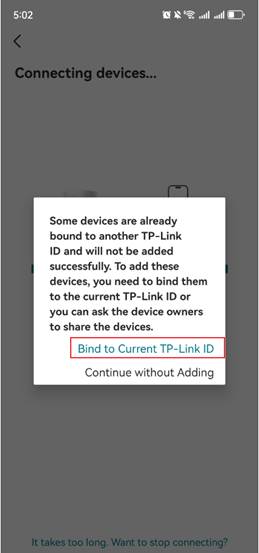
Примечание: Если какая-либо из этих камер уже привязана к другим TP-Link ID, выберите Bind to Current TP-Link ID (Привязать к текущему TP-Link ID), чтобы продолжить.
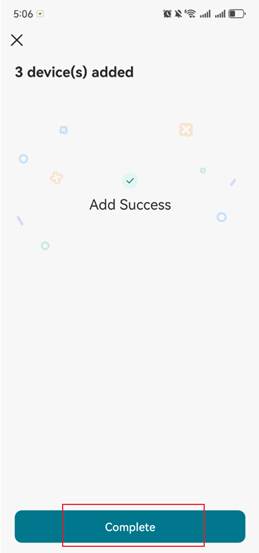
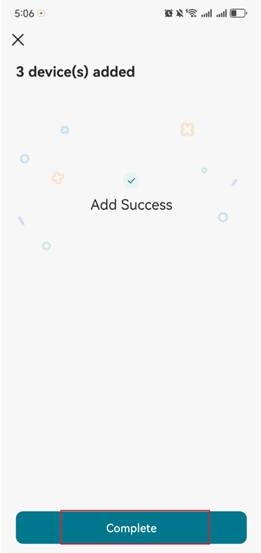
Шаг 4. Нажмите Complete (Завершить), чтобы завершить настройку. Теперь вы можете просматривать камеру и управлять ею через приложение.
Способ 3: Ручное добавление
Шаг 1. Чтобы успешно добавить устройства VIGI, убедитесь, что они подключены к интернету. Откройте VIGI App, войдите со своим TP-Link ID, нажмите Add Devices (Добавить устройства) или значок плюса (+) и выберите Manually Add (Ручное добавление).
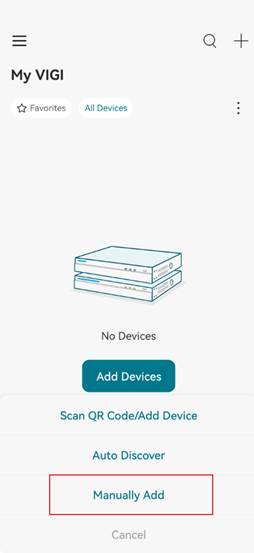
Шаг 2. Выберите тип устройства в зависимости от ваших потребностей и следуйте инструкциям приложения.
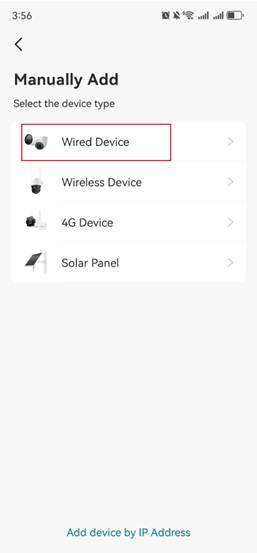
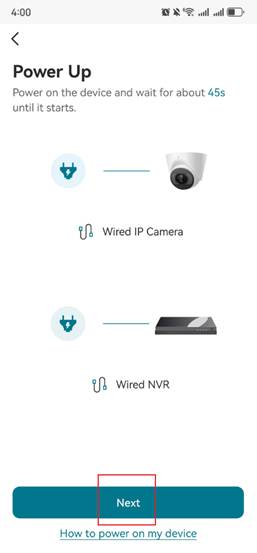
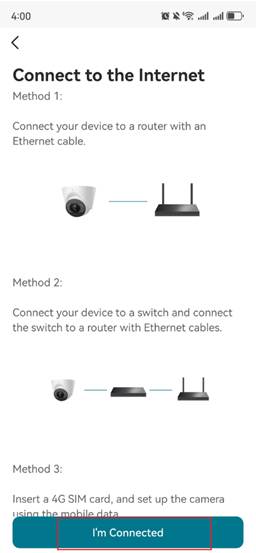
Шаг 3. Выберите устройство, которое хотите добавить. Как и в Способе 1, вы можете настроить пароль камеры, ваше местоположение и часовой пояс в соответствии с инструкциями приложения, а также настроить имя камеры VIGI.
Шаг 4. Нажмите Complete (Завершить), чтобы завершить настройку. Теперь вы можете просматривать видео в реальном времени и управлять камерой.
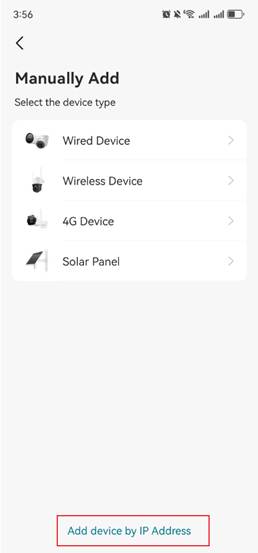
Альтернатива. Добавление устройства по IP-адресу.
Если вы знаете IP-адрес камеры, вы можете добавить её вручную с помощью функции «Add device by IP address» (Добавить устройство по IP-адресу) в нижней части страницы ручного добавления и следовать тем же инструкциям приложения для настройки и управления камерой.
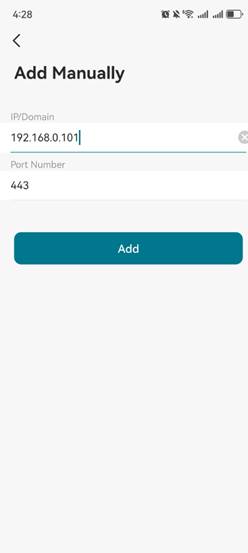
Примечание: по умолчанию HTTPS-порт камеры VIGI — 443.
Проверка
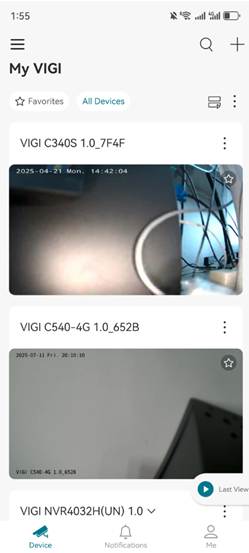
После успешной настройки вы можете нажать на устройство на главной странице, чтобы просмотреть видео в реальном времени и выполнить другие настройки.
Заключение
Добавление нескольких устройств VIGI в VIGI APP разработано простым и удобным, без необходимости использования дополнительного монитора или компьютера. Пожалуйста, убедитесь, что и устройство VIGI, и ваш мобильный телефон правильно подключены к сети.
Чтобы узнать больше о каждой функции и конфигурации, посетите Support Home, чтобы загрузить или проверить руководство для вашего продукта.
Вопросы и ответы
Что делать, если VIGI APP не видит камеру VIGI?
Ответ: Убедитесь, что камера правильно подключена к сети и получила действительный IP-адрес. Если камера не отображается в сети, попробуйте использовать более короткий Ethernet-кабель (при необходимости) и проверьте наличие расширенных настроек (таких как VLAN или настройки контроля доступа), которые могут её блокировать.
Ищете больше информации?
Полезен ли этот FAQ?
Ваши отзывы помогают улучшить этот сайт.


TP-Link Community
Still need help? Search for answers, ask questions, and get help from TP-Link experts and other users around the world.
From United States?
Получайте информацию о продуктах, событиях и услугах для вашего региона.