Настройка сетевых режимов на двухпортовых видеорегистраторах VIGI
Содержание
Настройка сетевых режимов в Omada Central
Настройка сетевых режимов в графическом интерфейсе NVR
Цель
В этой статье показано, как настроить сеть NVR с различными сетевыми режимами — как в Omada Central, так и в графическом интерфейсе NVR.
Требования
- NVR4016H, NVR4032H, NVR4064H
Введение
Некоторые NVR (например, NVR4016H/NVR4032H/NVR4064H) имеют два порта и поддерживают три режима работы: режим отказоустойчивости, режим множественного доступа и режим агрегации портов. С помощью этой статьи вы можете настроить сеть в соответствии со своими потребностями.
Настройка
Настройка сетевых режимов в Omada Central
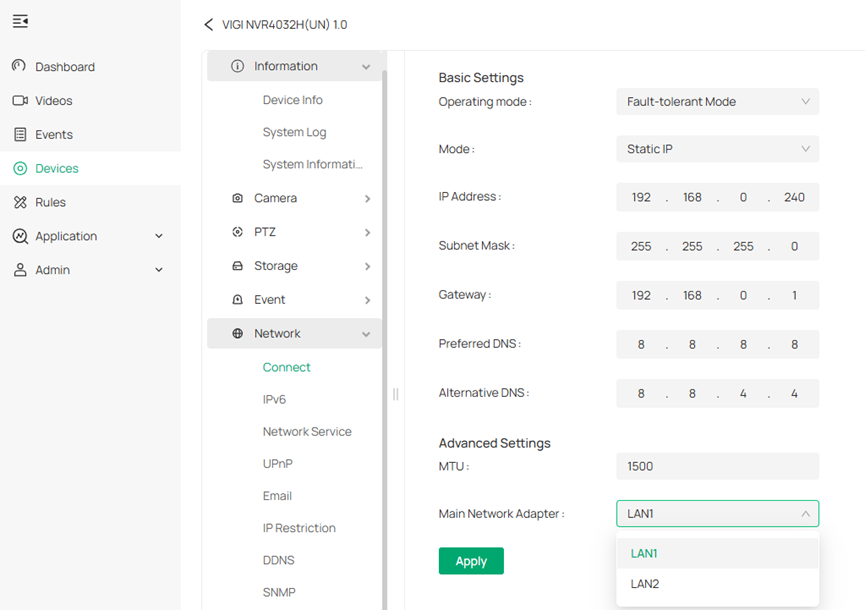
Режим отказоустойчивости
В режиме отказоустойчивости порт LAN1 и порт LAN2 используют один и тот же IP-адрес. После назначения основного порта при сбое подключения основного порта система включает другой порт в качестве резервного, чтобы обеспечить правильную и стабильную работу сети системы.
Выполните следующие шаги для настройки режима отказоустойчивости.
1. Нажмите на экран Omada Guard и нажмите значок Settings на странице Devices. Перейдите в Network > Connect.
2. Выберите режим работы Fault-tolerant и следуйте инструкциям ниже.

• Чтобы назначить NVR статический IP-адрес, выберите Static IP в качестве режима и настройте следующие параметры:
Режим множественного доступа
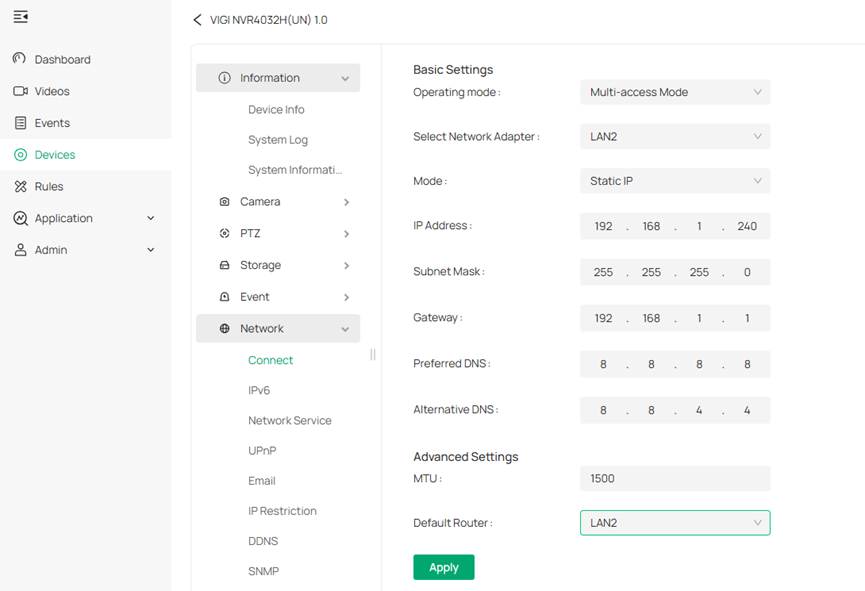
В режиме множественного доступа сетевые настройки порта LAN1 и порта LAN2 независимы друг от друга и относятся к разным VLAN, а два порта работают совместно.
Настройте LAN1 и LAN2 отдельно, и вы можете выбрать порт в качестве маршрутизатора по умолчанию. Порт LAN, подключённый к внешней сети, необходимо назначить маршрутизатором по умолчанию.
Порт LAN, назначенный маршрутизатором по умолчанию, может взаимодействовать с другими сегментами сети, например с внешней сетью или другими сегментами сети на коммутаторе Layer 3. Порт LAN, не являющийся маршрутизатором по умолчанию, не может взаимодействовать с другими сегментами сети.
Здесь мы берём в качестве примера порт 2 и порт 5, к которым двухпортовый NVR подключён на коммутаторе:
LAN 1 подключается к порту 2 коммутатора в VLAN по умолчанию, а LAN 2 подключается к порту 5 в новой VLAN.

Выполните следующие шаги для настройки режима множественного доступа.
1. Нажмите на экран Omada Guard и нажмите значок Settings на странице Devices. Перейдите в Network > Connect.
2. Выберите режим работы Multi-access и следуйте инструкциям ниже.
• Чтобы назначить NVR статический IP-адрес, выберите Static IP в качестве режима и настройте следующие параметры для LAN 1 и LAN 2 отдельно. Каждый сетевой порт имеет собственный IP-адрес и может подключаться к разной сети.

Режим агрегации портов
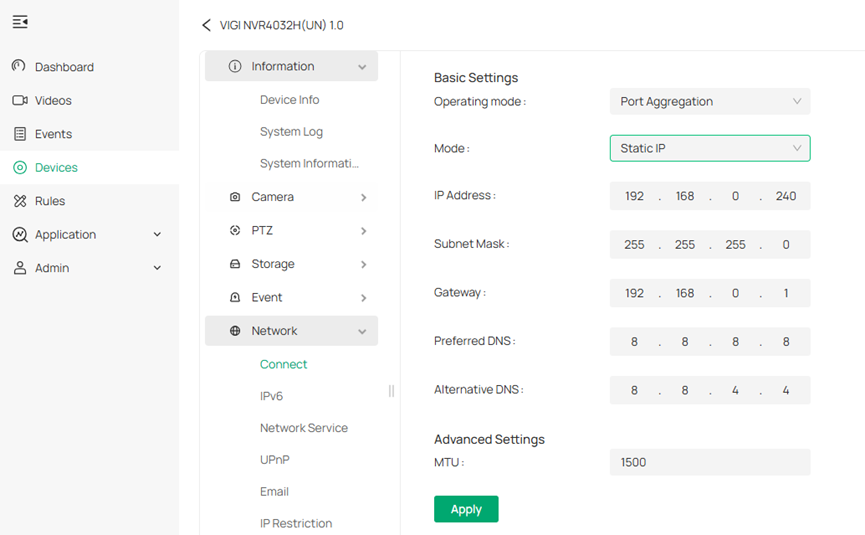
В режиме агрегации портов два порта LAN используют один и тот же IP-адрес для агрегации двух сетевых портов NVR в один логический физический порт, что позволяет увеличить пропускную способность; в то же время два сетевых порта динамически резервируют настройки друг друга для повышения надёжности подключения.
Примечание: при настройке режима агрегации портов на двух сетевых портах, подключённых к коммутатору, необходимо сначала настроить агрегацию портов для увеличения пропускной способности; в противном случае сетевой порт может только динамически резервировать настройки.
Здесь мы берём в качестве примера порт 5 и порт 8, к которым двухпортовый NVR подключён к коммутатору:

Выполните следующие шаги для настройки режима агрегации портов.
1. Нажмите на экран Omada Guard и нажмите значок Settings на странице Devices. Перейдите в Network > Connect.
2. Выберите режим работы Port Aggregation и следуйте инструкциям ниже.
• Чтобы назначить NVR статический IP-адрес, выберите Static IP в качестве режима и настройте следующие параметры:
Настройка сетевых режимов в графическом интерфейсе NVR
Режим отказоустойчивости
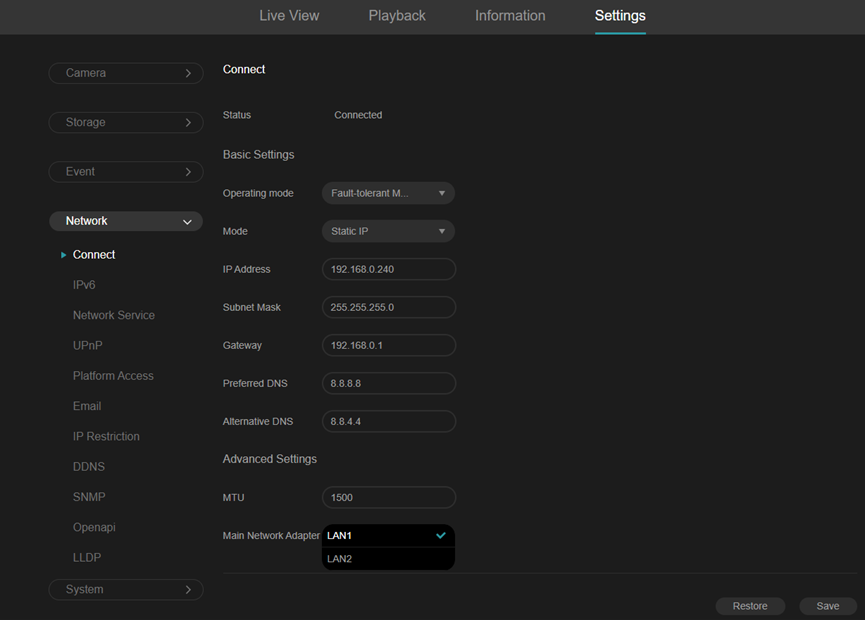
В режиме отказоустойчивости порт LAN1 и порт LAN2 используют один и тот же IP-адрес. После назначения основного порта при сбое подключения основного порта система включает другой порт в качестве резервного, чтобы обеспечить правильную работу сети системы.
Выполните следующие шаги для настройки режима отказоустойчивости.
1. Щёлкните правой кнопкой мыши на экране Live View и нажмите Settings в главном меню. Перейдите в Network > Connect.
2. Выберите режим работы Fault-tolerant и следуйте инструкциям ниже.
• Чтобы назначить NVR статический IP-адрес, выберите Static IP в качестве режима и настройте следующие параметры:
Режим множественного доступа
В режиме множественного доступа сетевые настройки порта LAN1 и порта LAN2 независимы друг от друга и относятся к разным VLAN, а два порта работают совместно.
Настройте LAN1 и LAN2 отдельно, и вы можете выбрать порт в качестве маршрутизатора по умолчанию. Порт LAN, подключённый к внешней сети, необходимо назначить маршрутизатором по умолчанию.
Порт LAN, назначенный маршрутизатором по умолчанию, может взаимодействовать с другими сегментами сети, например с внешней сетью или другими сегментами сети на коммутаторе Layer 3. Порт LAN, не являющийся маршрутизатором по умолчанию, не может взаимодействовать с другими сегментами сети.
Здесь мы берём в качестве примера порт 2 и порт 5, к которым двухпортовый NVR подключён к коммутатору:
LAN 1 подключается к порту 2 коммутатора в VLAN по умолчанию, а LAN 2 подключается к порту 5 в новой VLAN.
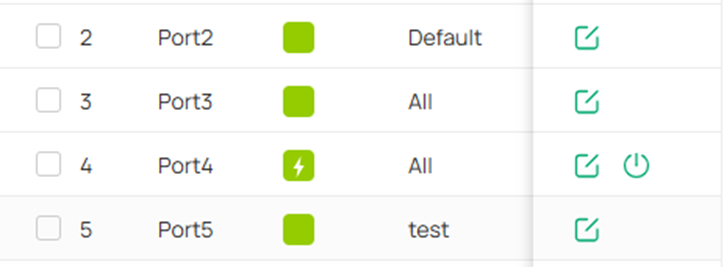
Выполните следующие шаги для настройки режима множественного доступа.
1. Щёлкните правой кнопкой мыши на экране Live View и нажмите Settings в главном меню. Перейдите в Network > Connect.
2. Выберите режим работы Multi-access и следуйте инструкциям ниже.
• Чтобы назначить NVR статический IP-адрес, выберите Static IP в качестве режима и настройте следующие параметры для LAN 1 и LAN 2 отдельно. Каждый сетевой порт имеет собственный IP-адрес и может подключаться к разной сети.


Режим агрегации портов
В режиме агрегации портов два порта LAN используют один и тот же IP-адрес для агрегации двух сетевых портов NVR в один логический физический порт, что позволяет увеличить пропускную способность; в то же время два сетевых порта динамически резервируют настройки друг друга для повышения надёжности подключения.
Примечание: при настройке режима агрегации портов на двух сетевых портах, подключённых к коммутатору, необходимо сначала настроить агрегацию портов для увеличения пропускной способности; в противном случае сетевой порт может только динамически резервировать настройки.
Здесь мы берём в качестве примера порт 5 и порт 8 на коммутаторе:

Выполните следующие шаги для настройки режима агрегации портов.
1. Щёлкните правой кнопкой мыши на экране Live View и нажмите Settings в главном меню. Перейдите в Network > Connect.
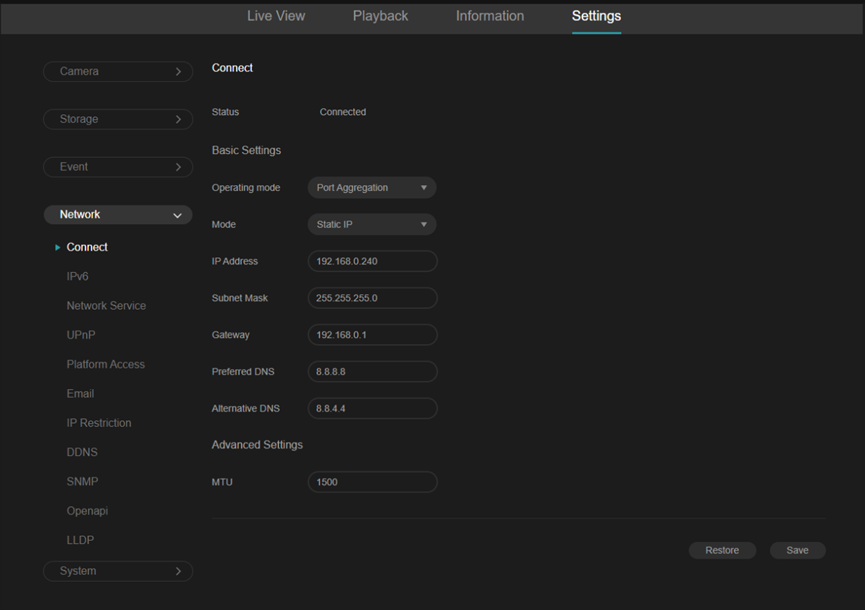
2. Выберите режим работы Port Aggregation и следуйте инструкциям ниже.
• Чтобы назначить NVR статический IP-адрес, выберите Static IP в качестве режима и настройте следующие параметры:
Заключение
С помощью описанных выше шагов вы можете настроить соответствующие сетевые режимы в соответствии с требованиями вашей сети.
Чтобы узнать больше о каждой функции и конфигурации, посетите Support Home, чтобы скачать или проверить руководство для вашего продукта.
Ищете больше информации?
Полезен ли этот FAQ?
Ваши отзывы помогают улучшить этот сайт.



TP-Link Community
Still need help? Search for answers, ask questions, and get help from TP-Link experts and other users around the world.
From United States?
Получайте информацию о продуктах, событиях и услугах для вашего региона.