Как настроить анализ атрибутов объектов в графическом интерфейсе видеорегистратора VIGI NVR
Содержание
Введение
Анализ атрибутов объектов позволяет распознавать людей и транспортные средства с помощью алгоритмов ИИ, анализирующих их атрибуты, что даёт возможность выполнять целевой поиск с помощью функции AI Search в NVR. Эта функция удобна для быстрого поиска конкретных людей или транспортных средств на записанном видео, повышая эффективность и точность поиска.
Требования
- Камера VIGI с поддержкой анализа атрибутов объектов
- VIGI NVR с поддержкой функции AI Search
Настройка
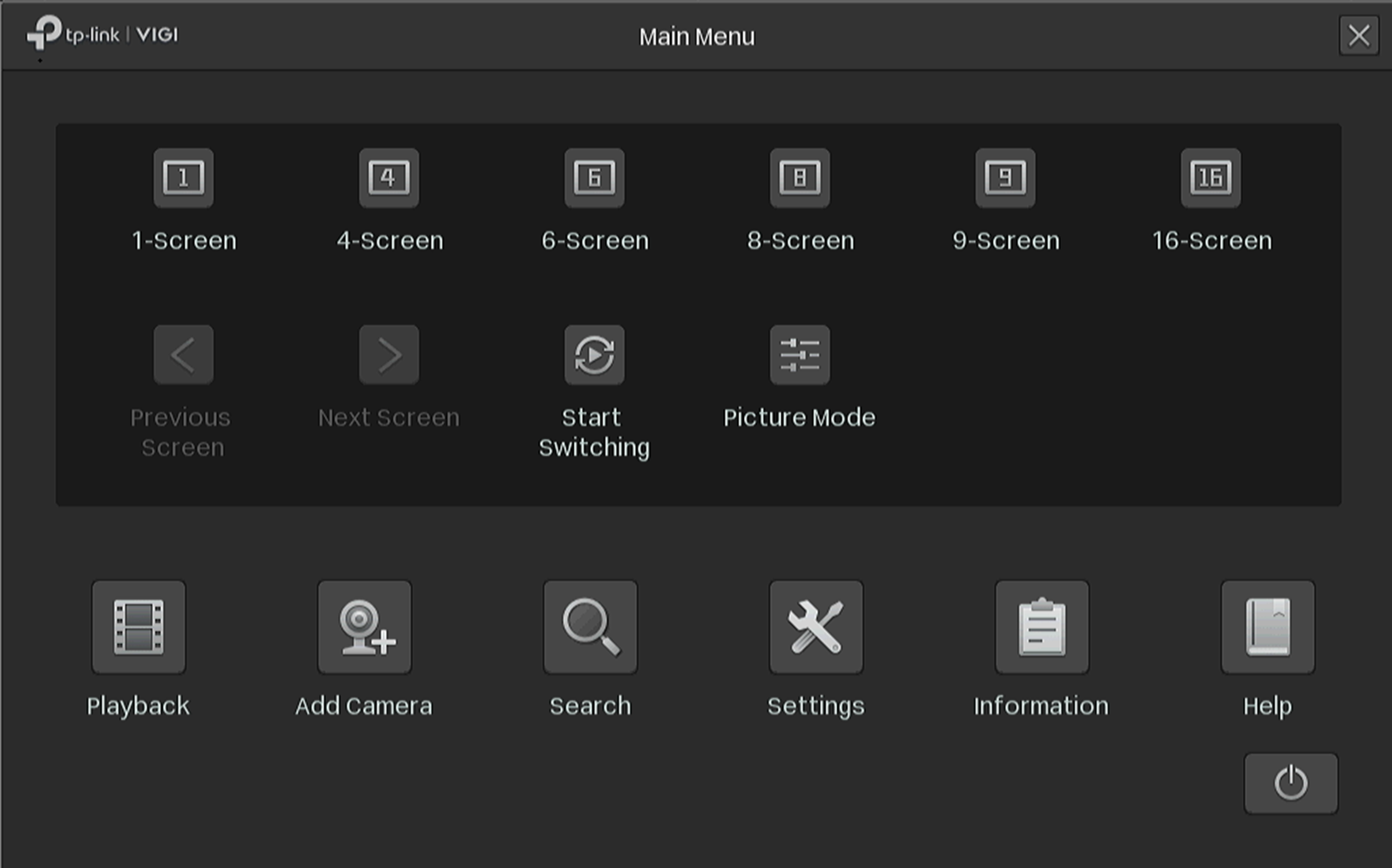
Шаг 1. Щёлкните правой кнопкой мыши на экране, нажмите Settings (Настройки) в главном меню.
Перейдите в Settings> Event>VCA>Global Configuration (Настройки > События > VCA > Глобальная конфигурация). Отсканируйте QR-код и ознакомьтесь с Политикой конфиденциальности. Затем установите флажок, чтобы согласиться с условиями конфиденциальности, и нажмите Enable Smart Analysis On NVR (Включить интеллектуальный анализ на NVR).
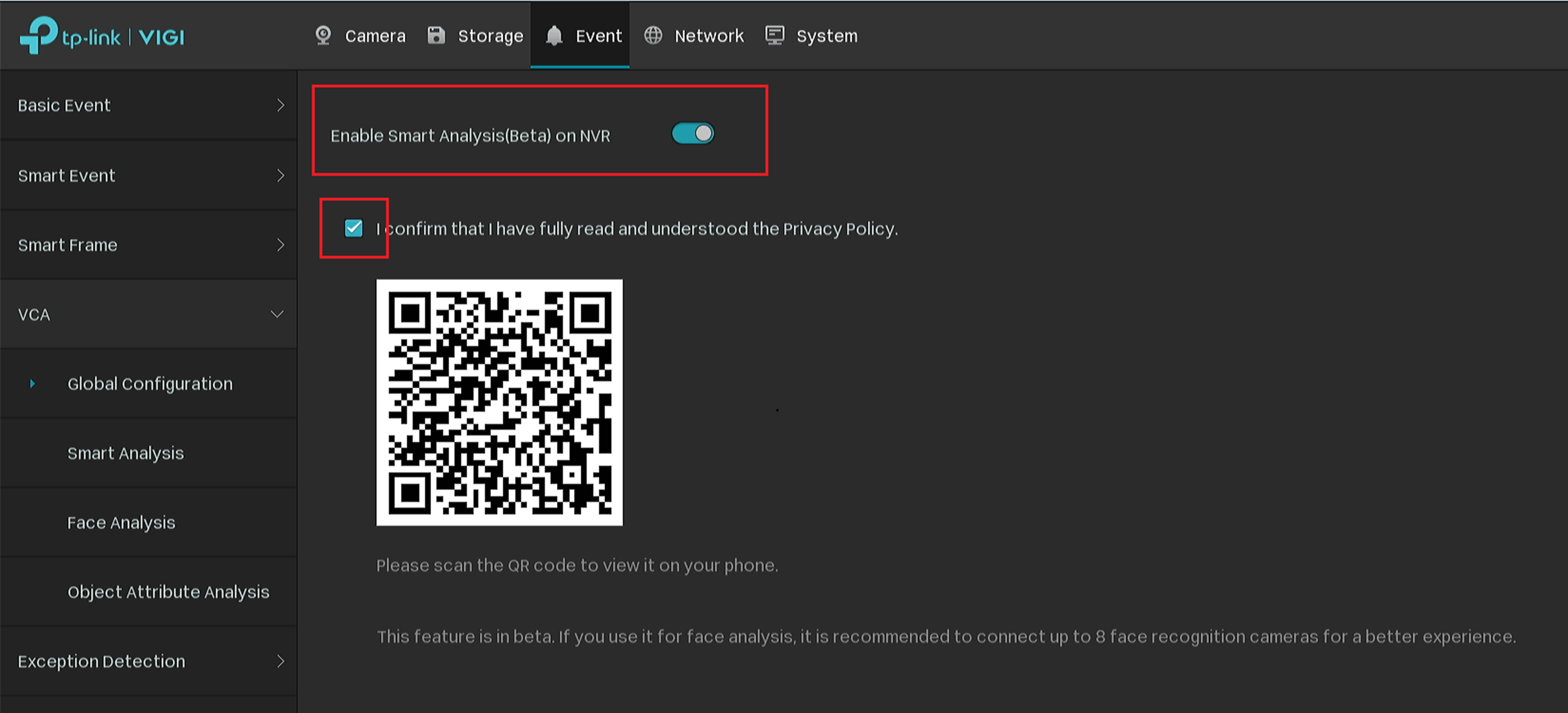
Примечание:
В настоящее время можно выбрать только одну из следующих функций камеры; выбор нескольких функций не поддерживается.
Smart Event (Интеллектуальные события): базовые интеллектуальные события, такие как пересечение линии, обнаружение вторжения и т. д., поддерживаются камерой по умолчанию.
Face Analysis (Анализ лиц): используется для анализа лиц, появляющихся на экране.
Object Attribute Analysis (Анализ атрибутов объектов): используется для идентификации атрибутов людей и транспортных средств.
Шаг 2. Добавьте камеры с поддержкой AI Search в NVR.
Шаг 3. Перейдите в Settings> Event>VCA>Smart Analysis (Настройки > События > VCA > Интеллектуальный анализ). Выберите камеру и включите Object Attribute Analysis (Анализ атрибутов объектов). Нажмите Apply (Применить). Появится небольшое всплывающее окно. После нажатия «Да» камера автоматически перезагрузится. Пожалуйста, дождитесь, пока камера снова подключится к сети.
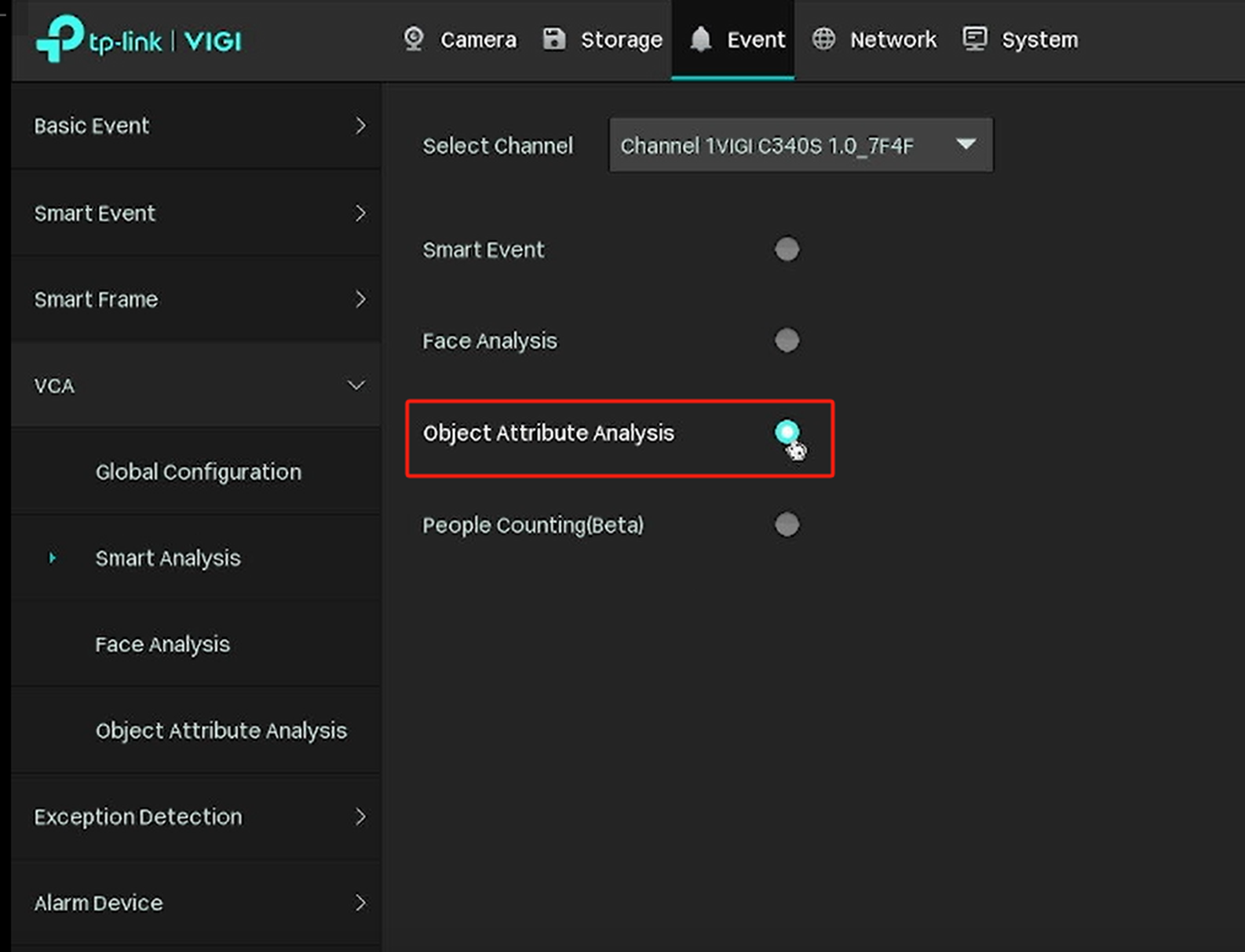
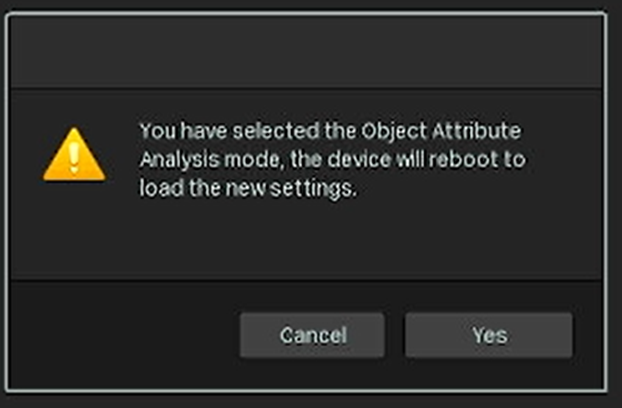
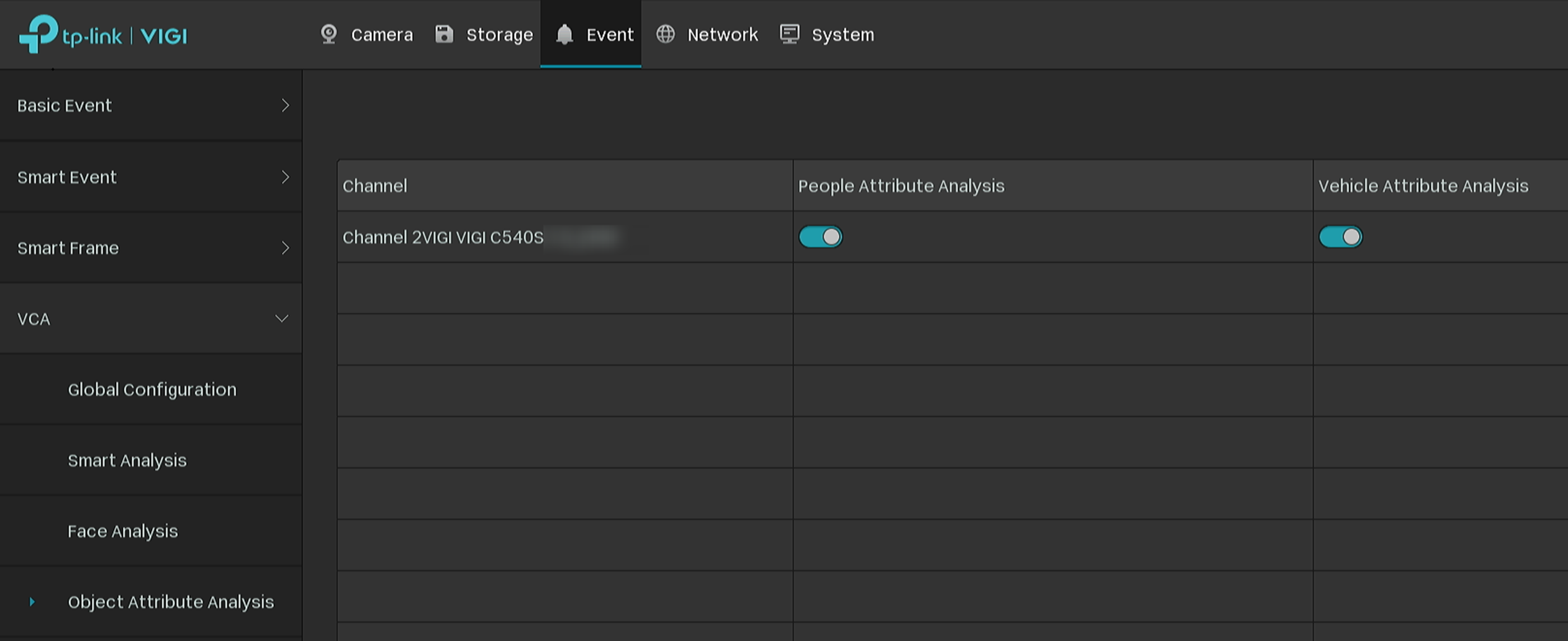
Шаг 4. После того как камера снова подключится к сети, перейдите в VCA > Object Attribute Analysis (VCA > Анализ атрибутов объектов) и выберите захват людей или транспортных средств. Затем нажмите Apply (Применить).
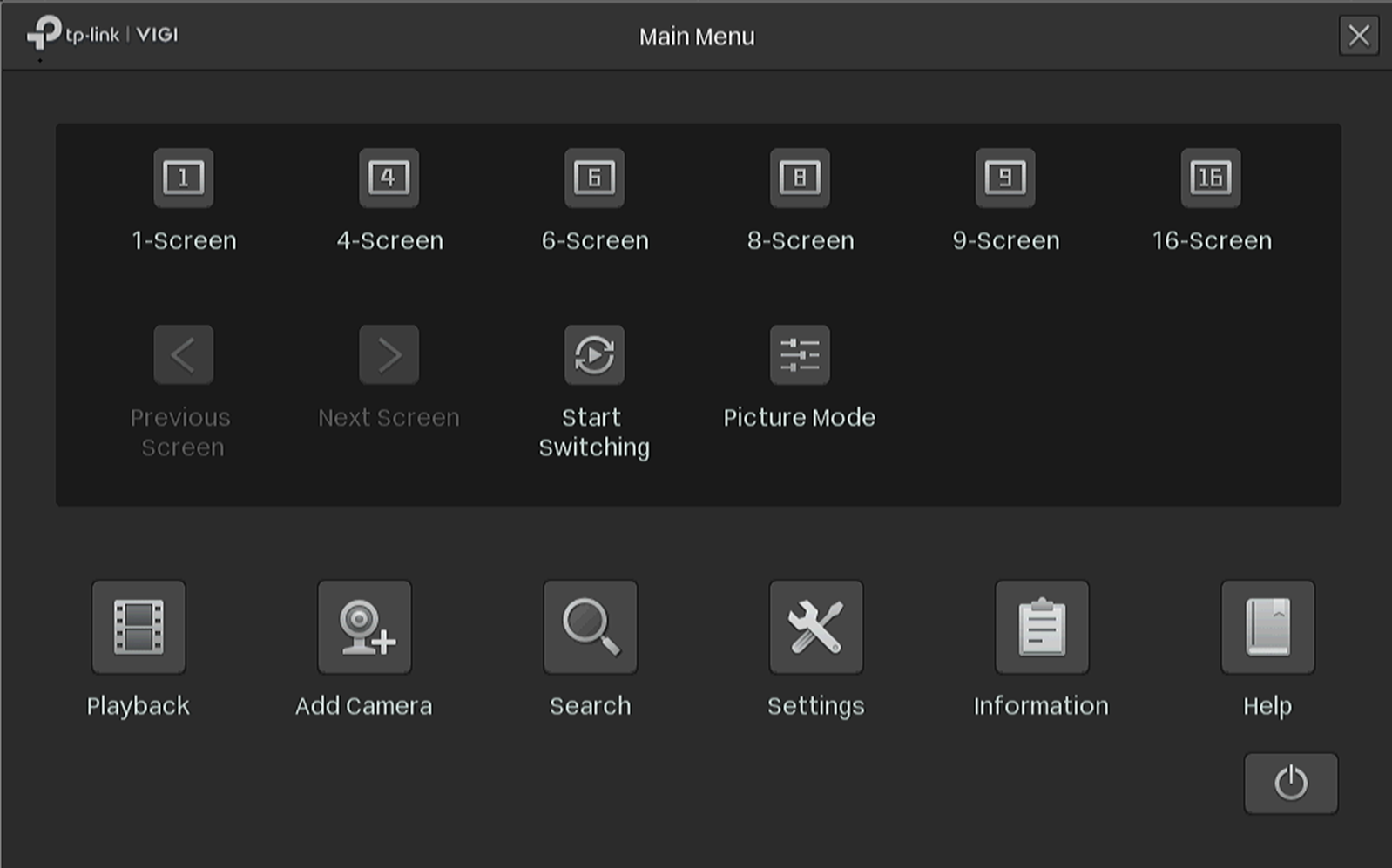
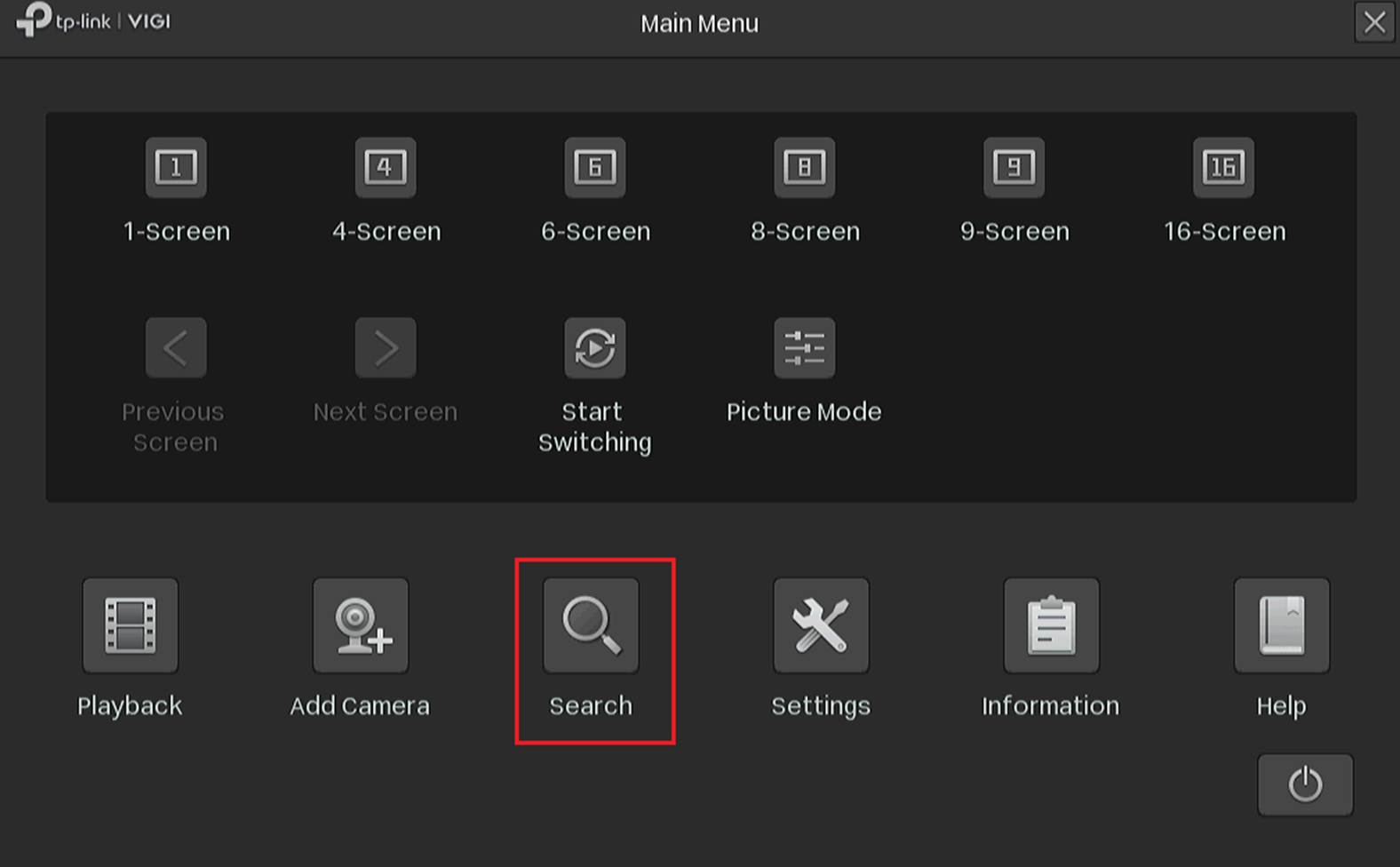
Шаг 5. Вернитесь и щёлкните правой кнопкой мыши на экране, нажмите Settings (Настройки) в главном меню и перейдите в Search (Поиск).
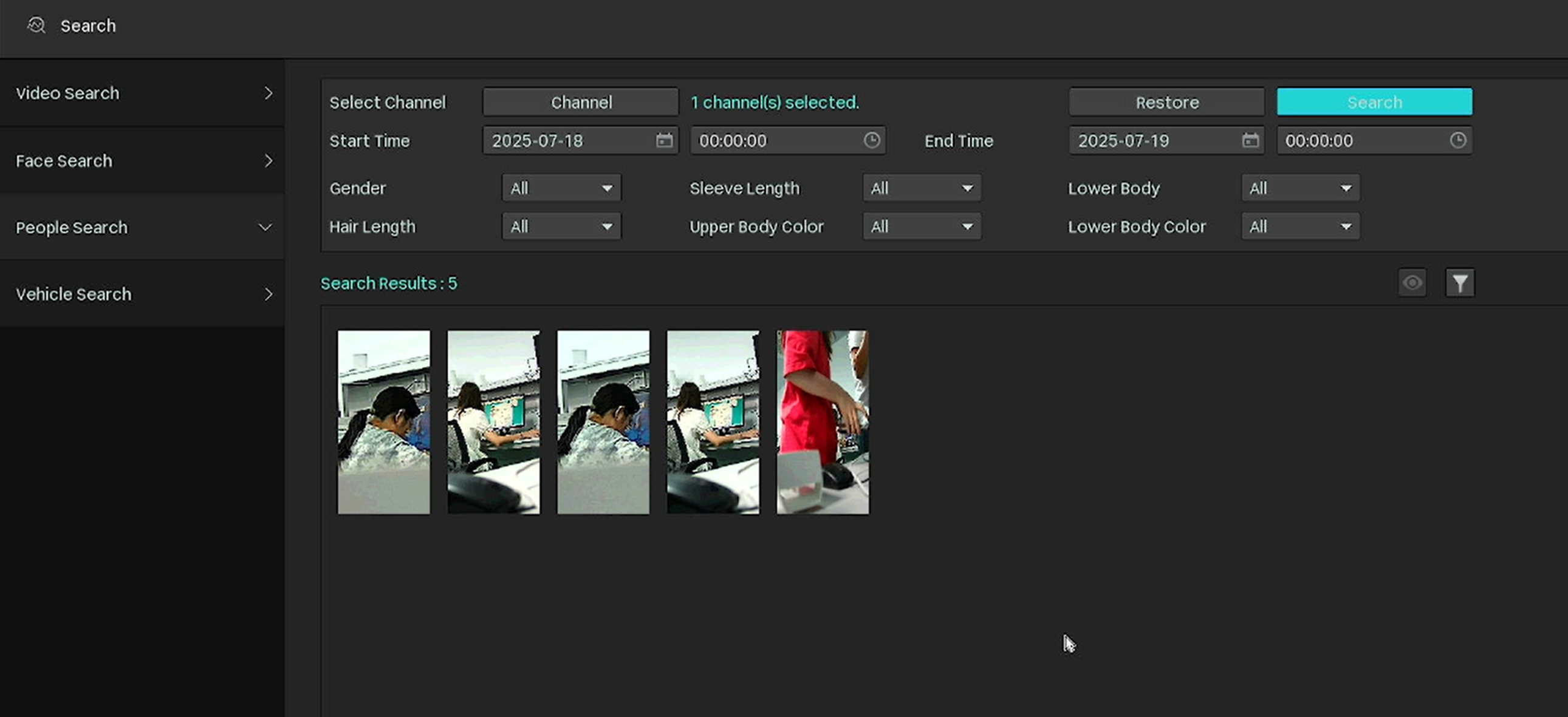
Шаг 6. Перейдите в People Search (Поиск людей) или Vehicle Search (Поиск транспортных средств), настройте канал поиска и временной диапазон, затем нажмите Search (Поиск), чтобы найти подходящие записи. Здесь в качестве примера используется «Поиск людей».
Заключение
Теперь вы настроили анализ атрибутов объектов на вашем NVR. Вы можете искать и просматривать записи людей или транспортных средств с помощью функции AI Search.
Чтобы узнать больше о каждой функции и конфигурации, перейдите в Download Center, чтобы загрузить руководство для вашего продукта.
Ищете больше информации?
Полезен ли этот FAQ?
Ваши отзывы помогают улучшить этот сайт.



TP-Link Community
Still need help? Search for answers, ask questions, and get help from TP-Link experts and other users around the world.
From United States?
Получайте информацию о продуктах, событиях и услугах для вашего региона.