
當我的電腦連接到TP-Link設備時,如何檢查電腦上的TCP / IP內容是否正確 (Windows XP, 7, vista, 8,10, MAC)?
 361652
小提醒:要連接到TP-Link設備進行設定,電腦的IP位址必須與TP-Link設備的IP位址位於同一子網段中。
以路由器的預設LAN IP位址 192.168.1.1為例,我們可以使用ping指令來確認您電腦TPC/IP內容是否正確。
若您不知如何使用ping指令,請點此。
請依據您電腦的作業系統參考以下步驟。


步驟1
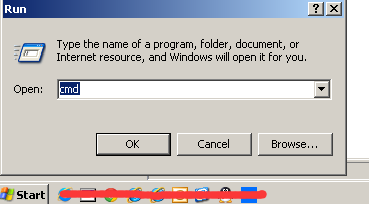
點選開始-執行,輸入cmd後按Enter鍵並開啟命令提示字元視窗。
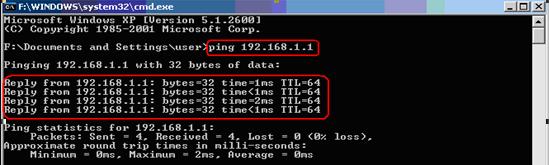
在命令提示字元視窗輸入ping 192.168.1.1後按Enter鍵
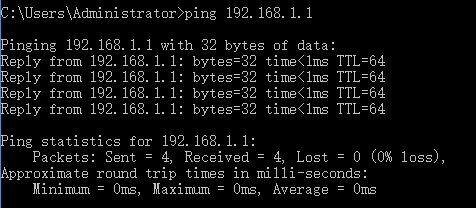
1. 若出現結果如下,則代表IP位址正確,且您已連接到您的路由器。
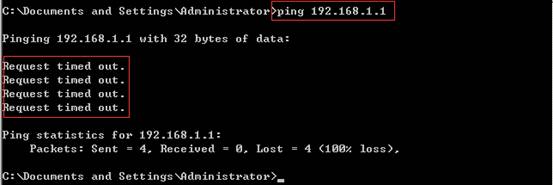
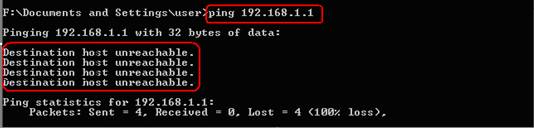
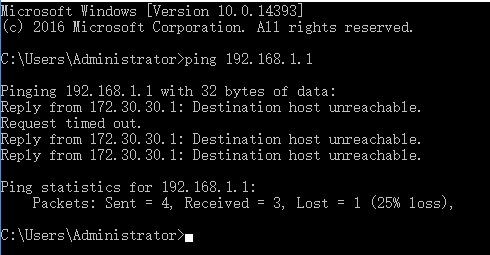
2. 若出現結果如下,則代表您電腦並未連接到路由器,您需要確認或更新您電腦的IP位址。
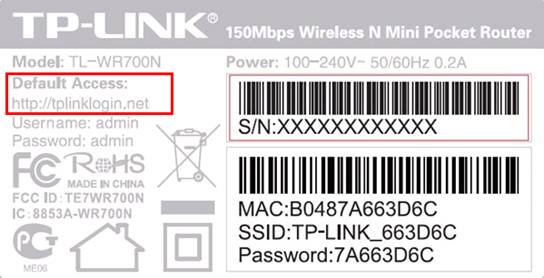
註:每種產品都有其特定的預設存取途徑,可能不是IP位址,但您仍然可以使用ping指令ping預設存取途徑。
對於以下例子,請輸入ping tplinklogin.net並按Enter鍵。
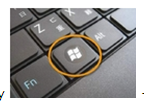
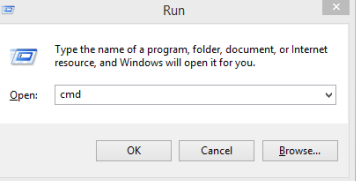
同時按windows鍵+R,然後輸入cmd並開啟命令提示字元視窗。
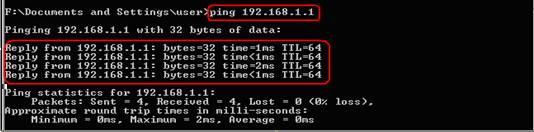
在命令提示字元視窗輸入ping 192.168.1.1後按Enter鍵
1. 若出現結果如下,則代表IP位址正確,且您已連接到您的路由器。
2. 若出現結果如下,則代表您電腦並未連接到路由器,您需要確認或更新您電腦的IP位址。
註:每種產品都有其特定的預設存取途徑,可能不是IP位址,但您仍然可以使用ping指令ping預設存取途徑。
對於以下例子,請輸入ping tplinklogin.net並按Enter鍵。
方法1:同時按windows鍵+R,然後輸入cmd並開啟命令提示字元視窗。
方法2:
同時按windows鍵+X,然後點擊命令提示字元(或Windows Power Shell)


在命令提示字元視窗輸入ping 192.168.1.1後按Enter鍵
1. 若出現結果如下,則代表IP位址正確,且您已連接到您的路由器。
2. 若出現結果如下,則代表您電腦並未連接到路由器,您需要確認或更新您電腦的IP位址。
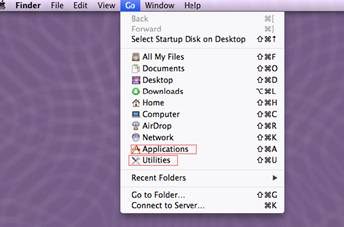
至應用(管理)程式>應用(管理)程式>網路工具程式
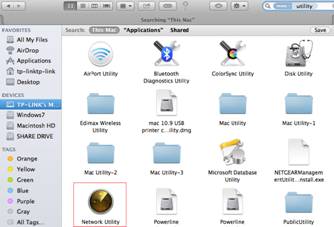
在網路工具程式頁面選擇ping 輸入192.168.1.1
1) 若出現結果如下,則代表IP位址正確,且您已連接到您的路由器。
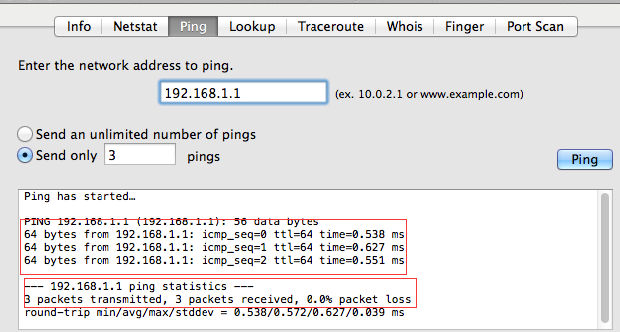
2) 若出現結果如下,則代表您電腦並未連接到路由器,您需要確認或更新您電腦的IP位址。
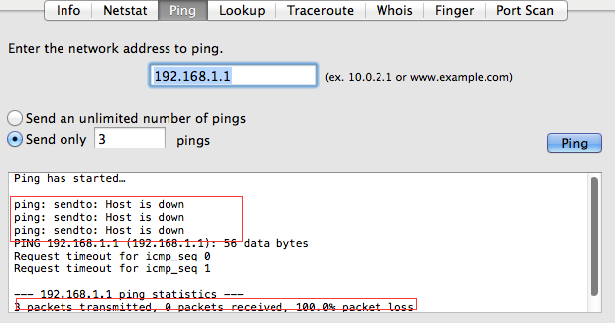
註:每種產品都有其特定的預設存取途徑,可能不是IP位址,但您仍然可以使用ping指令ping預設存取途徑。
對於以下例子,請輸入tplinklogin.net並按Enter鍵。
這篇faq是否有用?
您的反饋將幫助我們改善網站