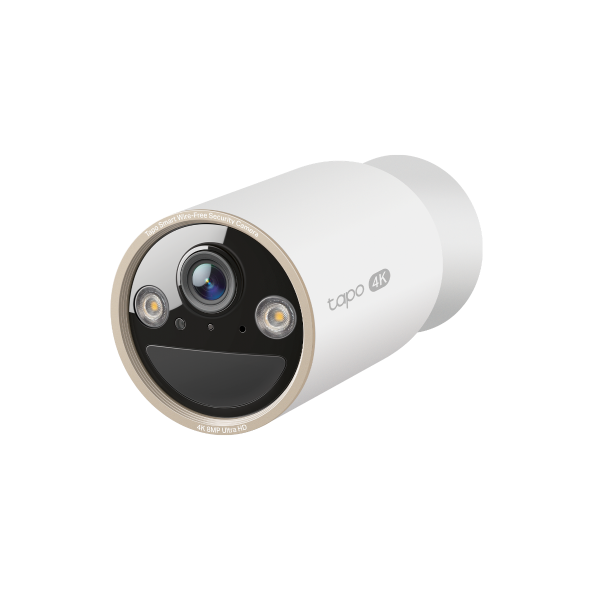
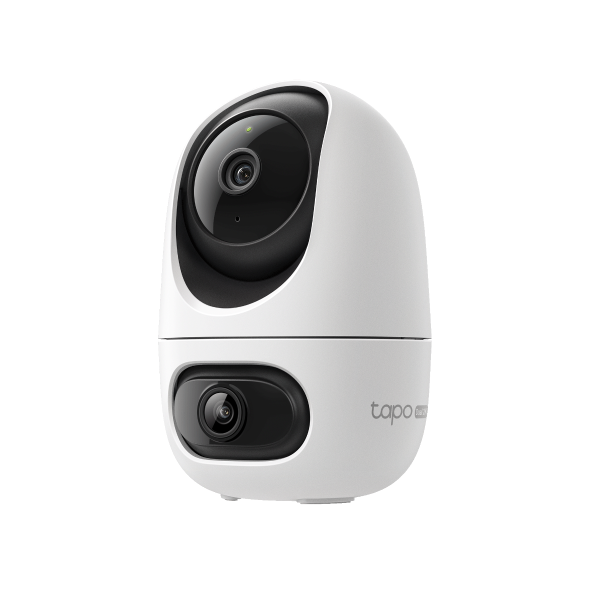
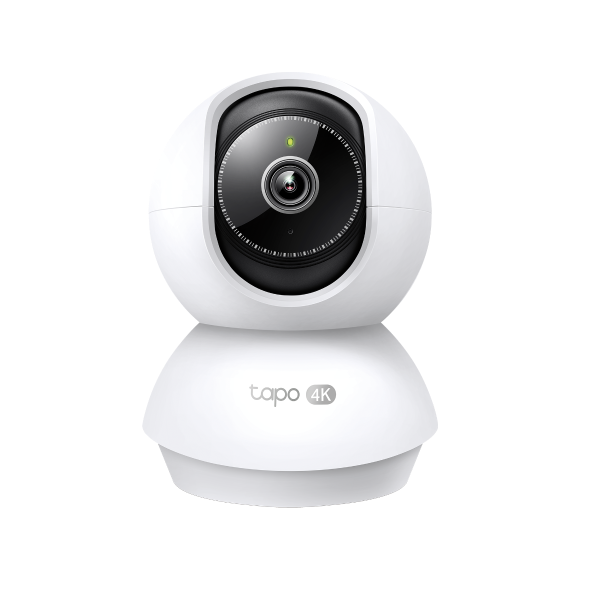
Tapo C325WB , Tapo C200C , Tapo C575D , Tapo D230S1 , Tapo C113 , Tapo C236 , Tapo C1085 , Tapo D205 , Tapo C710 , Tapo C230 , Tapo C110 , Tapo C232 , Tapo C310 , Tapo C530WS , NC450 , NC250 , Tapo D130 , TD25 , NC210 , Tapo C310P2 , Tapo C420S1 , Tapo C1086B , Tapo C245D , Tapo C420S2 , Tapo C206 , Tapo C6165D , Tapo C400 , Tapo C125 , Tapo C840 , Tapo DL130 , Tapo C202 , Tapo C720 , Tapo C428 KIT , Tapo C665G KIT , Tapo C120 , Tapo C675D KIT , Tapo D210 , Tapo C660 KIT , Tapo C560WS , Tapo C200 , TC70 , Tapo A100 , Tapo C250 , NC200 , Tapo C246D , Tapo C545D , Tapo DL210 KIT , Tapo C625F KIT , Tapo C216 , Tapo C212 , Tapo C410 , TC65 , Tapo D225 , Tapo C411 , Tapo H900 , Tapo D660 , Tapo C320WS , TC60 , Tapo C210 , Tapo C520WS , Tapo C211 , Tapo H500 , NC230 , Tapo C260 , Tapo H110 , Tapo C460 , Tapo C501GW , Tapo C400S2 , Tapo C425 , Tapo NVR810P , Tapo D235 , Tapo C465 , Tapo C225 , Tapo C500 , Tapo C2085 , Tapo A202 , Tapo C220 , Tapo C100 , Tapo C420 , Tapo C860 , Tapo DL110 , Tapo C222 , Tapo H200 , Tapo C510W , Tapo C4086B , Tapo C668B KIT , Tapo C460 KIT , Tapo C620 KIT
Recent updates may have expanded access to feature(s) discussed in this FAQ. Visit your product's support page, select the correct hardware version for your device, and check either the Datasheet or the firmware section for the latest improvements added to your product. Please note that product availability varies by region, and certain models may not be available in your region.

 4544
4544