
如何在 TP-Link LTE 路由器的無線路由器模式下設定3G/4G/5G備份
 25501
25501這篇文章適用於:
介紹
TP-Link 5G/4G 路由器支援「無線路由器模式」與「3G/4G/5G 路由器模式」。在無線路由器模式下,您可以將 3G/4G/5G 行動網路作為上網的備援方案。啟用 3G/4G/5G 備援功能後,當原始網路服務中斷時,您的路由器將自動連線至 3G/4G/5G 行動網路。本文將逐步說明如何在 TP-Link 5G/4G 路由器上設定 3G/4G/5G 備援。
需求
- TP-Link 5G/4G 路由器正處於 無線路由器模式 下運作。
- 已將相容的 SIM 卡插入您的 TP-Link 5G/4G 路由器。
配置設定
情境 1:適用於 5G 路由器
此處我們以 Archer NX200 為例。實際介面可能會因產品型號而略有不同。更多細節請參閱您路由器的使用者指南。
5G 路由器介面沒有單獨的「備援」開關。此功能是透過設定 WAN 優先順序來實現的,詳細步驟如下:
步驟 1. 確保兩種連線皆已設定完成:
- 乙太網路 WAN (Ethernet WAN):於 進階功能 (Advanced) > 網路 (Network) > 網際網路 (Internet) > 網際網路設定 中配置。
- 行動網路 WAN (Mobile WAN):於 進階功能 (Advanced) > 網路 (Network) > 行動網路 WAN 中配置。
步驟 2. 前往 進階功能 (Advanced) > 網路 (Network) > 網際網路 (Internet) > WAN 優先順序 (WAN Priority) 根據您的需求調整設定:
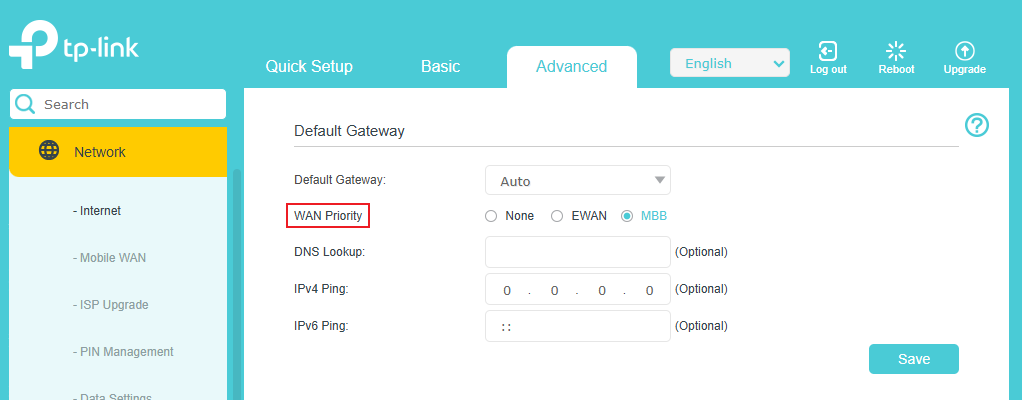
- EWAN: 優先使用乙太網路。
- MBB: 優先使用行動寬頻。
- 無 (None): 設備將維持第一個建立的連線。若該連線失敗,則會自動切換至另一個可用的連線。
步驟 3. 選擇偏好的 WAN 優先順序並儲存設定。
情境 2:適用於 4G 路由器
此處我們以 Archer MR600 為例。實際介面可能會因產品型號而略有不同。更多細節請參閱您路由器的使用者指南。
步驟 1. 前往 進階功能 (Advanced) > 網路 (Network) > 網際網路 (Internet)。
步驟 2. 開啟 3G/4G 備援 (3G/4G Backup) 開關以啟用此功能。
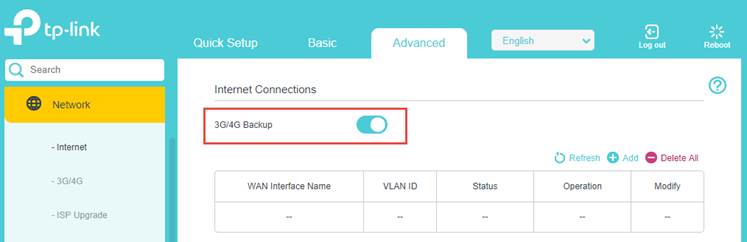
欲了解各功能與配置的更多詳情,請前往 下載中心 下載您產品的手冊。
這篇faq是否有用?
您的反饋將幫助我們改善網站


