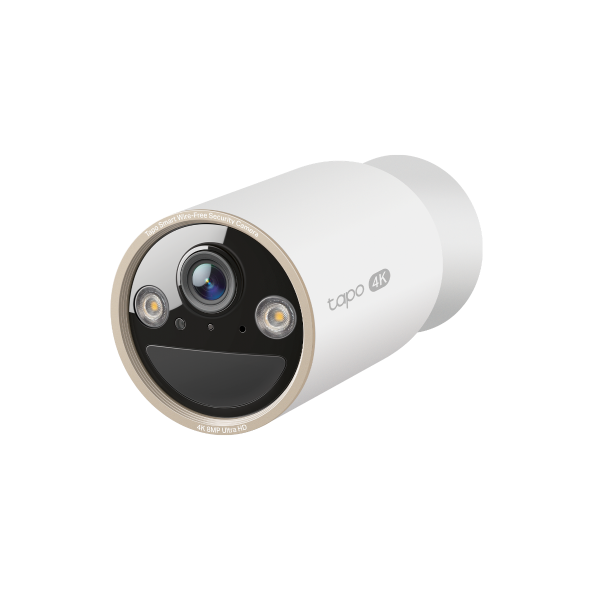
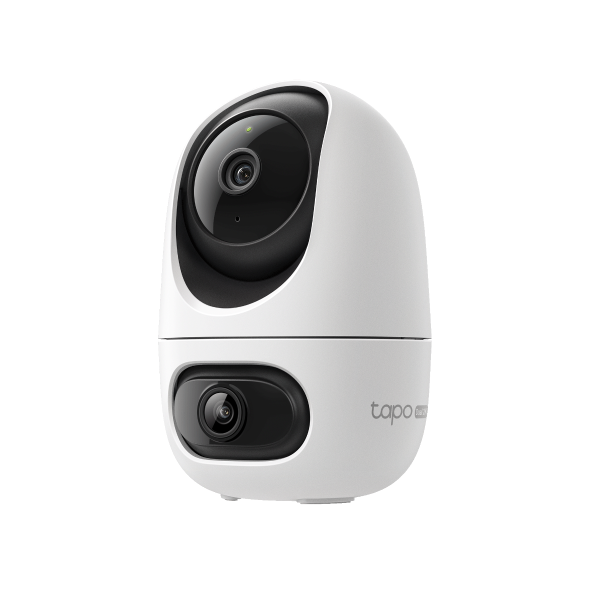
如何在 Google 設備上流式傳輸 Tapo / Kasa 攝影機
 43685
43685簡介
Tapo 攝影機支援與 Google 智慧家庭生態系統整合。本指南將向您展示如何將 Tapo/Kasa 攝影機的影像串流至 Google 裝置(如 Chromecast 或 Google Hub)。
註:Google Home App 不支援即時觀看。
需求條件
- 前往 Google Play 商店、App Store 或透過掃描 QR code 下載 Tapo App。
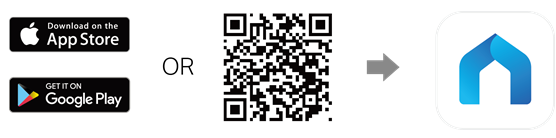
- 從 Google Play 商店或 App Store 下載 Google Home App。
- 具備顯示螢幕的 Google 裝置:具有 Chromecast 功能的電視或媒體播放器、Google Home Hub 或 Google Nest。
設定步驟
開始之前,請確保您的 Tapo 攝影機已設定完成並處於在線狀態。在此我們以 Tapo 攝影機為例。
步驟 1:將您的 Tapo/Kasa 帳號與 Google 帳號連結
在進行串流之前,您需要將 Tapo/Kasa 帳號與 Google 帳號連結。這篇 關於 Works with Google 的 FAQ 可以協助您將 Tapo 帳號連結至 Google Home。
請按照指南在 Google Home 中設定攝影機的名稱和位置,這將在下一個步驟中使用。
註:我們建議為您的攝影機取一個獨特的名稱,並避免使用隨機字母或符號。這將有助於您在執行語音指令時精確地控制裝置。
步驟 2:在 Chromecast 裝置或 Google Hub 上進行串流
在將 Tapo 攝影機配置到 Google Home 後,您可以在 Google Home Hub 或具備 Chromecast 功能的顯示器上找到這些攝影機。
現在,您可以透過 Google 助理進行控制,在 Chromecast 或 Google Hub 上觀看即時畫面。您可以簡單地使用語音指令來開始或停止串流:Hey Google,顯示 <攝影機名稱>。
如果您擁有多台具備 Google 助理的裝置,您可以使用語音指令在特定裝置上顯示攝影機的即時畫面:Hey Google,在 Chromecast/Google Hub 上顯示 <攝影機名稱>。
常見問答
Q1: 為什麼我無法在 Google Home App 上觀看 Tapo/Kasa 攝影機的即時串流?
A1:Google Home App 不支援即時觀看。在 Google Home 的公開預覽版 中,提供了一項開發中的功能,可存取支援 Works with Google Home 的攝影機即時串流。此功能目前尚未適用於所有攝影機(包括 Tapo 攝影機),請等待 Google 未來的更新。
Q2: 為什麼我無法在 Chromecast 裝置或 Google Hub 上持續觀看即時串流?
A2:透過 Google 助理觀看 Tapo/Kasa 攝影機的即時畫面會消耗您的網路流量,因為這是一項雲端對雲端 (Cloud-to-Cloud) 的服務。考量到您的對外網路流量與效能,即時畫面會在 10 分鐘後自動停止。不過,如果您想繼續串流,可以再次要求 Google 顯示攝影機畫面。
若欲了解各項功能與設定的更多細節,請前往 下載中心 下載您產品的使用手冊。
這篇faq是否有用?
您的反饋將幫助我們改善網站