如何在 Tapo Camera 上使用加密 microSD 卡功能
 36315
36315簡介
為了強化儲存於攝影機 microSD 卡中影像的安全,我們推出了 microSD 卡加密功能。此功能主在防止對 microSD 卡資料的未經授權存取,確保即使記憶卡遺失或攝影機被盜,敏感資訊仍能受到保護,避免外流。
設定
第一部分:Tapo 攝影機 microSD 卡加密功能特色
-
專屬且安全
當 microSD 卡插入支援的 Tapo 攝影機時,儲存在卡片中的錄影檔案僅能透過 Tapo App 進行存取與查看。
-
更換設備時的保障
如果您將該 microSD 卡插入相同 TP-Link 帳戶下的另一台 Tapo 設備,系統將要求輸入密碼。這為您的資料增加了額外的一層保護。
僅限透過 Tapo App 存取
加密後的 microSD 卡僅能透過 Tapo App 存取。如果您將加密後的記憶卡插入電腦或其他設備,資料將無法被讀取。
注意:
- 此功能的支援情況因型號而異,請以 App 實際顯示的詳細資訊為準。
- 若要啟用 microSD 卡加密,請確保攝影機中已插入 microSD 卡。
- 不支援 microSD 卡加密功能的 Tapo 攝影機無法識別及讀取已加密的記憶卡。
第二部分:如何在 Tapo 攝影機啟用與停用 microSD 卡加密功能
-
啟用 microSD 卡加密
步驟 1. 確保 microSD 卡已正確插入攝影機且已完成儲存設定。
如何將 Tapo 攝影機的錄影儲存在 microSD 卡中?
步驟 2. 前往 Tapo App > 攝影機的設備設定 > 儲存與錄影 > 本地儲存 頁面,點擊 microSD 卡加密,然後點擊 立即加密。
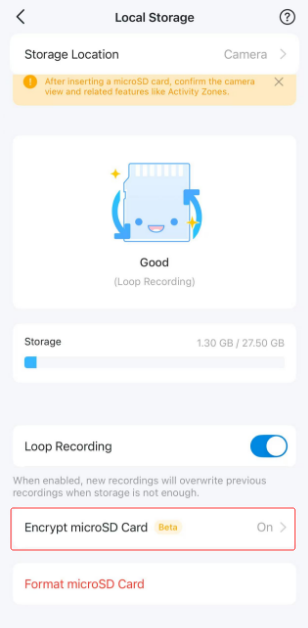
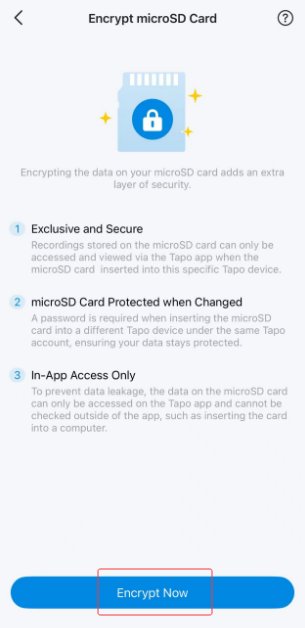
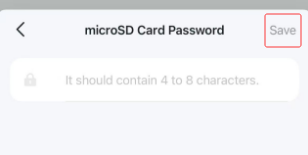
步驟 3. 設定 microSD 卡密碼(4 到 8 個字元),然後點擊儲存以套用變更。
-
停用 microSD 卡加密
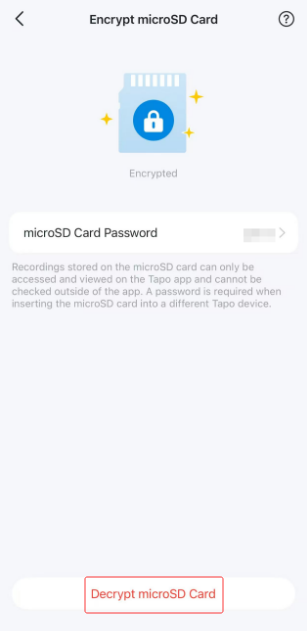
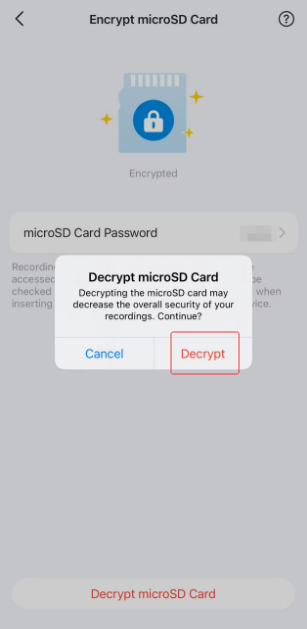
前往 Tapo App > 攝影機的設備設定 > 儲存與錄影 > 本地儲存 頁面,點擊 microSD 卡加密,點擊 解密 SD 卡,然後在彈出的提示訊息中點擊 解密。
常見問答
Q1:我該如何透過電腦存取已加密 microSD 卡中的錄影檔案?
A1: 您可以透過 Tapo App 暫時關閉 microSD 卡加密功能。這樣您就能直接使用電腦存取 microSD 卡中的錄影內容。
Q2:如果我忘記了加密 microSD 卡的密碼該怎麼辦?
A2:
- 方法 1:在 Tapo App 中查看密碼
將 microSD 卡插入您設定密碼的那台攝影機,打開 Tapo App,前往攝影機的設備設定 > 儲存與錄影 > 本地儲存 > microSD 卡加密頁面,您即可看到密碼。
- 方法 2:格式化 microSD 卡
如果您在插入 Tapo 攝影機後格式化 microSD 卡,所有資料(包括密碼保護設定)都將被清除。
Q3:我該如何在其他攝影機上使用已加密的 microSD 卡?
A3: 請確保新攝影機支援 microSD 卡加密功能。您需要輸入密碼才能在新攝影機上使用該 microSD 卡。
如果新攝影機不支援此功能,請先在原本的攝影機上關閉此功能。
注意:
microSD 卡加密功能目前處於 Beta 測試階段。雖然我們已盡力確保流暢的使用體驗,但仍可能存在一些錯誤或非預期的行為。
使用此功能時,請記住:
- 此功能可能會在未來的更新中進行更改或移除。
- 我們感謝您的回饋,以幫助我們在未來的正式版本中改進此功能。
這篇faq是否有用?
您的反饋將幫助我們改善網站