
如何在TP-Link Deco上設定混合 Mesh 備援
混合 Mesh 備援(Hybrid Mesh Backup)功能可讓您將插入有效 SIM 卡的 4G/5G Deco 加入 Deco 網路,作為衛星 Deco,為整個網路提供備援行動網路連線。
當主要有線網路連線中斷時,Deco 網路會自動切換至 4G/5G 衛星 Deco 的行動網路連線,讓您持續保持網路連線。當主要網路連線恢復後,系統會自動切換回原本的連線。
重點摘要
- 混合 Mesh 備援會使用衛星 4G/5G Deco 作為整個 Deco 網路的行動網路備援。
- 4G/5G Deco 必須先加入 Mesh 網路並設定為衛星 Deco,且插入有效的 SIM 卡。
- 當有線網路連線中斷時,Deco 會自動切換至行動網路;當原本的網路服務恢復後,系統會自動切換回原本的連線。
- 若希望有線連接的用戶端在使用備援網路時仍可連線至網際網路,建議設定固定的 WAN 連接埠。
- Deco App 也提供多項設定,包括斷線偵測、行動數據、簡訊、SIM 卡安全性,以及支援的外接天線。
設定需求
- 將 Deco App 與 Deco 裝置的韌體更新至最新版本。
- 將 4G/5G Deco 加入 Mesh 網路,並設定為衛星 Deco。
- 在 4G/5G Deco 中插入有效的 SIM 卡,並確認該 SIM 卡具有可用的行動數據方案。
- 將 4G/5G Deco 放置於行動訊號穩定的位置。
設定混合 Mesh 備援
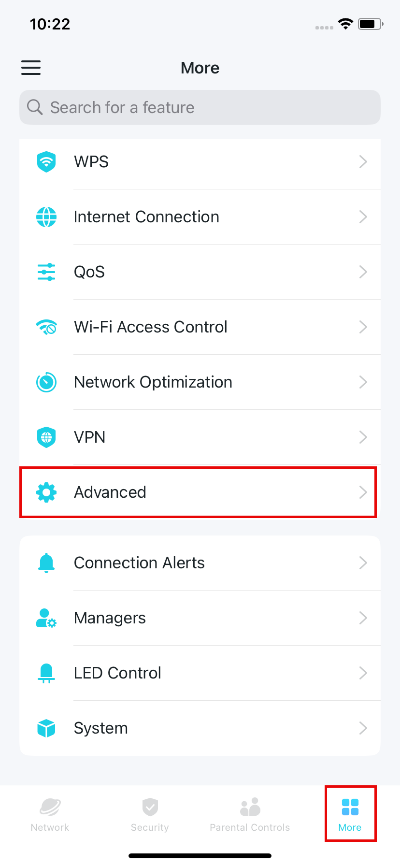
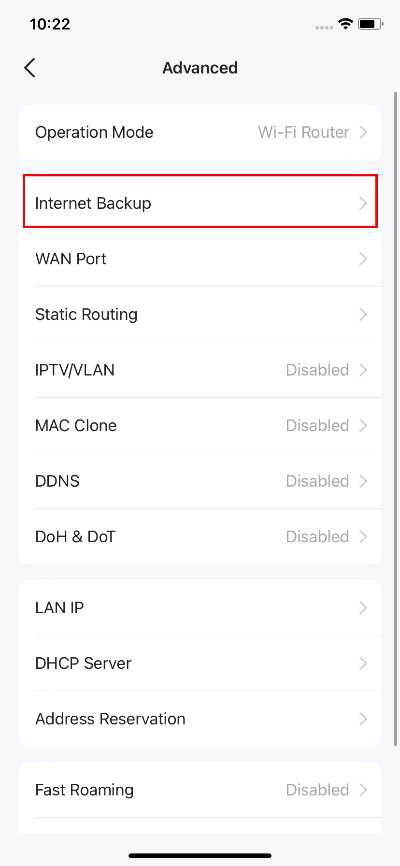
1. 開啟 Deco App,前往 「更多」 > 「進階」 > 「網際網路備援」。
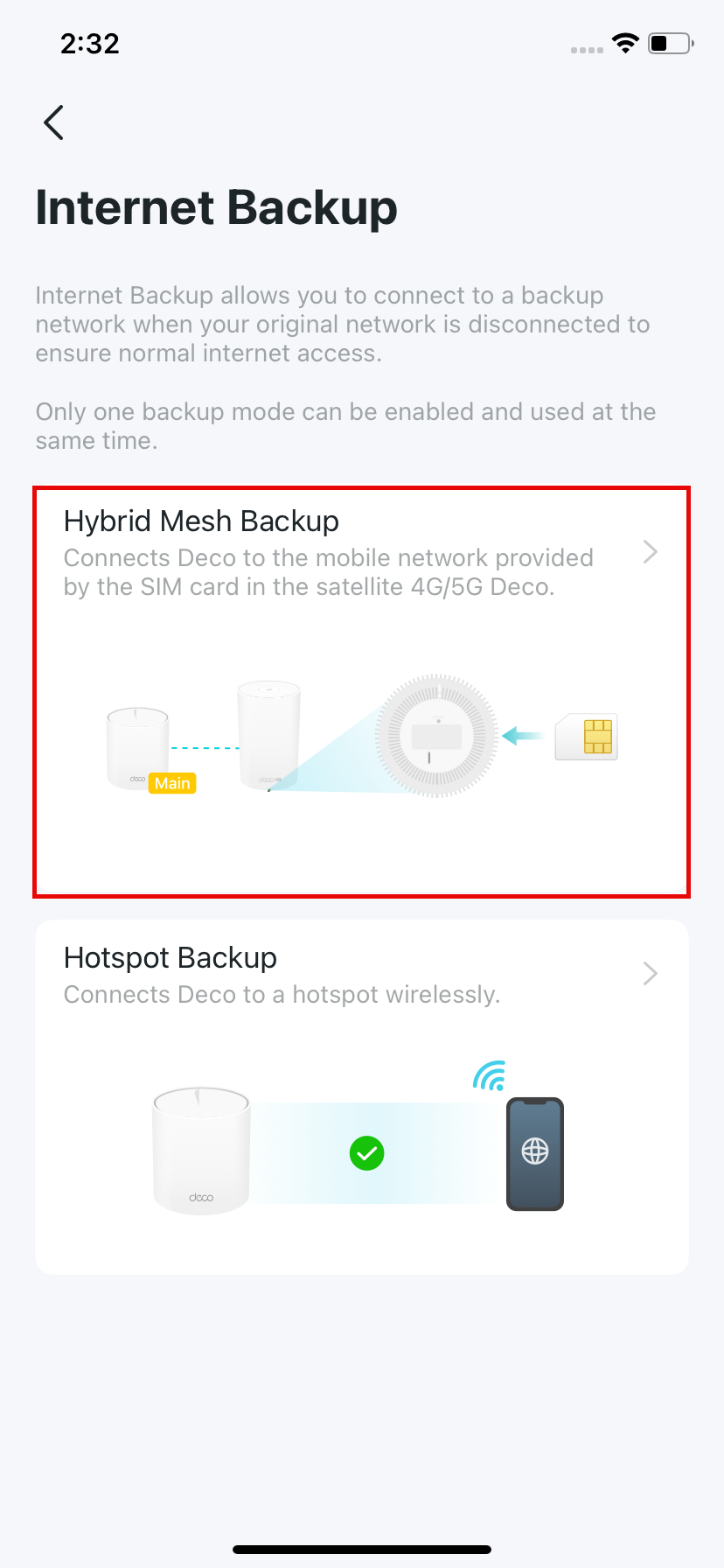
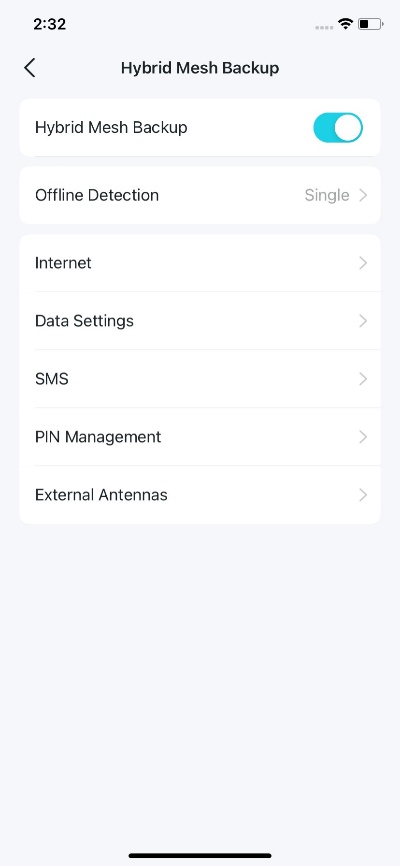
2. 選擇「混合 Mesh 備援」(Hybrid Mesh Backup),並啟用此功能。
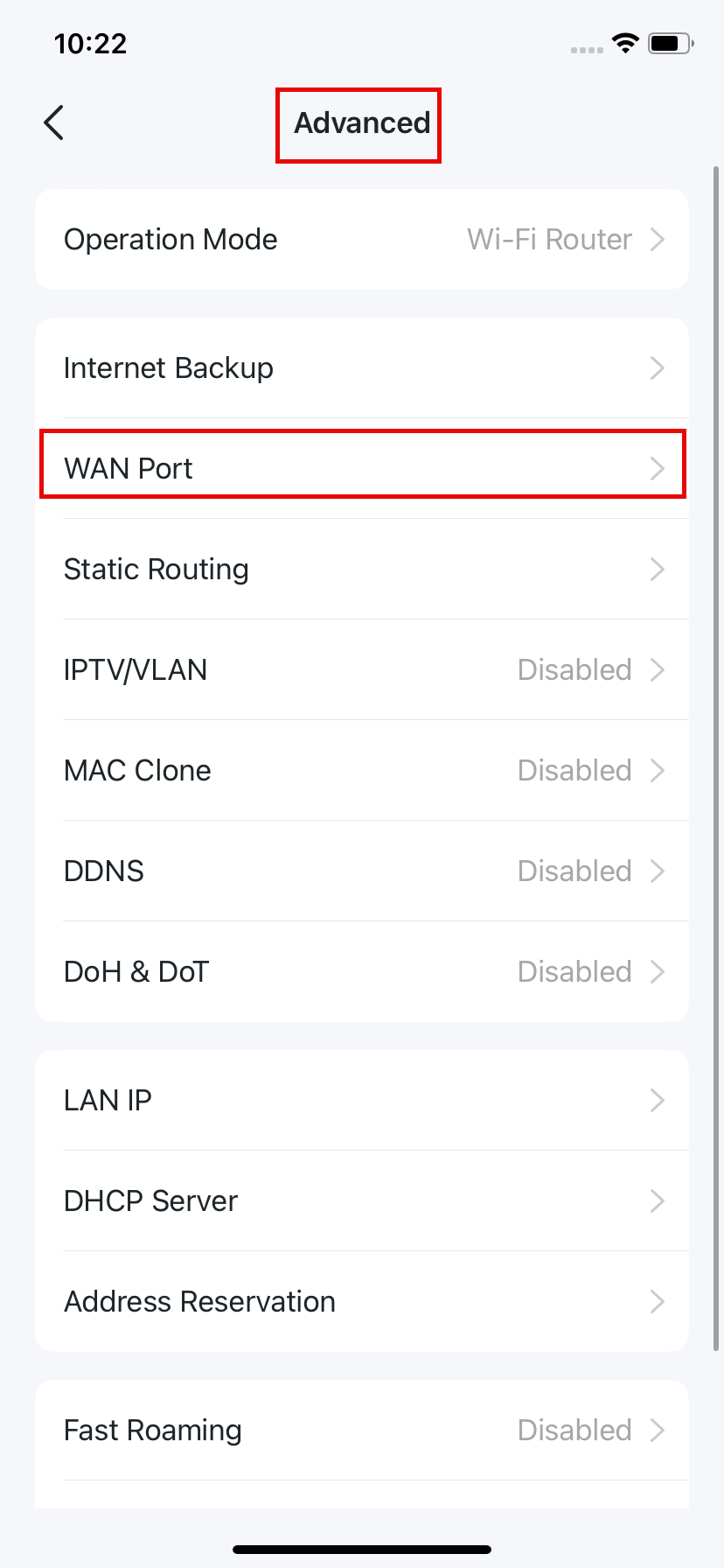
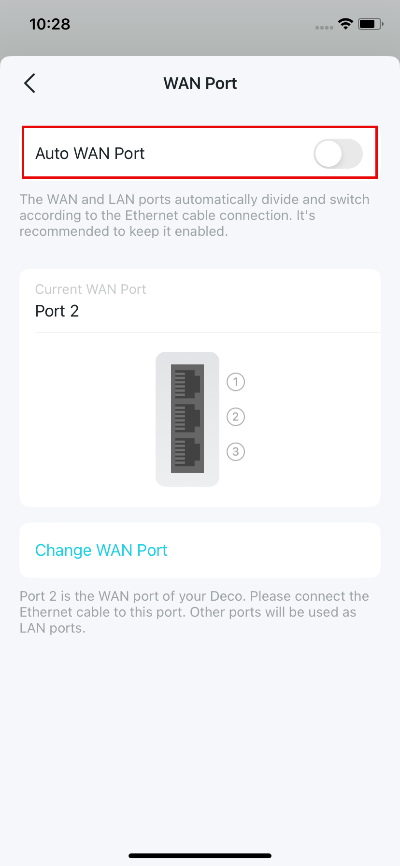
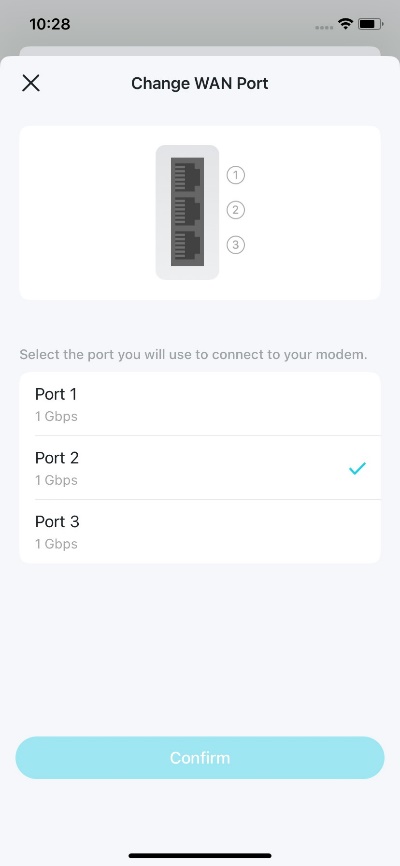
3.(選用)建議設定固定的 WAN 連接埠,確保有線連接的用戶端在使用備援網路時,仍可連線至網際網路。
注意:前往「更多」 > 「進階」 > 「WAN 連接埠」,關閉「自動 WAN 連接埠」,然後為 Deco 設定固定的 WAN 連接埠。
4.(選用)您可以依需求設定以下選項。
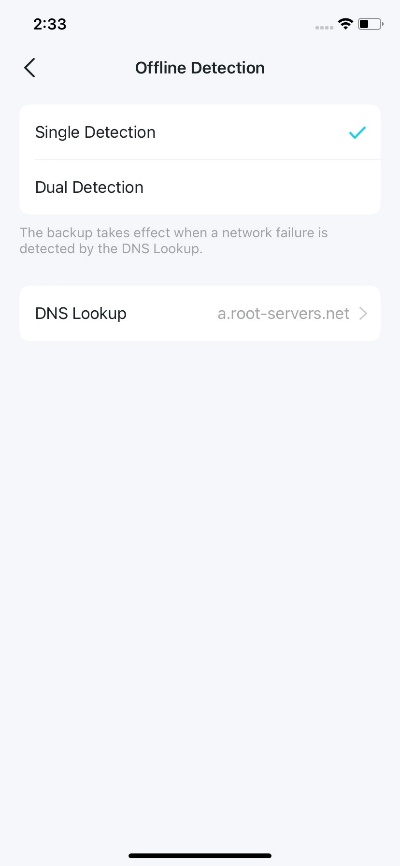
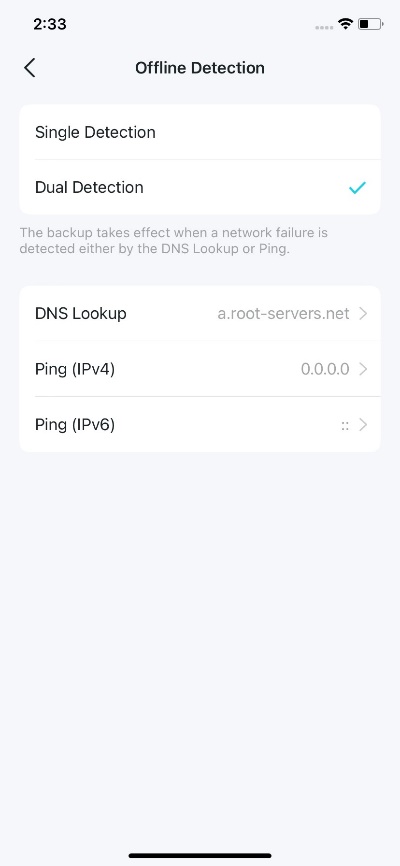
- 離線偵測(Offline Detection):選擇「單一偵測(DNS 查詢)」或「雙重偵測(DNS 查詢與 Ping)」,以決定 Deco 何時啟用備援連線。
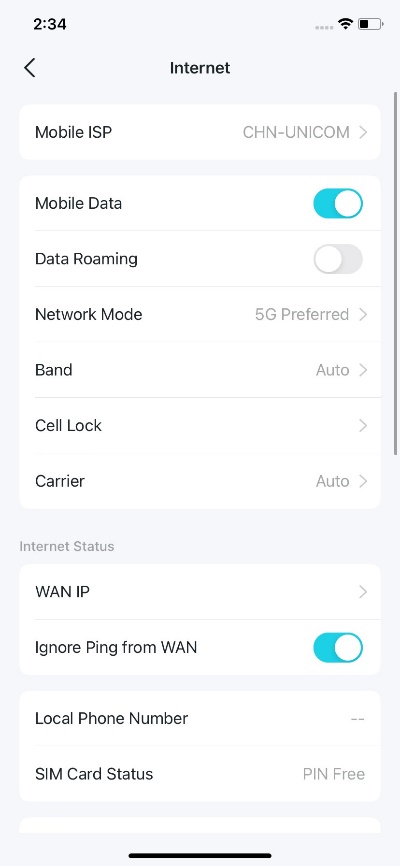
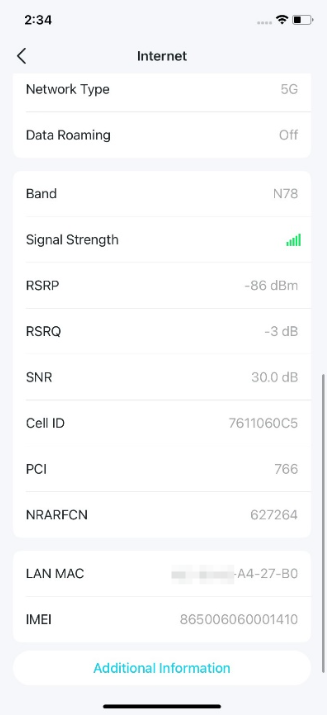
- 網際網路(Internet):設定 SIM 卡的網際網路連線參數,並查看連線狀態。
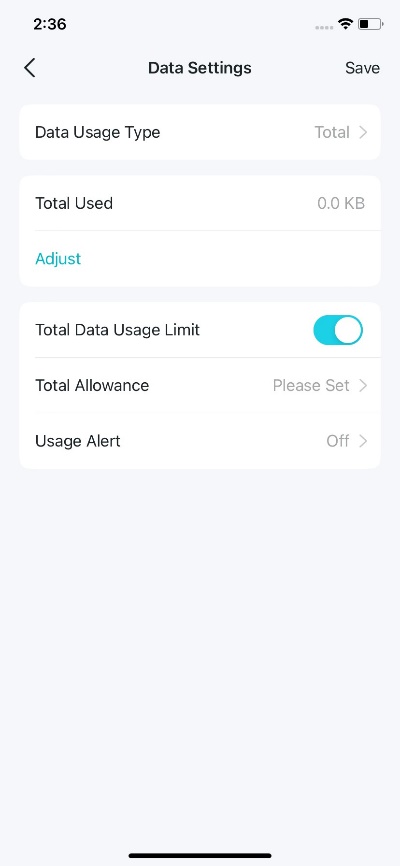
- 數據設定(Data Settings):查看行動數據使用量,或設定數據用量上限。
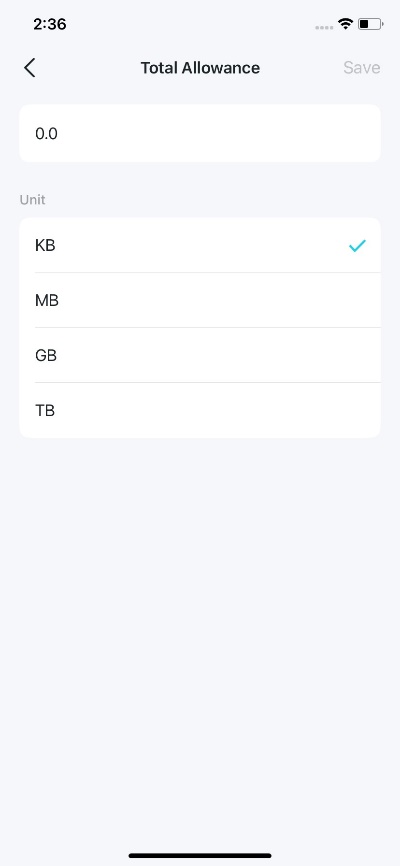
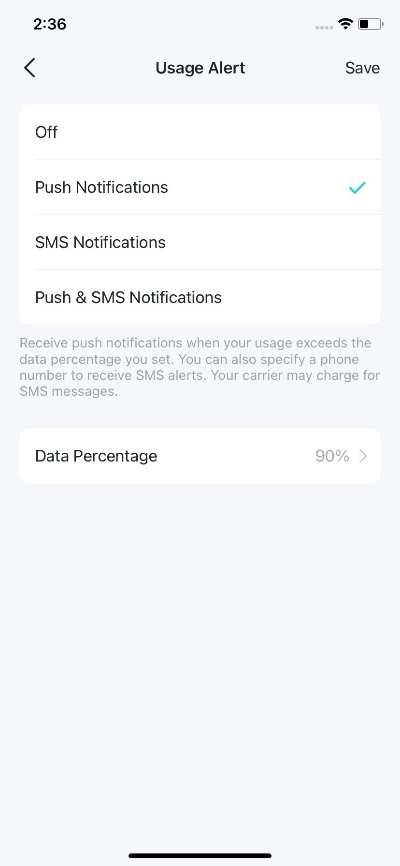
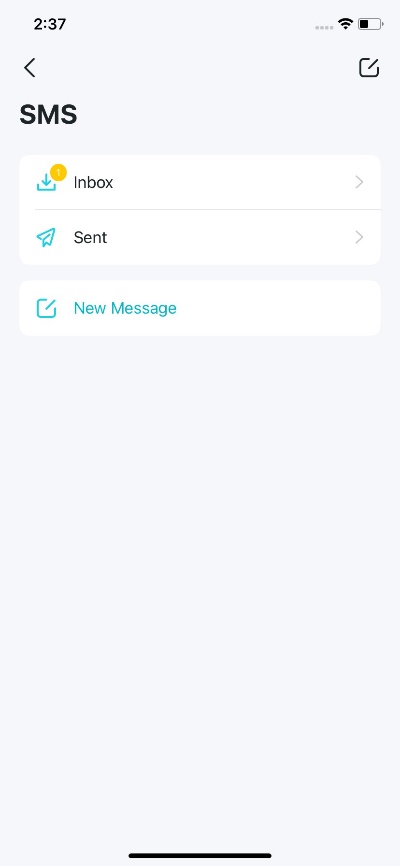
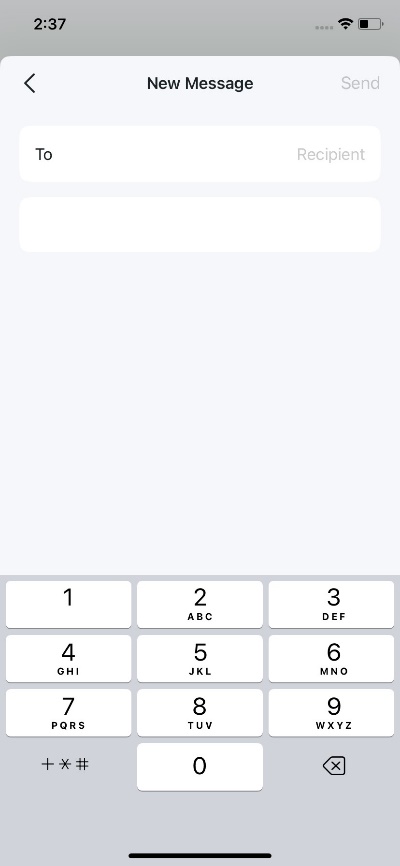
- 簡訊(SMS):查看、傳送及接收 SIM 卡的簡訊。
- PIN 碼管理(PIN Management):設定 PIN 碼,以防止 SIM 卡遭到未經授權的使用。
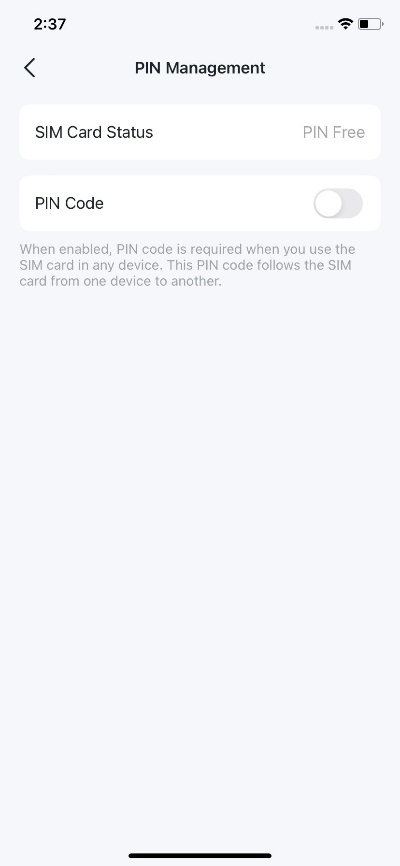
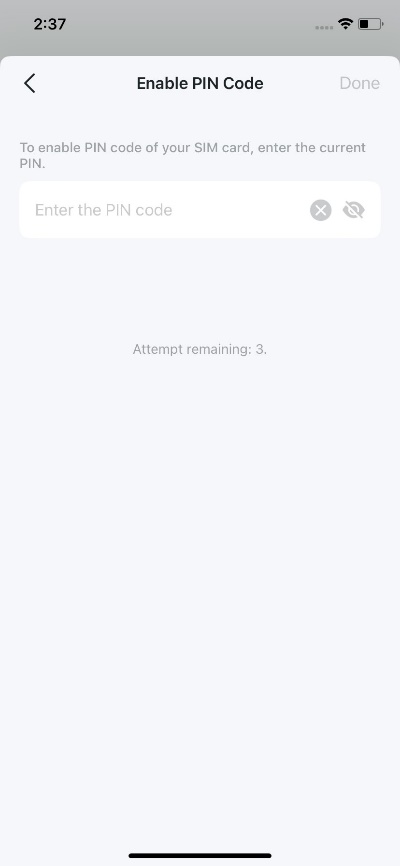
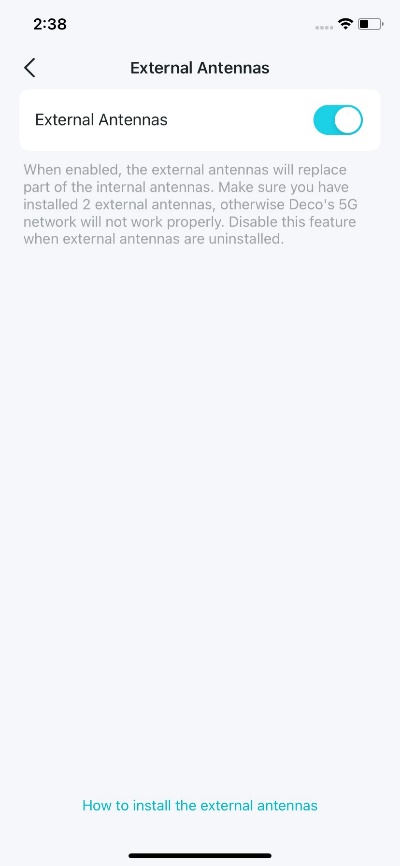
- 外接天線(External Antennas):如果已安裝外接 5G 天線,請啟用此選項,以改善 Deco 接收 5G 訊號的能力。
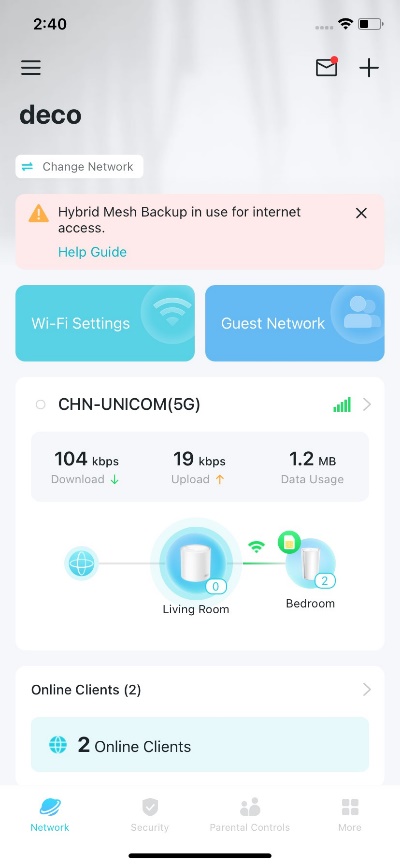
設定完成!
當主要網際網路連線中斷時,Deco 網路會自動切換至插入 4G/5G 衛星 Deco 的 SIM 卡所提供的行動網路連線。
如需進一步了解各項功能與設定,請前往 下載中心,下載您所使用產品的使用手冊。
這篇faq是否有用?
您的反饋將幫助我們改善網站

_Overview_normal_20211225093612j.png)

TP-Link Community
Still need help? Search for answers, ask questions, and get help from TP-Link experts and other users around the world.