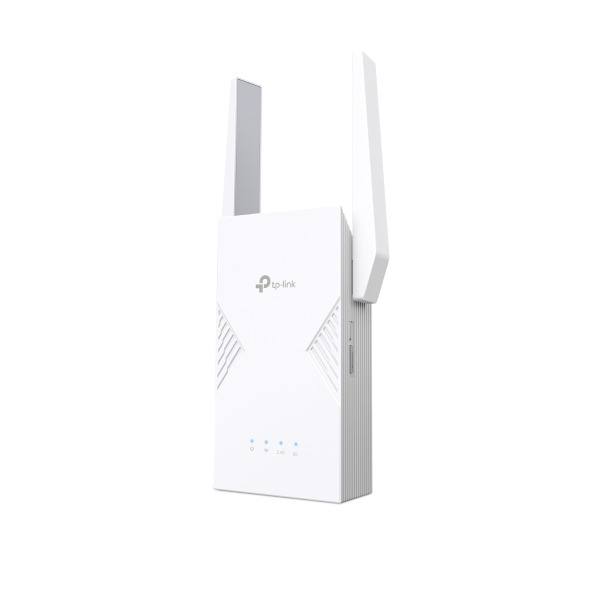
如何使用 TP-Link EasyMesh 訊號延伸器建立乙太網路回程連結
 128614
這篇文章適用於:
建立一個具備有線回程(Ethernet Backhaul)且穩定高效的 EasyMesh 網路,是提升居家 Wi-Fi 體驗的絕佳方式。在本文中,我們將引導您如何使用 EasyMesh 路由器與訊號延伸器來設定有線回程。
請注意,有線回程功能僅在您的主路由器與衛星設備皆支援 EasyMesh 有線回程時才能運作。
共有以下兩種情境:
情境 1:將無線回程更改為有線回程
如果主路由器與訊號延伸器均已處於 EasyMesh 網路中,且已安裝支援有線回程的韌體,您可以直接透過網路線將主路由器的 LAN 埠連接到訊號延伸器的網路埠,即可使用有線回程。
情境 2:將新的衛星訊號延伸器加入 EasyMesh
此時,請確保訊號延伸器上的 EasyMesh 功能已啟用。接著透過網路線將主路由器的 LAN 埠連接到訊號延伸器的網路埠。
您可以登入訊號延伸器的網頁管理介面,檢查 EasyMesh 功能是否已啟用。關於如何登入,請點擊這裡。
注意事項:
只要有線回程建立成功,無線回程將會自動斷開。同樣地,若有線回程因故中斷,設備將會透過無線回程重新建立 Mesh 網路。
如何確認有線回程是否正常運作
請登入主路由器的網頁管理介面並前往 EasyMesh 頁面,您將能看到每個衛星設備的連線類型,若顯示乙太網路圖示,則代表其正透過有線回程進行連線。
若仍顯示無線圖示,請檢查網路線是否正常運作以及連線是否正確。

這篇faq是否有用?
您的反饋將幫助我們改善網站