
如何設定 TP-Link 無線3G/4G/5G路由器的 IPv6
 85251
85251介紹
本文提供了在 TP-Link 無線 3G/4G/5G 路由器上配置 IPv6 的逐步指南。
需求
- 您的 SIM 卡在路由器上運作正常。
- 請與您的網路服務供應商 (ISP) 確認此 SIM 卡支援 IPv6。
配置設定
注意:本文以 Archer MR600 為例。本 FAQ 中顯示的實際介面和功能選項可能會與您的產品型號略有不同。
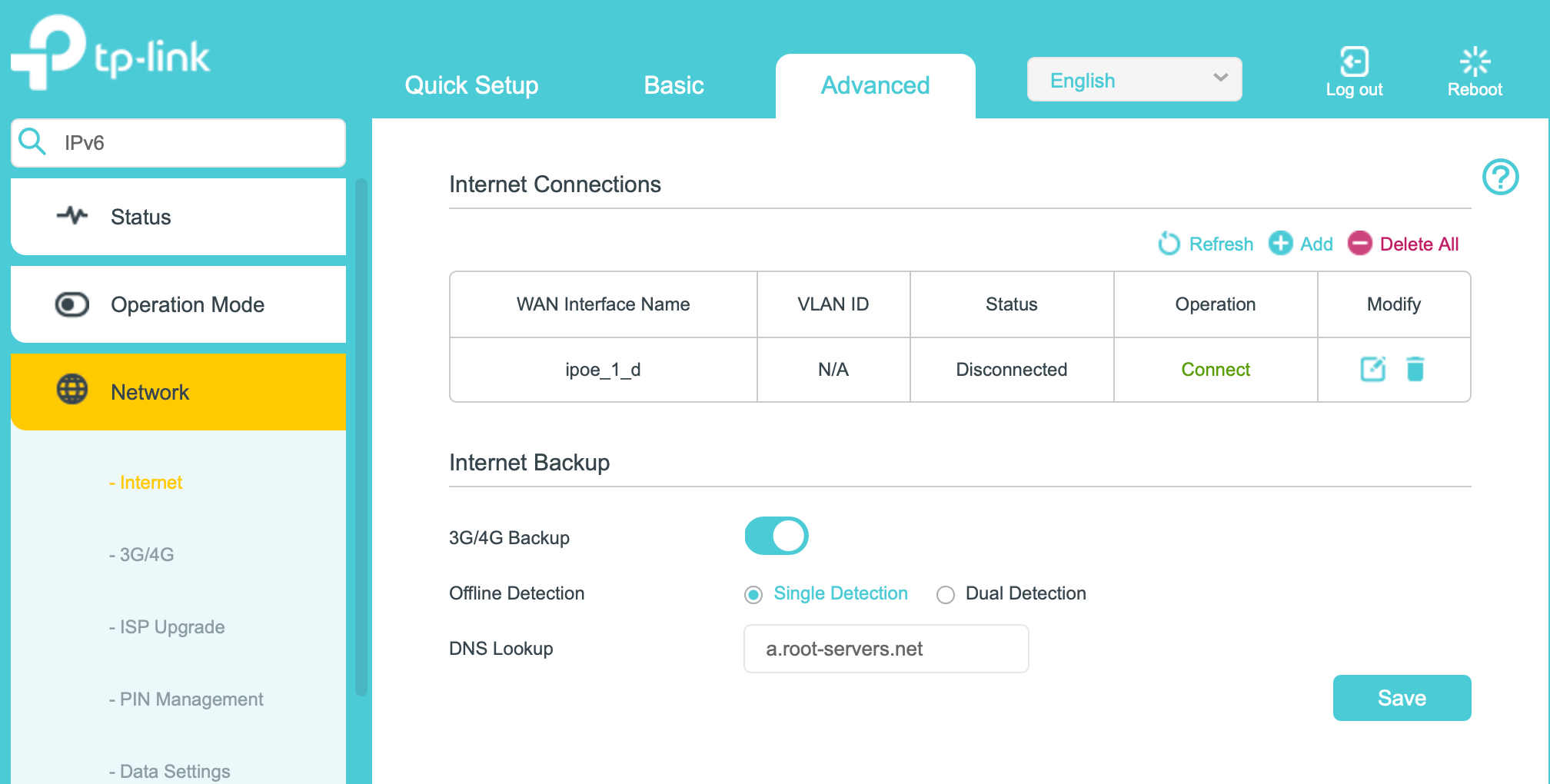
步驟 1. 登入網頁管理頁面。前往 進階功能 (Advanced) > 網路 (Network) > 網際網路 (Internet) > 網際網路連線。
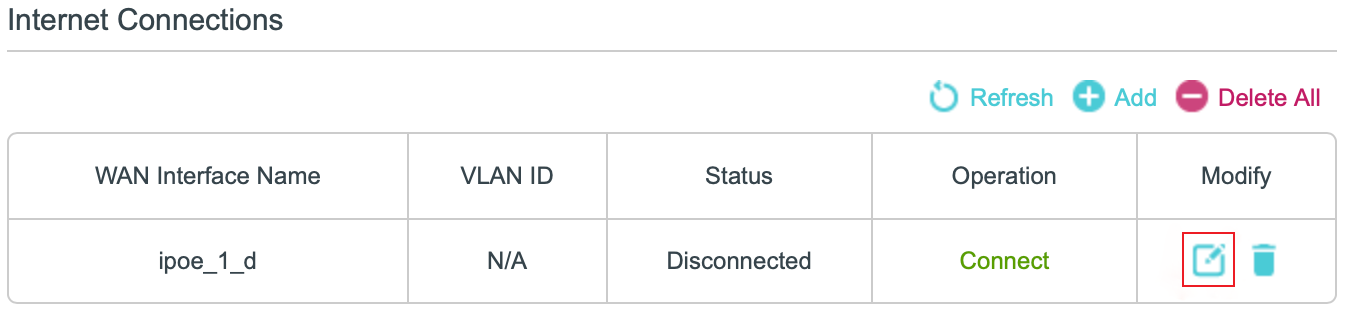
步驟 2. 點擊 網際網路連線 中目前項目的編輯圖示。預設名稱為 ipoe_1_d。
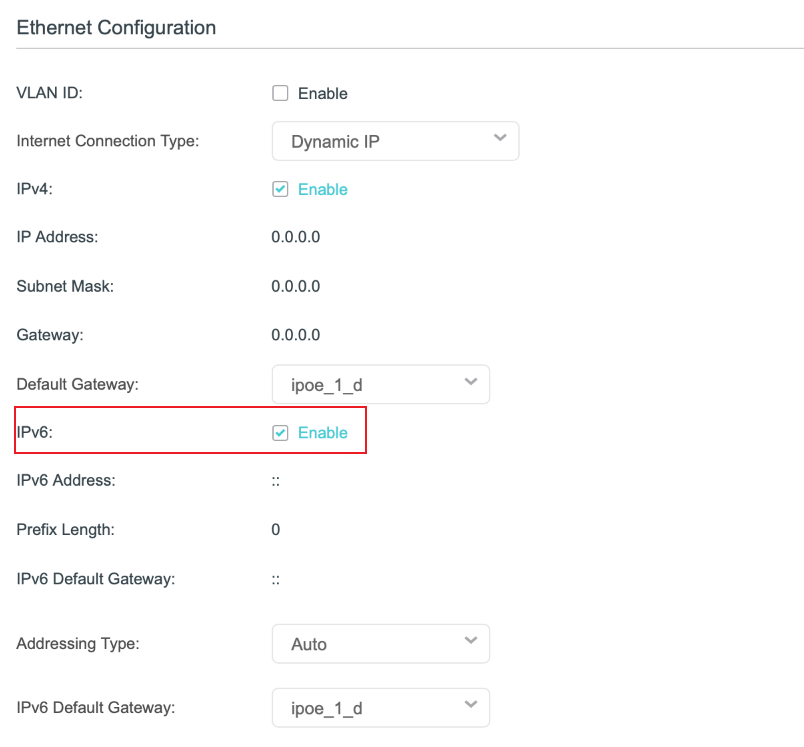
步驟 3. 在彈出的編輯頁面中,勾選 IPv6 以啟用該功能。
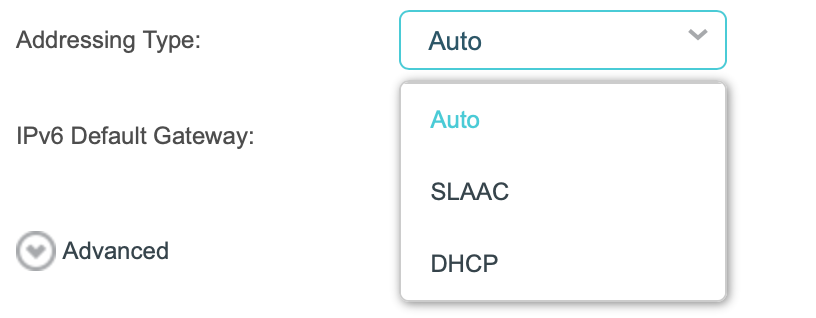
步驟 4. 根據您的 ISP IPv6 存取類型選擇 位址指派類型 (Addressing Type)(SLAAC 或 DHCP)。預設選項為 自動 (Auto)。
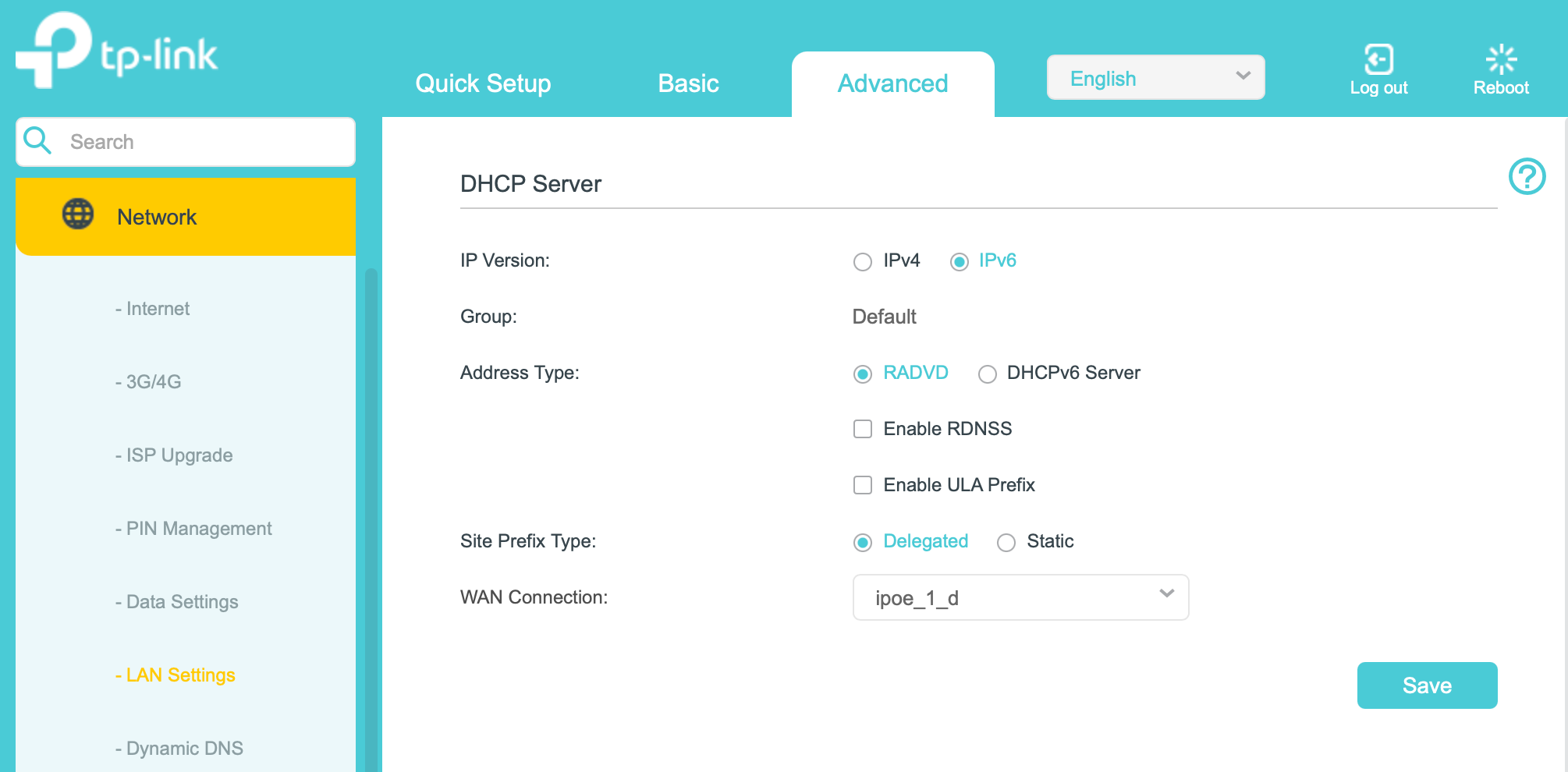
步驟 5. 前往 進階功能 (Advanced) > 網路 (Network) > LAN 設定 > DHCP 伺服器 > IPv6 以完成 LAN 端的 IPv6 網路配置。通常情況下,不需要更改相應設定。
步驟 1. 登入網頁管理頁面。前往 進階功能 (Advanced) > 網路 (Network) > 網際網路 (Internet)。
若是 5G 路由器,路徑為 進階功能 (Advanced) > 網路 (Network) > 行動網路 WAN (Mobile WAN)。
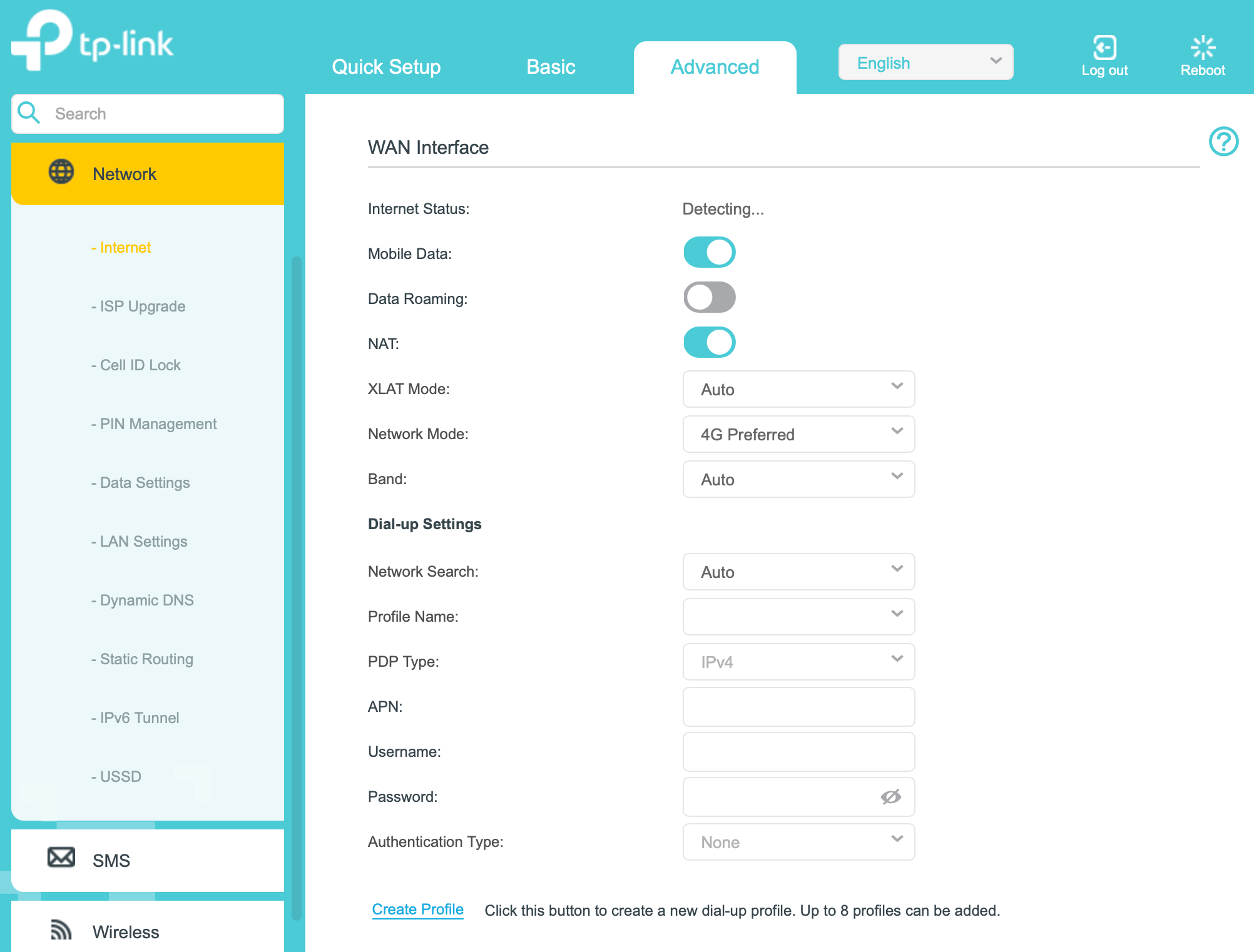
步驟 2. 檢查 PDP 類型 (PDP Type)。如果設定為 IPv4,Archer MR600 在撥號時將不會請求 IPv6 位址。
步驟 3. 若要啟用 IPv6,請點擊此頁面底部的 建立設定檔 (Create Profile),建立一個新的 ISP 設定檔,並將 PDP 類型 設定為 IPv4 & IPv6,同時填入您的 ISP APN 配置。完成後點擊 確定 (OK)。
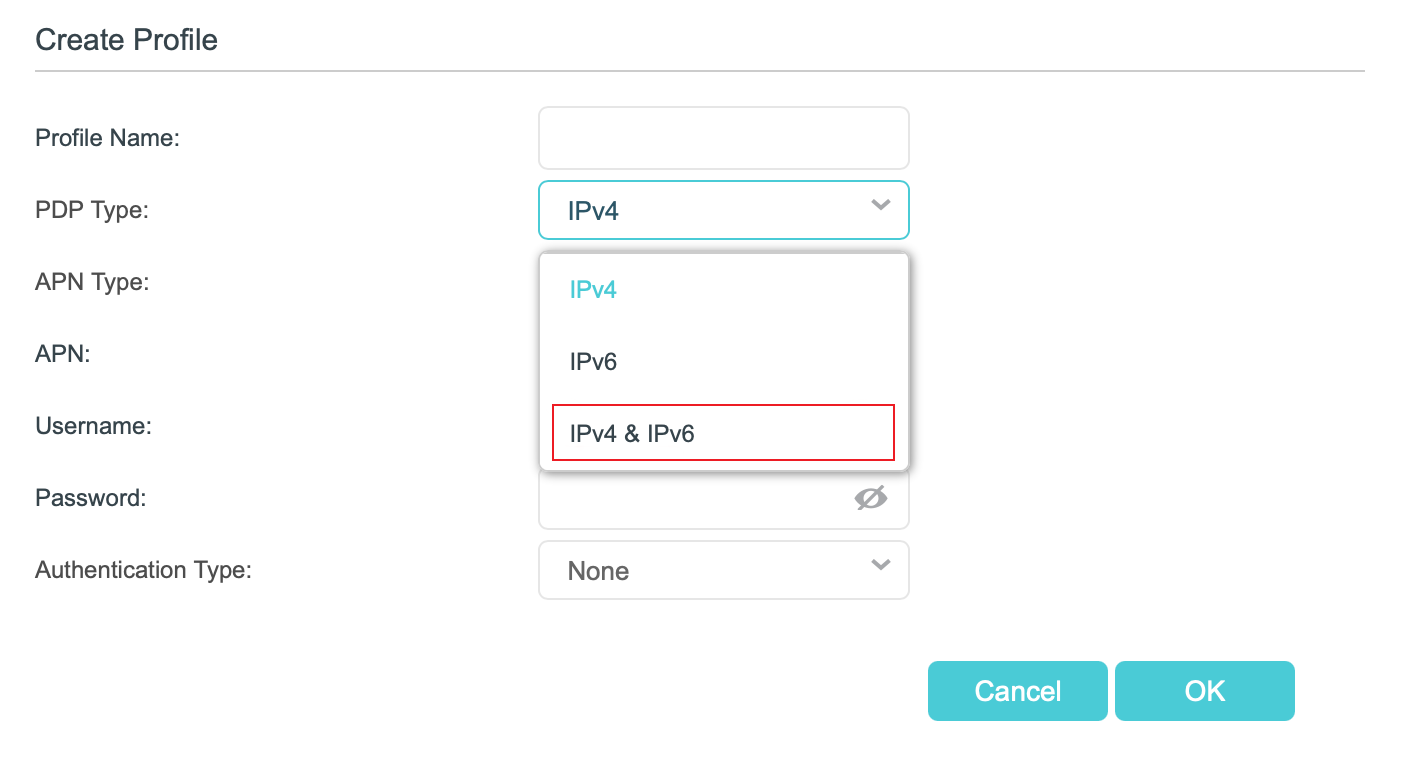
注意:
- 並非所有 ISP 都支援 IPv6 位址。在某些情況下,更改 PDP 類型可能會導致失去網路連線。若發生此情況,請切換回預設的 PDP 類型。
- 在 3G/4G/5G 路由器模式下,沒有 IPv6 LAN 端的配置頁面;系統預設使用 RADVD。
- 5G 路由器在運作模式上沒有區別,但乙太網路和行動網路的配置方法仍可參考本文。
這篇faq是否有用?
您的反饋將幫助我們改善網站


