Tapo Care aboneliğimi nasıl yükseltirim veya düşürürüm?
 220403
Giriş
Tapo Care, Basic'ten Premium'a kadar değişen esnek abonelik planları sunar ve aylık veya yıllık faturalandırma döngüsü seçenekleri bulunur. Planınızı daha fazla kamerayı kapsayacak şekilde yükseltmek, faturalandırma sürenizi uzatmak veya düşürmek isterseniz, bu makale size süreç boyunca rehberlik edecektir. Ayrıca Tapo Care planlarını karşılaştırabilir veya Tapo Care hakkında daha fazla bilgi edinebilirsiniz.
Gereksinimler
Planınızı yükseltmek için, aşağıdaki koşullardan en az birini karşılamalı ve diğer iki koşul mevcut seviyenizden düşük olmamalıdır.
Örneğin, Premium 1 kameradan Premium 10 kameraya yükseltebilirsiniz, ancak Premium 1 kameradan Basic 5 kameraya yükseltemezsiniz:
- Kamera sayısını artırma: örneğin, tek kameradan birden fazla kameraya.
- Faturalandırma döngüsünü yükseltme: Aylıktan Yıllığa.
- Premium'a yükseltme: Basic Plan'dan Premium Plan'a.
Yapılandırma
Senaryo 1: Tapo Care planını yükseltme
Adım 1. Orijinal satın alma platformunu onaylayın.
Planınızı, orijinal olarak abone olduğunuz aynı platform üzerinden yükseltmelisiniz; aksi takdirde, “Plan yükseltilemiyor” mesajıyla karşılaşabilirsiniz. Mevcut platformlar şunlardır:
- Web sitesi: Tapo Care web sitesinden satın aldıysanız, kredi kartı veya PayPal kullanarak abonelik ödemelerini tamamlayabilirsiniz.
- Android uygulaması: Abonelik ödemeleri, Tapo uygulaması üzerinden Google Pay ile işlenecektir.
- iOS uygulaması: Abonelik ödemeleri, Tapo uygulaması üzerinden Apple App Store ile işlenecektir.
Adım 2. İlgili platformda yükseltme yapın.
Durum 1: Web Platformunda Yükseltme
1. Tapo Care web sitesine giriş yapın.
2. Yükseltmek istediğiniz önceki planı seçin.
Not: "Plan Ekle" seçeneğini seçmeyin; bunun yerine mevcut bir plana tıklayın. Aksi takdirde, mevcut aboneliğinizi yükseltmek yerine yeni bir abonelik eklemiş olursunuz.
3. Faturalandırma döngüsü olarak Aylık veya Yıllık seçeneklerinden birini seçin.
4. Kamera sayısına göre bir plan seçin, ardından devam etmek için Şimdi Yükselt düğmesine tıklayın.
5. Önceki planınızın kullanılmayan kısmı ile yeni plan arasındaki fiyat farkını ödeyin. Önceki planınızdan kalan kullanılmayan süre, yeni planın tam fiyatından düşülecektir.
Durum 2: Android veya iOS uygulamasında yükseltme
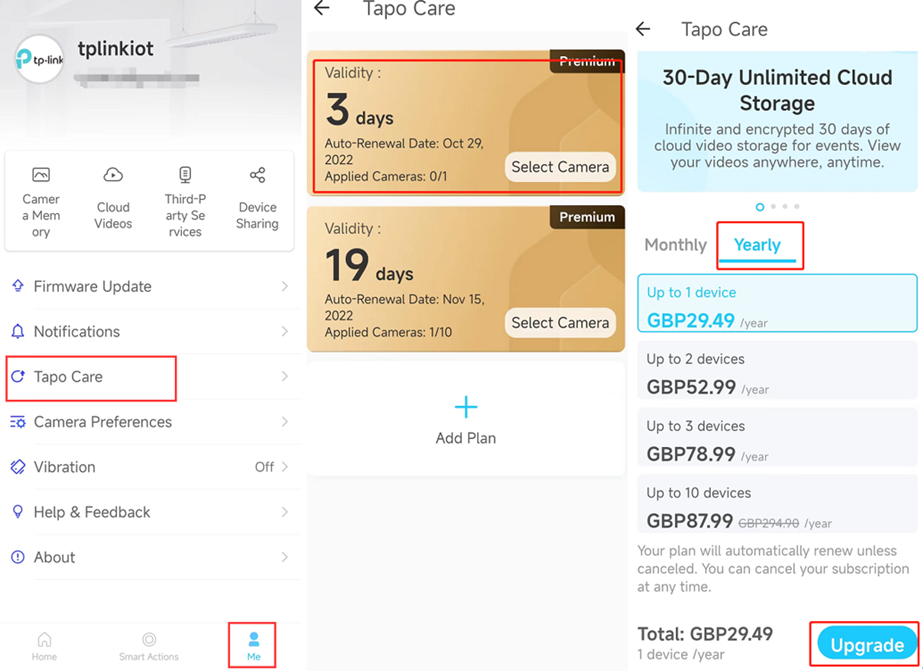
1. Tapo uygulamasını açın ve Ben > Tapo Care bölümüne gidin.
2. Yükseltmek istediğiniz önceki planı seçin.
3. Faturalandırma döngüsü olarak Aylık veya Yıllık seçeneklerinden birini seçin.
4. Kamera sayısına göre bir plan seçin, ardından Yükselt düğmesine tıklayın.
5. Google Pay veya Apple Pay aracılığıyla ödemeyi tamamlayın.
Google için:
Yükseltme işlemi sırasında herhangi bir ek ücret ödemezsiniz. Google Play, önceki planınızdan kalan kullanılmayan günleri, yeni planda karşılık gelen gün sayısına otomatik olarak ve ek ücret ödemeden dönüştürecektir.
Apple için:
Yeni planın tam ücretini ödemeniz gerekecek, ancak Apple App Store'dan önceki planınızın kullanılmayan kısmı için orantılı bir geri ödeme alacaksınız.
Senaryo 2: Tapo Care planını düşürme
Google için:
Abonelik planınızı düşürmek için mevcut aboneliğinizi iptal edin ve ardından yeni plana abone olun.
Tapo Care aboneliğinizi nasıl iptal edeceğinize dair ayrıntılı adımlar için lütfen Tapo Care İptal ve Para İadesi bölümüne bakın.
Apple için:
App Store > Hesabınız > Abonelikler > Mevcut Tapo Care planını seçin > Tüm Planları Gör bölümüne gidin ve geçmek istediğiniz planı seçin.
Not:
- Plan değişikliğiniz hemen işlenmeyecektir. Sonraki faturalandırma döngünüzde aktif hale gelecektir.
- Bu makaledeki fiyatlar yalnızca örnek amaçlıdır. Gerçek fiyat, uygulama veya Tapo Care web sitesine göre belirlenecektir.
- Tapo Care planları bölgelere ve alanlara göre farklılık gösterebilir, bölgenizdeki Tapo Care planlarını uygulamadan veya Tapo Care web sitesinden öğrenin.
Soru-Cevap
S1: Tapo Care aboneliğimin kalan günleri neden azaldı?
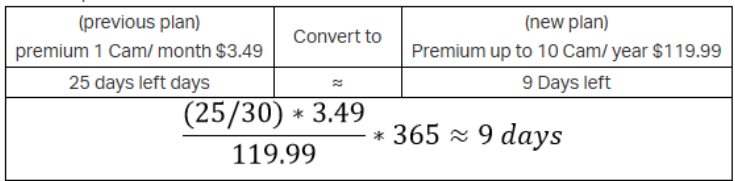
C1: Lütfen aboneliğinizi Android uygulaması üzerinden yükseltip yükseltmediğinizi kontrol edin. Google Pay üzerinden yükseltme yaparken, Google Play önceki planınızın kullanılmayan günlerini, yeni planda karşılık gelen gün sayısına otomatik olarak ve ek ücret ödemeden dönüştürür.
Örneğin:
S2: iOS uygulaması üzerinden yükseltme yaptıktan sonra Apple'dan neden para iadesi almadım?
C2: Apple, genellikle para iadelerini işlemek için birkaç gün sürer. Apple'dan satın alınan uygulamalar veya içerikler için geri ödeme durumunuzu kontrol edebilirsiniz.
Bu SSS faydalı mı?
Your feedback helps improve this site.