Как настроить обнаружение оставленных и удаленных объектов на камерах VIGI
Содержание
Введение
Функция Обнаружение оставленного и удаленного объекта автоматически отслеживает, был ли объект оставлен или удален из определенной зоны, соответствующим образом инициируя оповещения. Она подходит для складов, выставочных залов, коридоров, входов/выходов и других сценариев, где требуется контроль за состоянием объектов.
Требования
- Камеры VIGI
- Веб-браузер
Конфигурация
В веб-интерфейсе камер VIGI вы можете включить Обнаружение оставленного / удаленного объекта и настроить такие параметры, как чувствительность, зона обнаружения и расписание оповещений. Конкретная настройка описана ниже.
Шаг 1. Войдите в веб-интерфейс управления IPC и перейдите в Настройки > Событие > Интеллектуальные события > Обнаружение оставленного / удаленного объекта. Затем включите функцию.
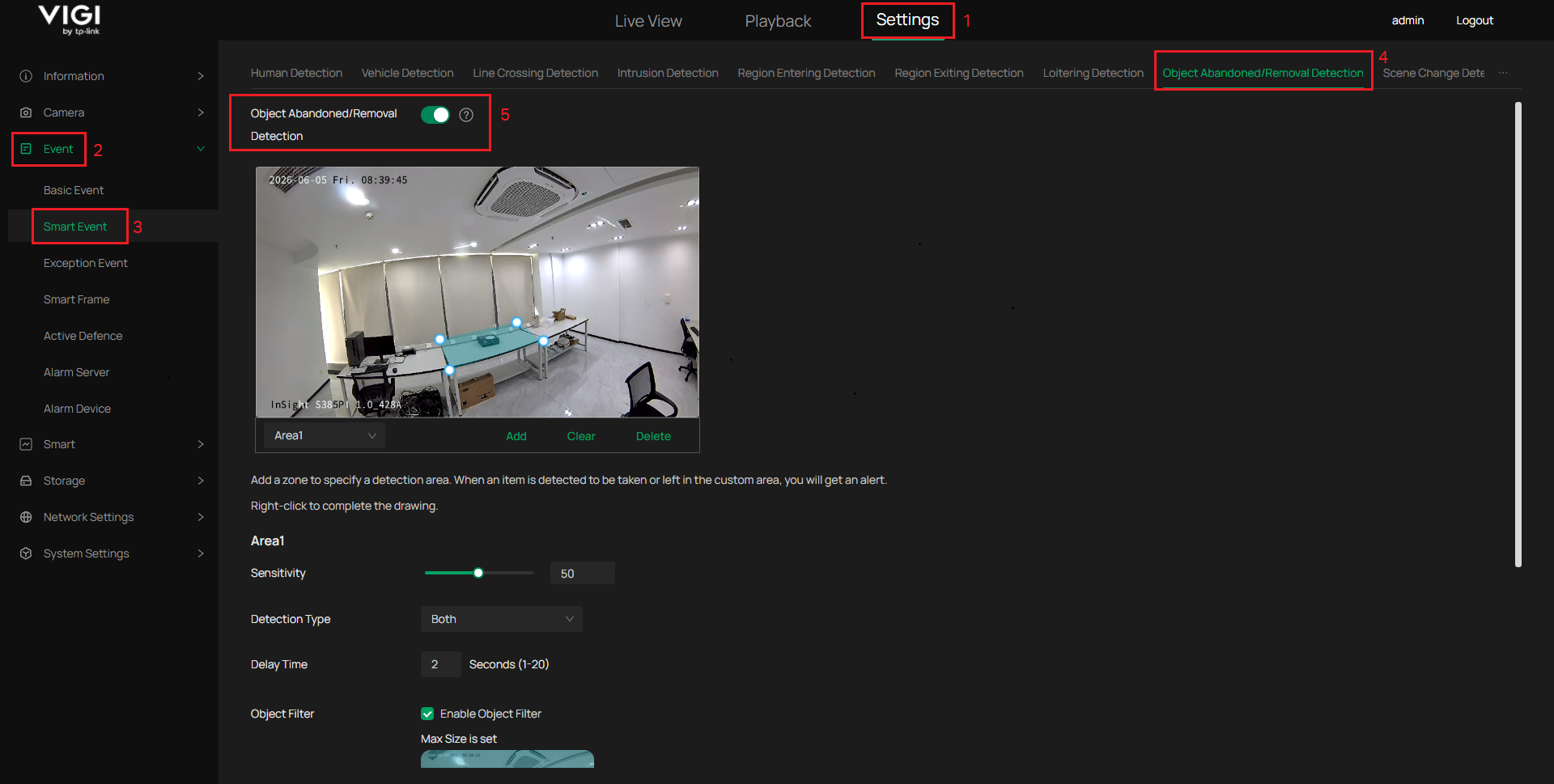
Если кнопка станет зеленой  , это означает, что функция включена.
Если кнопка станет серой  , это означает, что функция отключена.
Шаг 2. Добавьте зону, чтобы указать область обнаружения. Когда будет обнаружено, что предмет забрали или оставили в пользовательской зоне, вы получите оповещение. Щелкните правой кнопкой мыши, чтобы завершить рисование.
Примечание: Многоугольная область должна состоять как минимум из четырех сторон.
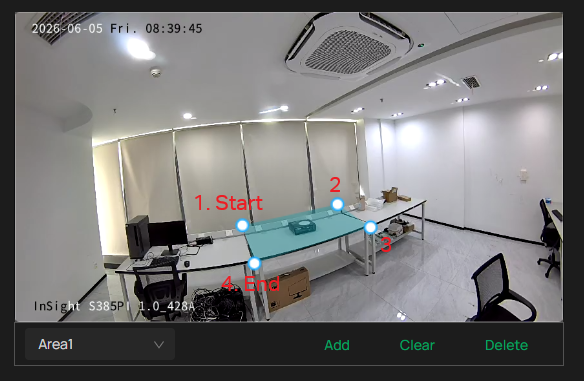
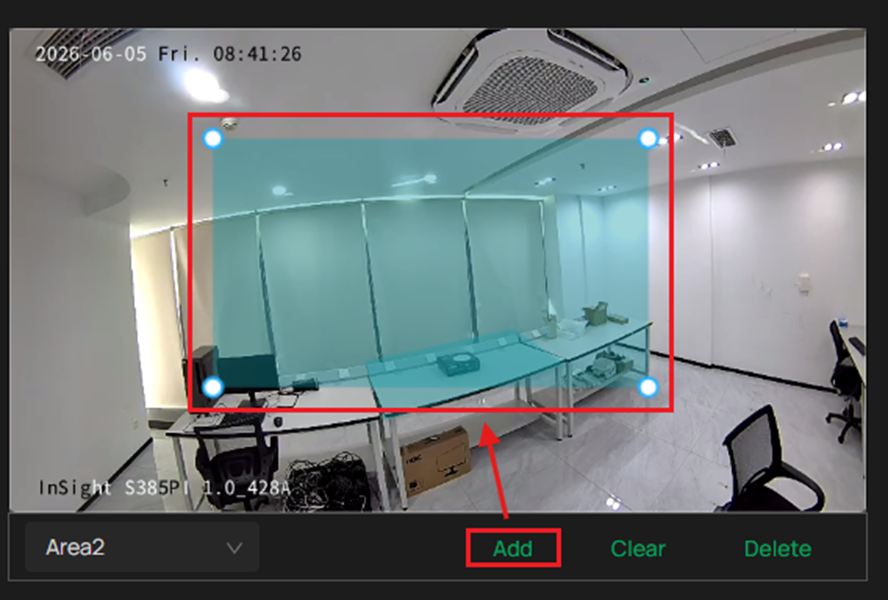
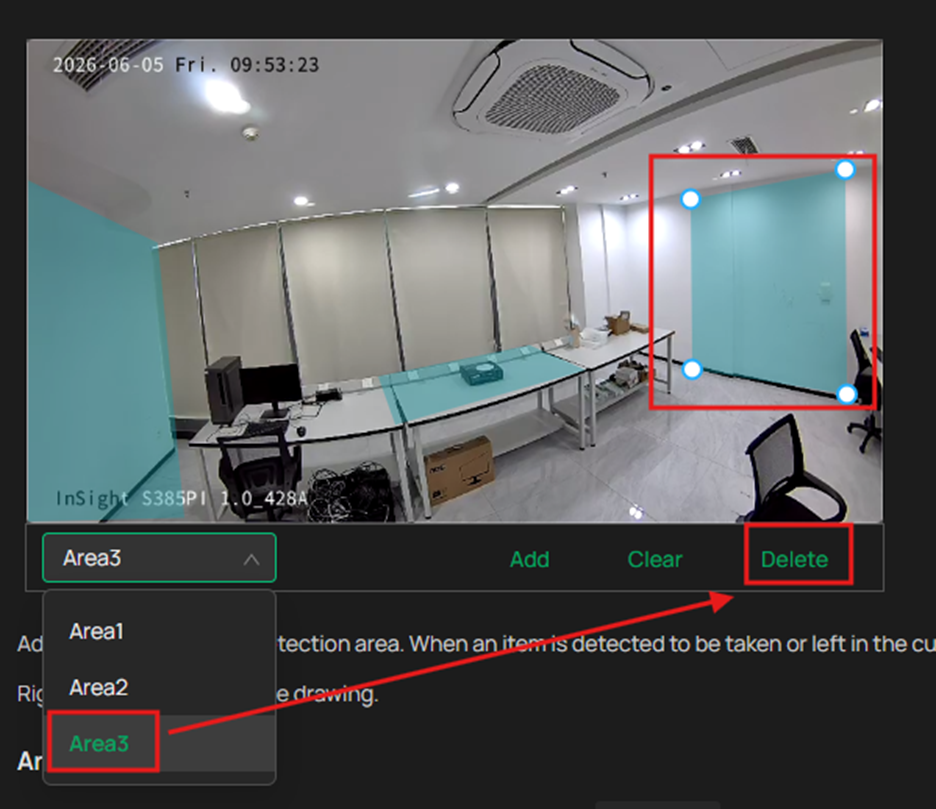
Под окном предварительного просмотра находятся кнопки быстрого доступа для Удаления, Очистки, Добавления и переключения областей.
Добавить: Нажмите, чтобы добавить новую область напрямую.
Удалить: Удалите область после ее выбора.
Очистить: Удалите все области одним нажатием.
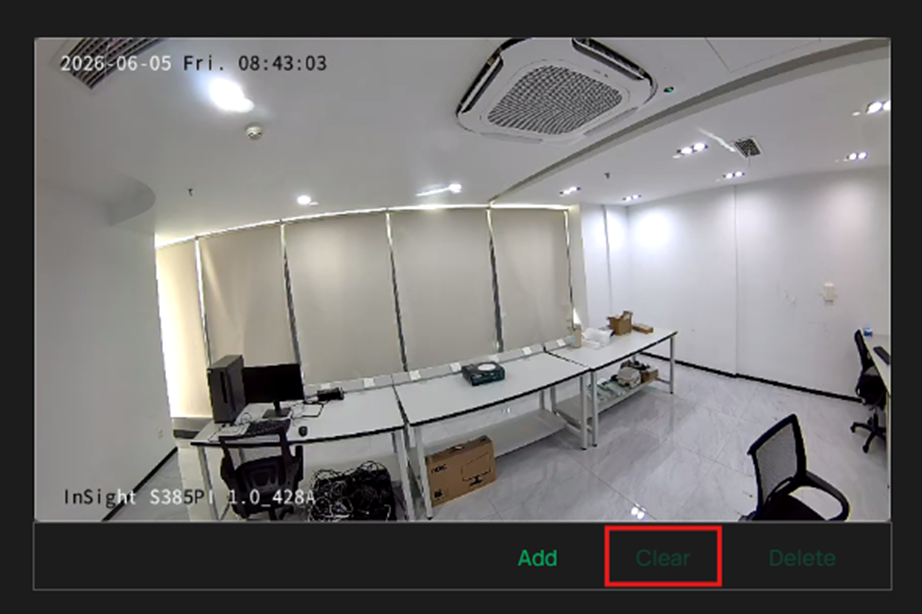
Шаг 3. Если вы хотите настроить параметры, сначала выберите область, для которой необходимо настроить параметры, а затем вы можете настроить каждый параметр.
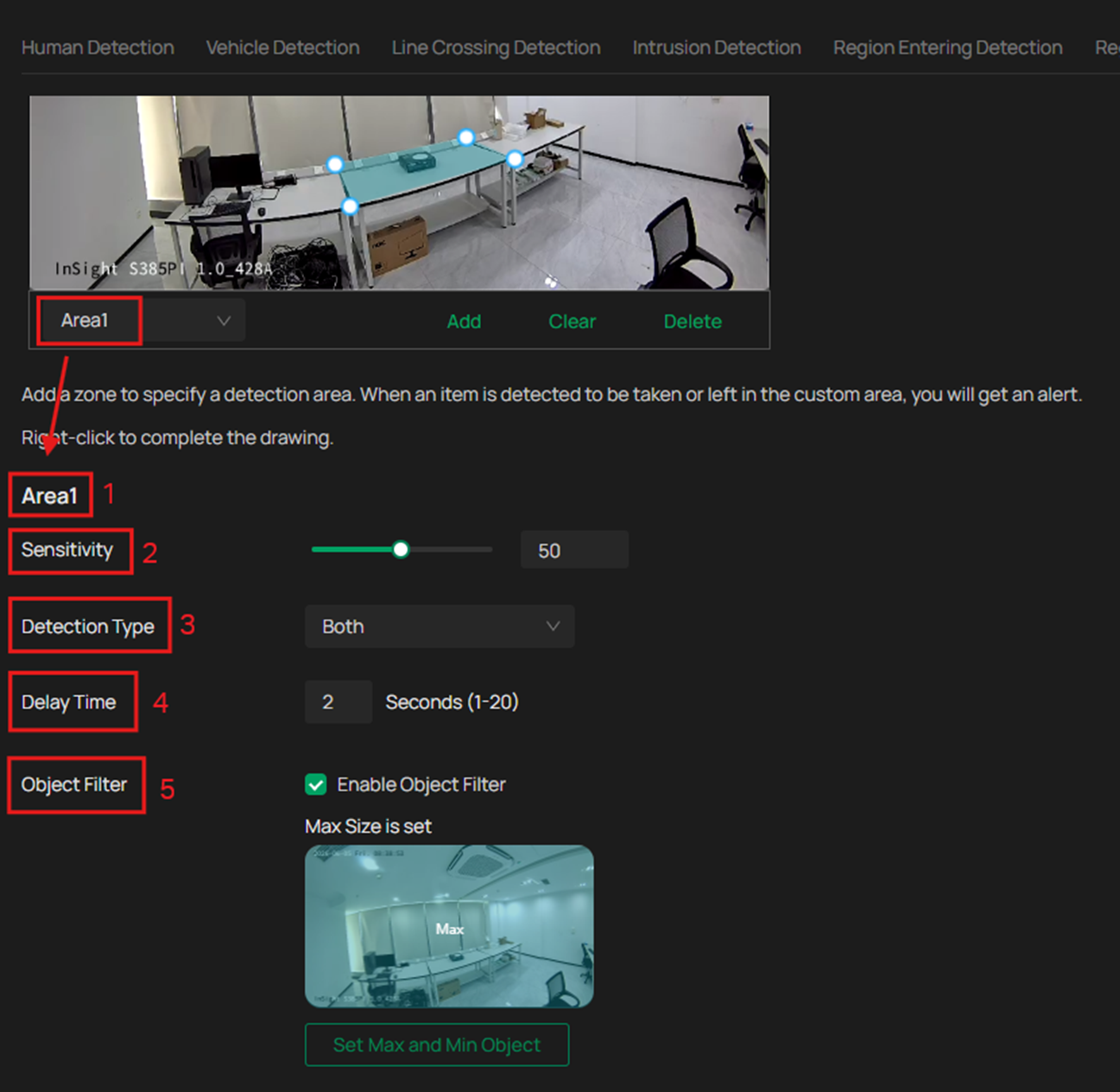
Вы можете изменить значение, введя число или перетаскивая колесико прокрутки.

|
Настройка чувствительности |
Описание |
|
Низкая чувствительность (например, 20) |
Требуется значительное изменение в зоне обнаружения для срабатывания тревоги. |
|
Средняя чувствительность (например, 50) |
VIGI IPC по умолчанию имеет чувствительность 50, что подходит для подавляющего большинства сценариев использования. |
|
Высокая чувствительность (например, 80) |
Даже небольшого изменения в зоне обнаружения достаточно для срабатывания тревоги. |
Вы можете выбрать обнаружение только «Оставленного объекта», только «Удаленного объекта» или оба варианта.
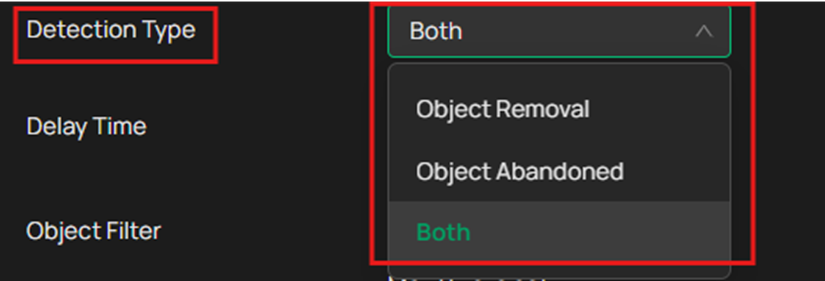
- Время задержки
Основная цель времени задержки — подавление ложных срабатываний. Простыми словами, это ожидание в течение определенного периода времени для подтверждения события.
- Для обнаружения оставленного объекта: Система не срабатывает сразу, как только объект попадает в зону. Вместо этого она ожидает, пока объект останется неподвижным в течение указанного времени, прежде чем инициировать тревогу. Это предотвращает ложные срабатывания из-за пешеходов, временно задерживающихся или проходящих через зону.
- Для обнаружения удаления: Система не срабатывает сразу, как только объект исчезает. Вместо этого она подтверждает, что объект отсутствовал в течение указанного времени, прежде чем инициировать тревогу. Это позволяет избежать ложных срабатываний из-за временного перекрытия проходящими пешеходами или незначительной тряски камеры.
- Вы можете изменять время задержки от 1 до 20 секунд.

- Фильтр объектов
Основная цель фильтрации объектов — гарантировать, что камера обнаруживает только цели определенного размера, путем настройки параметров Максимальный объект и Минимальный объект. Это эффективно отфильтровывает нерелевантные мелкие помехи и повышает точность сигнализации. Функция включена по умолчанию.
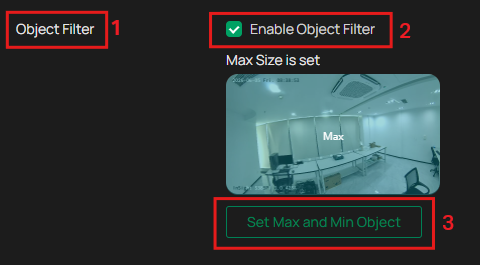
- Минимальный объект — Служит порогом входа для обнаружения. Объекты больше этого значения будут обнаружены, в то время как слишком маленькие объекты — такие как удаленные пешеходы, мелкие животные, опавшие листья и т.д. — будут автоматически отфильтрованы.
- Максимальный объект — Служит верхним пределом для обнаружения. Объекты меньше этого значения будут обнаружены, в то время как слишком большие объекты — такие как человек или транспортное средство, движущееся близко к объективу и заполняющее весь экран — не будут считаться допустимыми целями.
Сначала нажмите «Нарисовать максимальный объект» и «Нарисовать минимальный объект», затем перетащите мышь, чтобы нарисовать диапазон объекта. Объекты, превышающие диапазон максимального объекта или не достигающие диапазона минимального объекта по длине или ширине, будут отфильтрованы и исключены из обнаружения.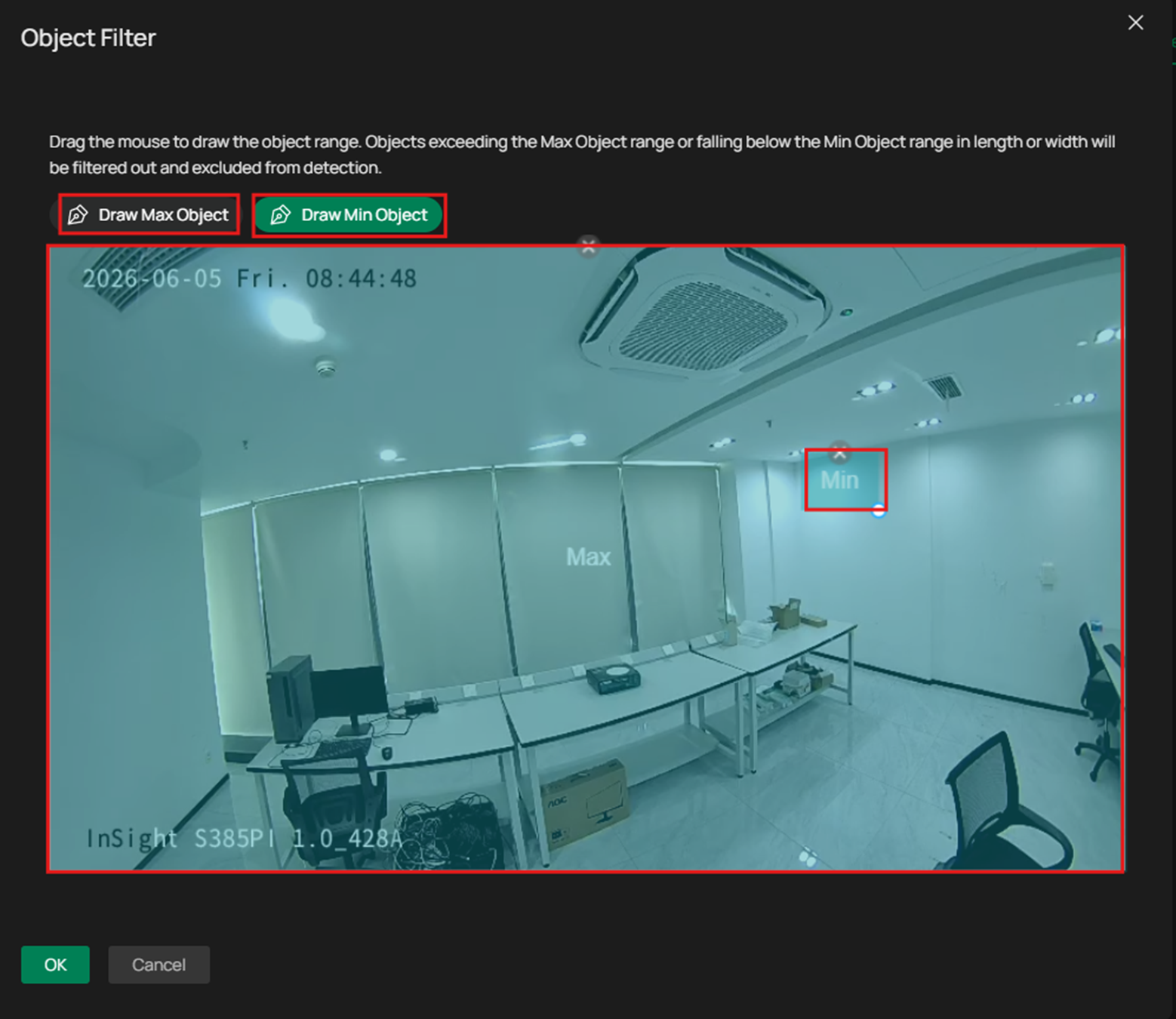
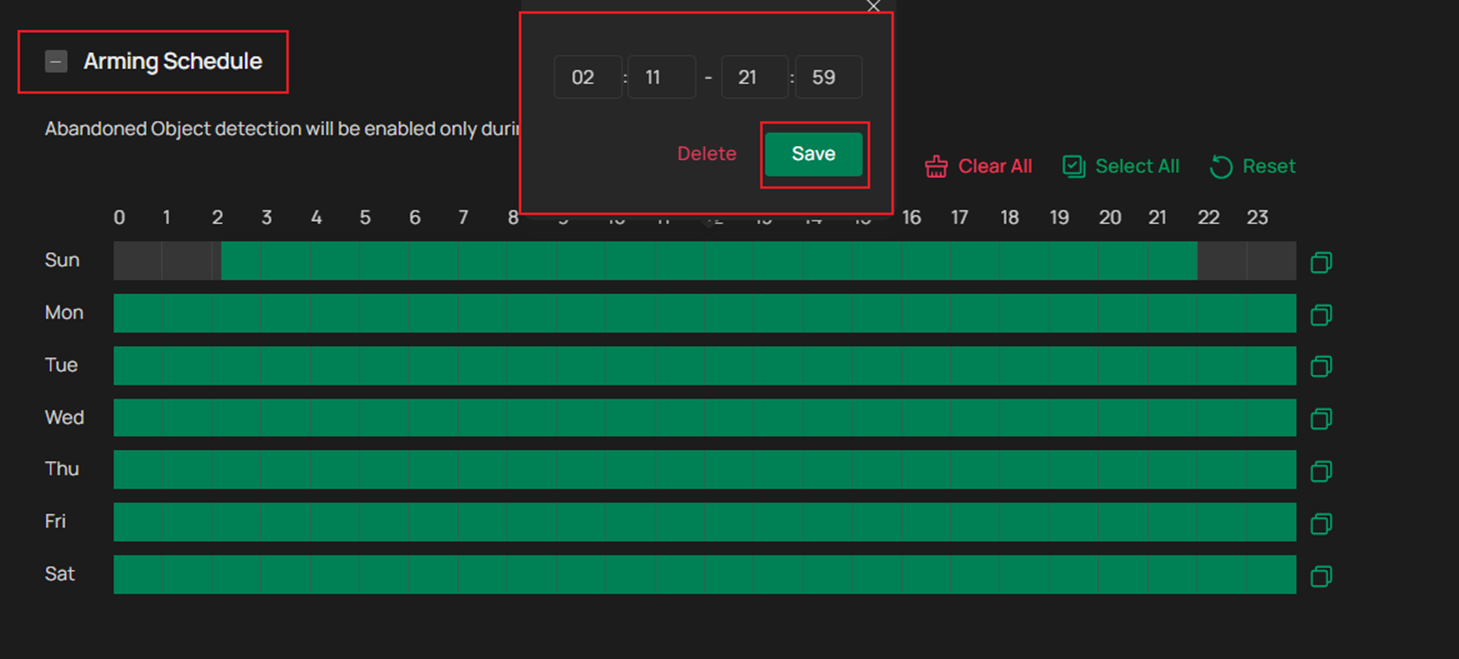
- Расписание
Обнаружение оставленного объекта будет активен только в определенные периоды.
Нажмите левой кнопкой мыши и проведите, чтобы нарисовать период времени. Нажмите на период еще раз, чтобы ввести время начала и окончания. Затем нажмите Сохранить, чтобы изменить длительность периода времени. Для более общих настроек расписания, пожалуйста, следуйте Как настроить функции обнаружения вторжения, входа в регион, выхода из региона и обнаружения бродяжничества на моей камере VIGI | TP-Link
VIGI IPC предлагает широкий спектр привязок тревог, которые можно выбирать по мере необходимости.
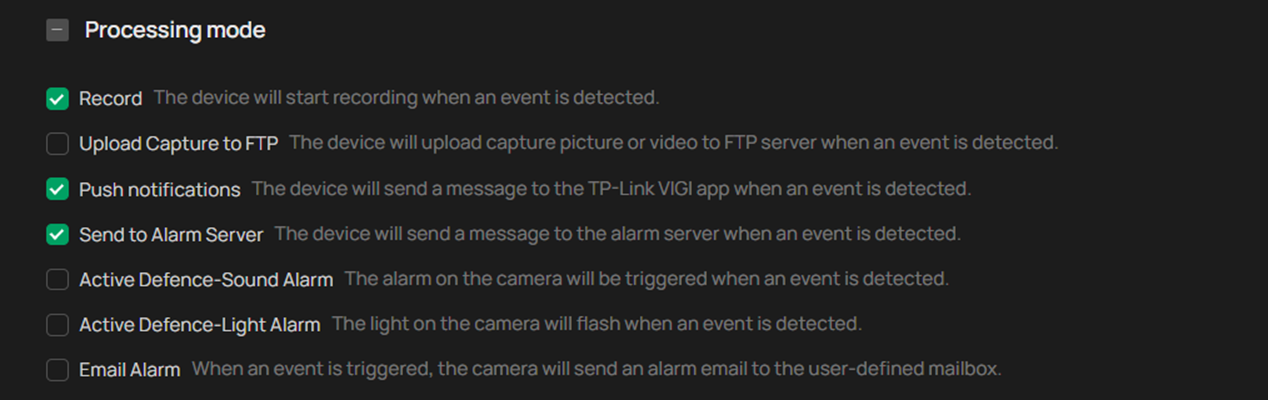
Примечание: Если вам нужно настроить метод привязки, функции процессного режима должны быть включены.
|
Методы привязки |
Описание |
|
Запись |
Устройство начнет запись при обнаружении события. Подробности можно найти в Хранилище > Расписание записи |
|
Загрузить снимок на FTP |
Устройство загрузит снимок или видео на FTP-сервер при обнаружении события. Подробности можно найти в Сетевые настройки > Настройки FTP |
|
Push-уведомления |
Устройство отправит сообщение в приложение TP-Link VIGI / VIGI VMS Cloud / VIGI VMS Local при обнаружении события. |
|
Отправить на сервер оповещений |
Устройство отправит сообщение на сервер оповещений при обнаружении события. Подробности можно найти в Событие > Сервер оповещений |
|
Активная защита - Звуковая тревога |
Тревога на камере будет срабатывать при обнаружении события. Подробности можно найти в Событие > Активная защита > Звуковая тревога |
|
Активная защита - Световая тревога |
Свет на камере будет мигать при обнаружении события. Подробности можно найти в Событие > Активная защита > Световая тревога |
|
Оповещение по электронной почте |
Когда событие инициировано, камера отправит оповещение по электронной почте на определенный пользователем почтовый ящик. Подробности можно найти в Сетевые настройки > Электронная почта |
Ключевые примечания
Для достижения оптимальных результатов обнаружения, пожалуйста, строго соблюдайте следующие требования:
-
- Требования к объекту
|
Требования |
Конкретные аспекты |
|
Размер |
|
|
Форма |
|
|
Материал |
|
|
Цвет |
|
|
Длительность оставления |
|
-
- Освещение и помехи
- Избегайте зон со стеклом, отражающими полами/водой, ветвями деревьев, тенями или насекомыми.
- Не используйте сцены с контровым светом или прямыми солнечными лучами.
- Требования к сцене
- Предпочтительны среды с небольшим количеством целей и стабильным освещением. Не рекомендуется для переполненных сцен или быстро меняющегося освещения.
- Избегайте широкомасштабного перекрытия одним человеком, тряски камеры, движущихся листьев/теней, частого открытия/закрытия раздвижных ворот или плотных пешеходных потоков в кадре.
Заключение
Вы узнали, как настроить функцию обнаружения оставленного и удаленного объекта.
Чтобы узнать более подробную информацию о каждой функции и ее настройке, пожалуйста, перейдите в Центр загрузок, чтобы загрузить руководство для вашего продукта.
Ищете больше информации?
Полезен ли этот FAQ?
Ваши отзывы помогают улучшить этот сайт.

(UN)_1.0-package_normal_20231211020517u.png)
1.0-package_normal_20231211020919f.png)

TP-Link Community
Still need help? Search for answers, ask questions, and get help from TP-Link experts and other users around the world.
From United States?
Получайте информацию о продуктах, событиях и услугах для вашего региона.