Как экспортировать видеозапись с помощью клиента PC Client
Содержание
Экспорт записи со страницы воспроизведения
Экспорт записи со страницы экспорта записей
Введение
Эта статья шаг за шагом проведет вас через процесс экспорта записей из ПК-клиента.
Требования
- ПК-клиент VIGI
- Сетевой видеорегистратор VIGI (VIGI NVR)
- Внешнее устройство хранения данных
Настройка
Убедитесь, что ваше устройство VIGI находится в одной сети с ПК-клиентом, или, если вы используете ПК-клиент версии 2.1.25 или выше, проверьте, доступен ли IP-адрес устройства. В любом случае временные ограничения для экспорта отсутствуют.
Примечание: Для облачного экспорта удаленно лимит составляет 5 минут для пользователей не из «белого списка» и 30 минут для пользователей из «белого списка».
Чтобы быть добавленным в «белый список», пожалуйста, предоставьте свой TP-Link ID и данные об организации в службу технической поддержки.
Экспорт записи со страницы воспроизведения
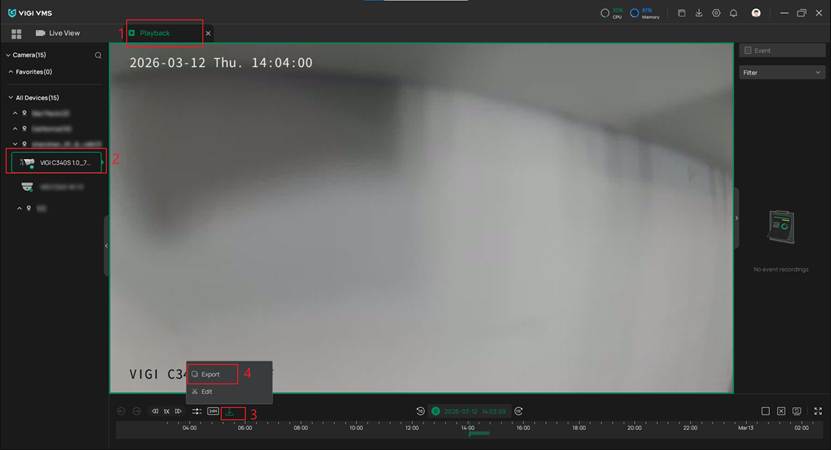
Шаг 1. Войдите в ПК-клиент, используя свою учетную запись, выберите организацию и перейдите на страницу Воспроизведение (Playback), чтобы найти камеру (IPC). Затем нажмите Загрузить (Download), чтобы перейти к опциям Экспорта (Export).
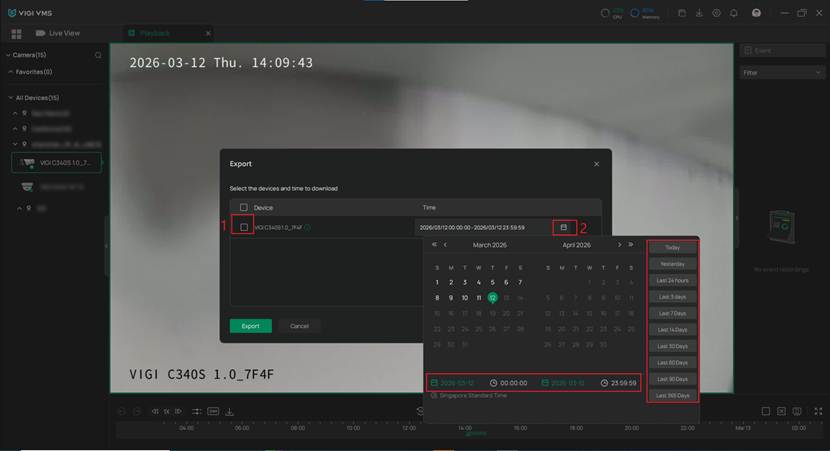
Шаг 2. Затем выберите устройство, дату и время для загрузки записи. Нажмите Экспорт (Export).
Шаг 3. Укажите путь для сохранения записей и выберите желаемый Формат экспорта (Export Format). Кроме того, выберите, нужно ли Объединять загруженные видеофайлы (Merge Downloaded Video Files) в пределах указанного периода времени. Наконец, выберите, нужно ли Запрашивать подтверждение при загрузке (Inquire when Download), и Примените (Apply) настройки.
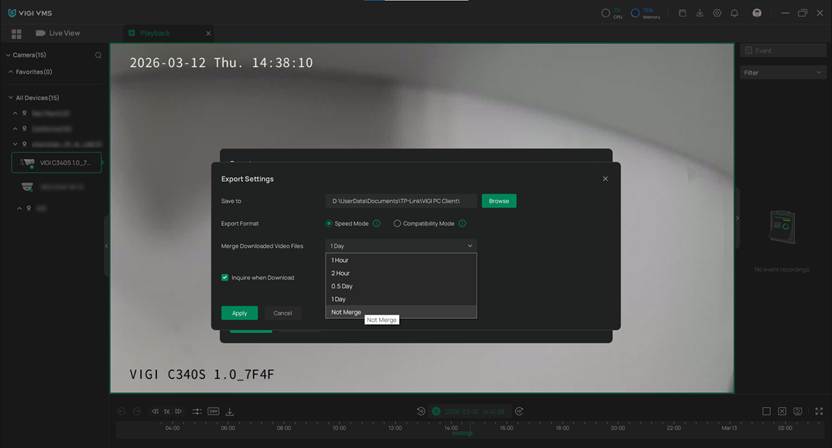
Быстрый режим (Speed Mode): Записи будут быстро экспортированы в исходном формате.
Совместимый режим (Compatible Mode): Записи будут автоматически преобразованы в H.264 для использования в различных цифровых продуктах.
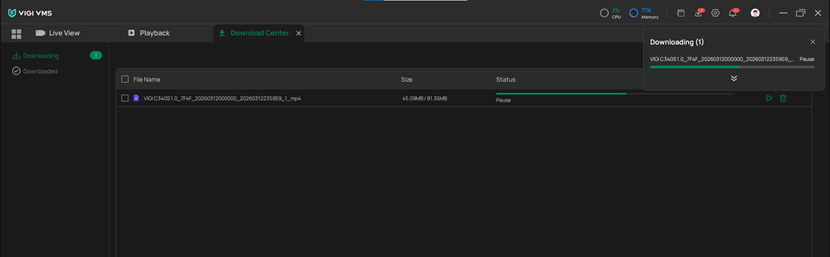
Шаг 4. Загруженный файл появится в Центре загрузок (Download Center). После завершения загрузки вы можете его просмотреть.
Экспорт записи со страницы экспорта записей
Шаг 1. Войдите в ПК-клиент, используя свою учетную запись, выберите организацию и нажмите Экспорт записей (Recording Export), чтобы загрузить следующую страницу.
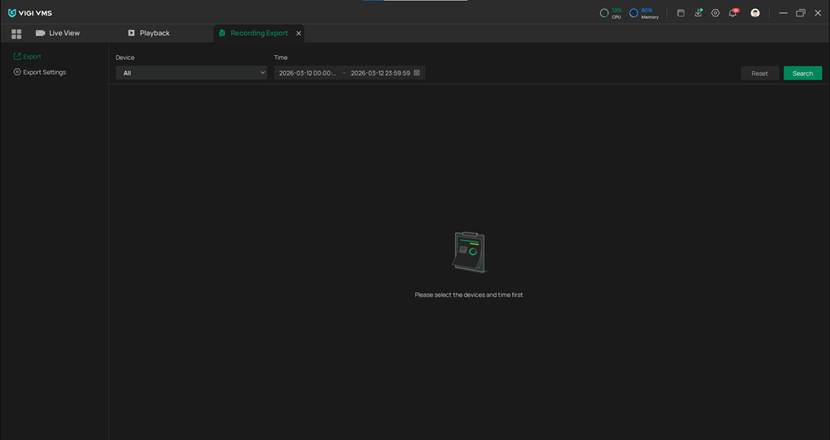
Шаг 2. Перейдите на страницу Экспорт (Export), чтобы выбрать устройство, дату и время. Затем нажмите Поиск (Search). Соответствующие записи будут перечислены. Выберите устройство и нажмите Экспорт (Export).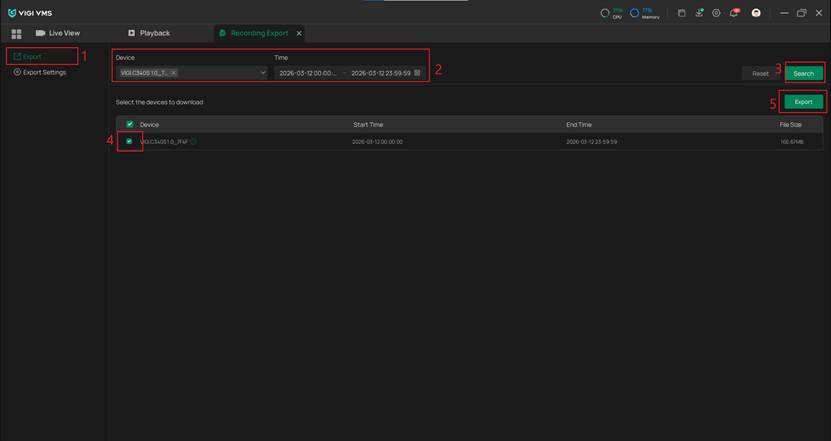
Шаг 3. Появится страница Настройки экспорта (Export Settings). Аналогично Шагу 3 в разделе «Экспорт записи со страницы воспроизведения», настройте режим экспорта и нажмите Применить (Apply). Видеофайл будет загружен автоматически.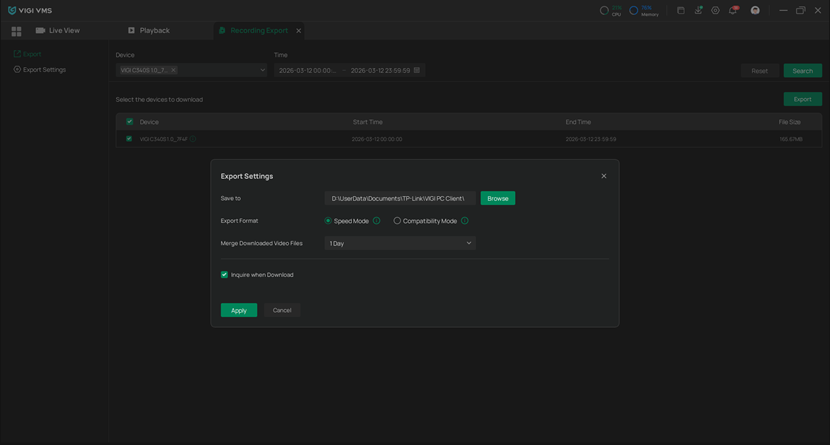
Заключение
Теперь вы узнали, как экспортировать записи из ПК-клиента.
Чтобы узнать более подробную информацию о каждой функции и настройке, пожалуйста, перейдите в Центр загрузок, чтобы загрузить руководство пользователя для вашего продукта.
Ищете больше информации?
Полезен ли этот FAQ?
Ваши отзывы помогают улучшить этот сайт.



TP-Link Community
Still need help? Search for answers, ask questions, and get help from TP-Link experts and other users around the world.
From United States?
Получайте информацию о продуктах, событиях и услугах для вашего региона.