Как использовать функцию парковки
Содержание
Цель
Это руководство содержит инструкции по настройке и использованию функции Park (Стоянка).
Требования
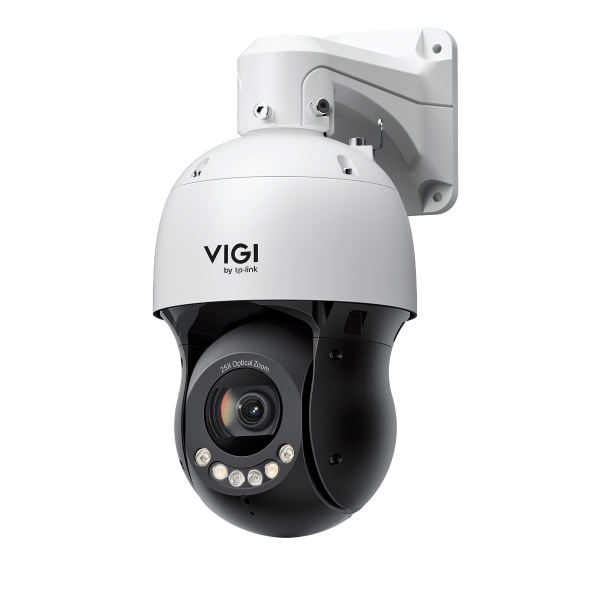
- InSight PTZ5425
Введение
Модель PTZ поддерживает режим наблюдения. В периоды бездействия (когда не выполняются другие операции управления PTZ или отслеживания) может автоматически выполняться задача Park. Существует три режима Park: режим предустановки (Preset), режим патрулирования (Patrol) и режим шаблона (Pattern). Эта функция может повысить способность раннего предупреждения о нештатных событиях за счет имитации регулярных осмотров. Она позволяет камере оставаться в состоянии повышенной готовности во время «простоя», значительно оптимизируя распределение ресурсов безопасности, и является одной из ключевых функций при построении автоматизированной интеллектуальной системы безопасности.
Настройка
Шаг 1. Установите предустановленную позицию. Нажмите «Preset» (Предустановка) в правой части страницы прямого эфира (Live View).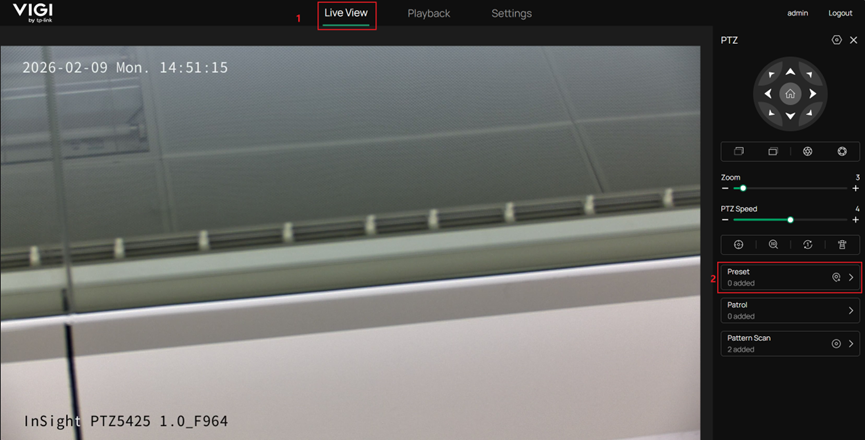
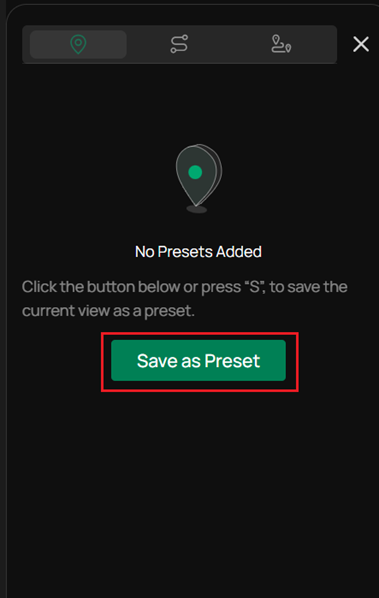
Шаг 2. После наведения камеры на нужную позицию нажмите «Сохранить как предустановку» (Save as Preset), чтобы создать новую предустановленную позицию.
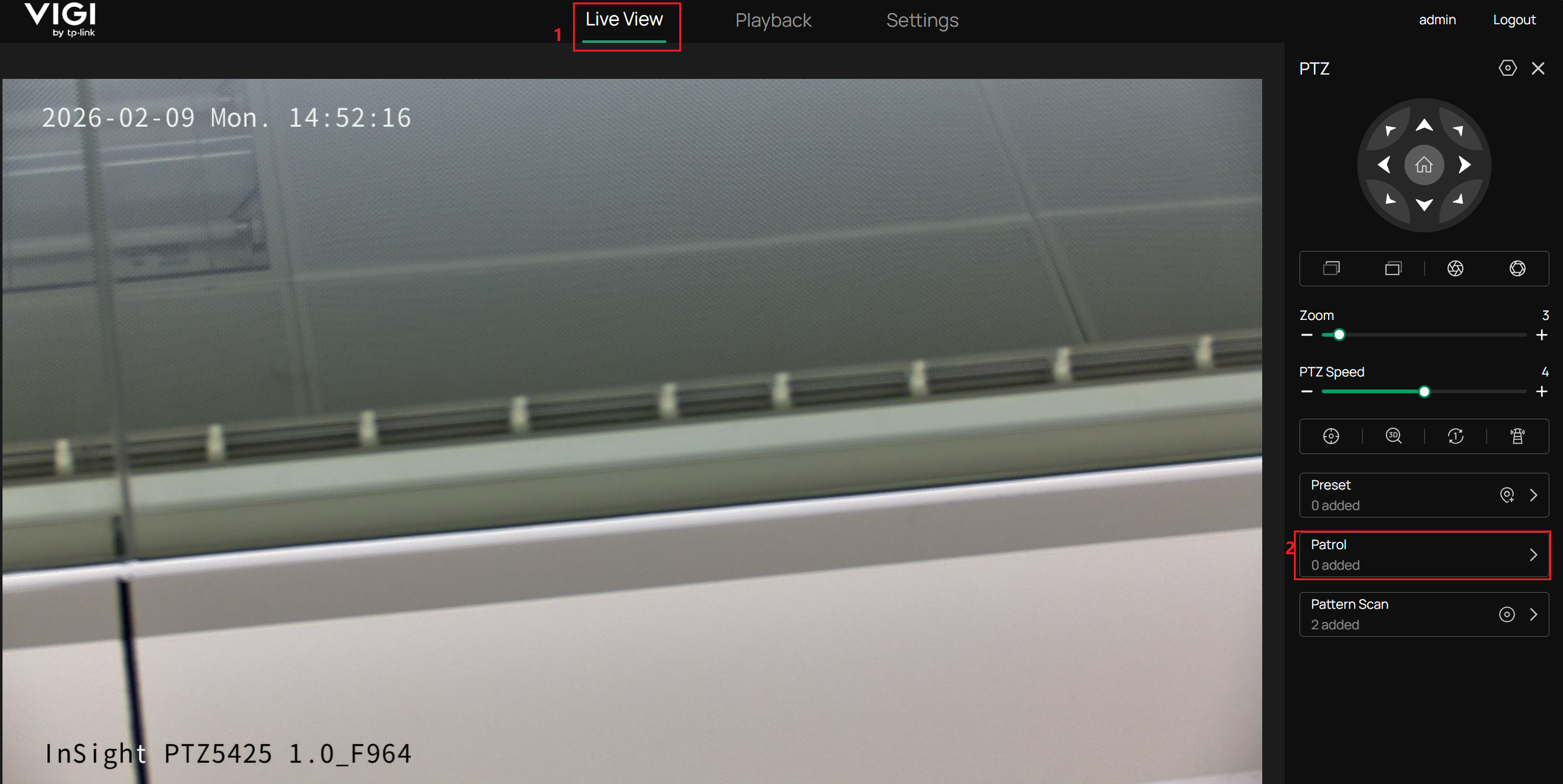
Шаг 3. Настройте режим патрулирования. Нажмите «Patrol» (Патрулирование) в правой части страницы прямого эфира.
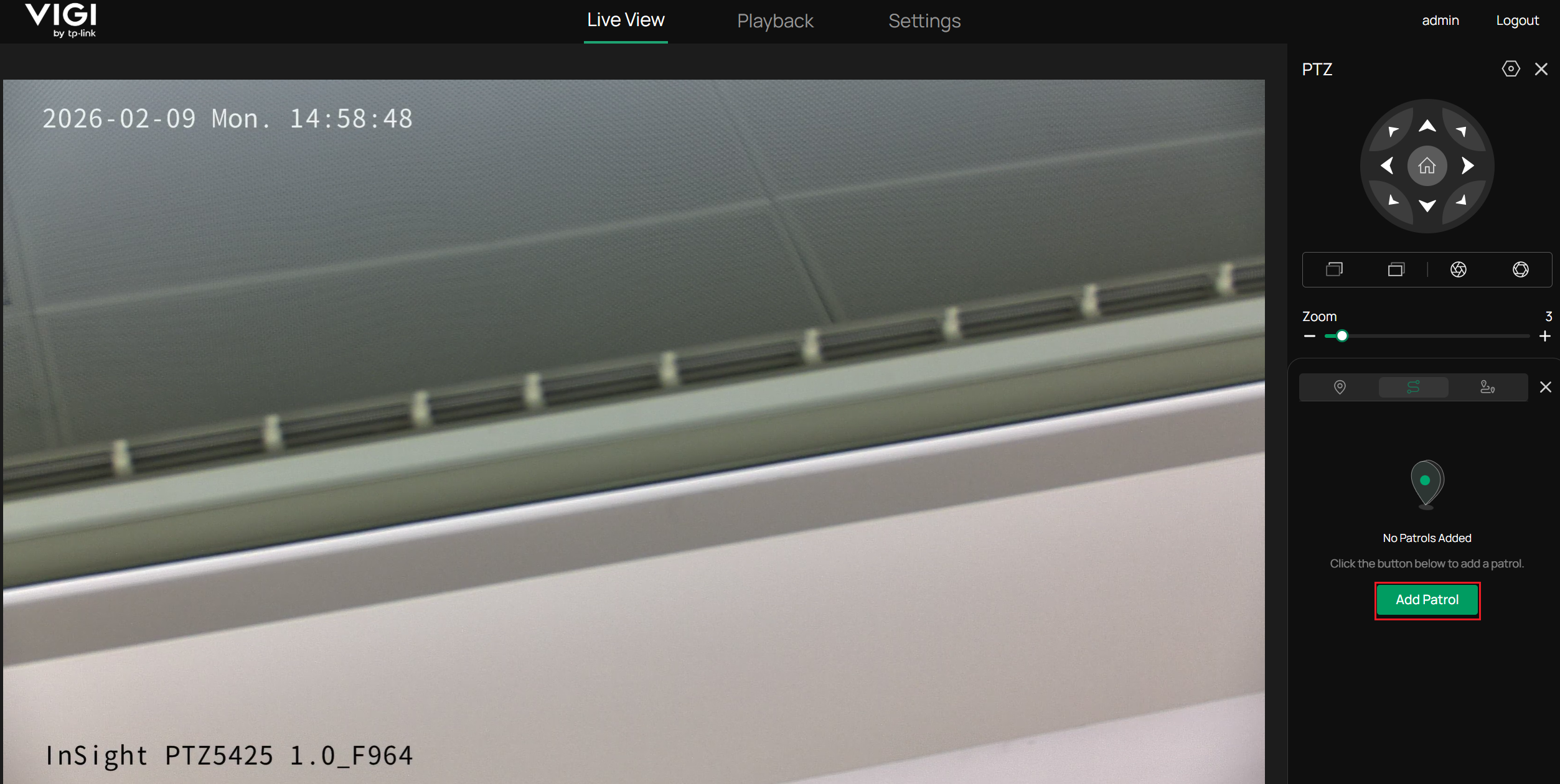
Шаг 4. Нажмите кнопку «Добавить патруль» (Add Patrol), чтобы создать новый режим патрулирования.
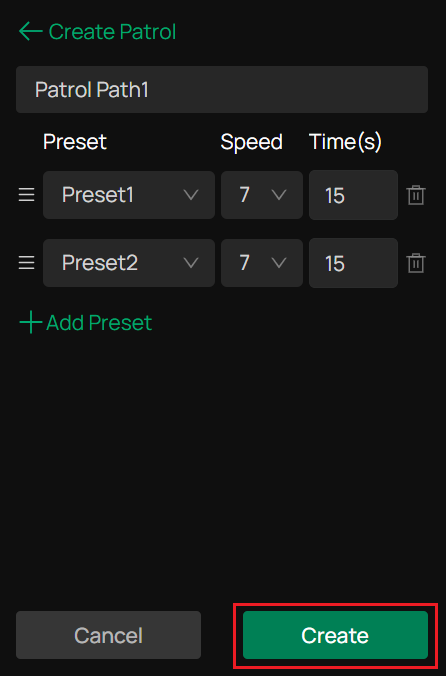
Шаг 5. Добавьте существующие предустановленные позиции в желаемом порядке, настройте скорость и время, затем нажмите «Создать» (Create), чтобы создать новый режим патрулирования.
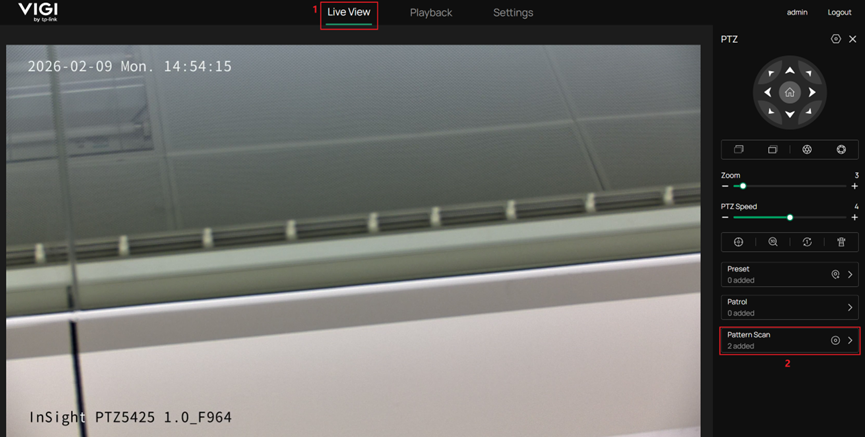
Шаг 6. Настройте сканирование по шаблону (Pattern Scan). Нажмите «Pattern Scan» (Сканирование по шаблону) в правой части страницы прямого эфира.
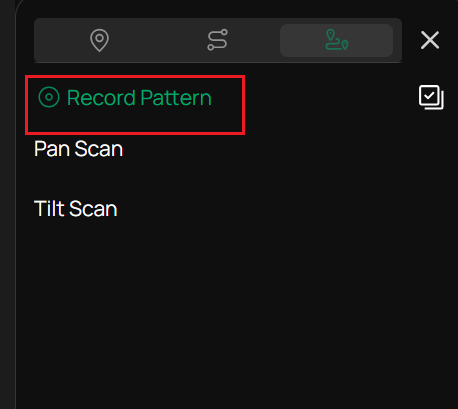
Шаг 7. По умолчанию существует два шаблона (Pan/Tilt Scan — сканирование панорамированием/наклоном). Вы можете нажать «Записать шаблон» (Record Pattern), чтобы настроить свой собственный шаблон.
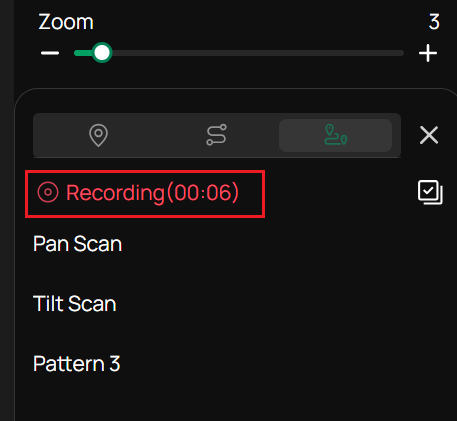
Шаг 8. После того как путь движения будет нарисован, нажмите «Запись» (Recording), чтобы остановить запись и завершить создание шаблона.
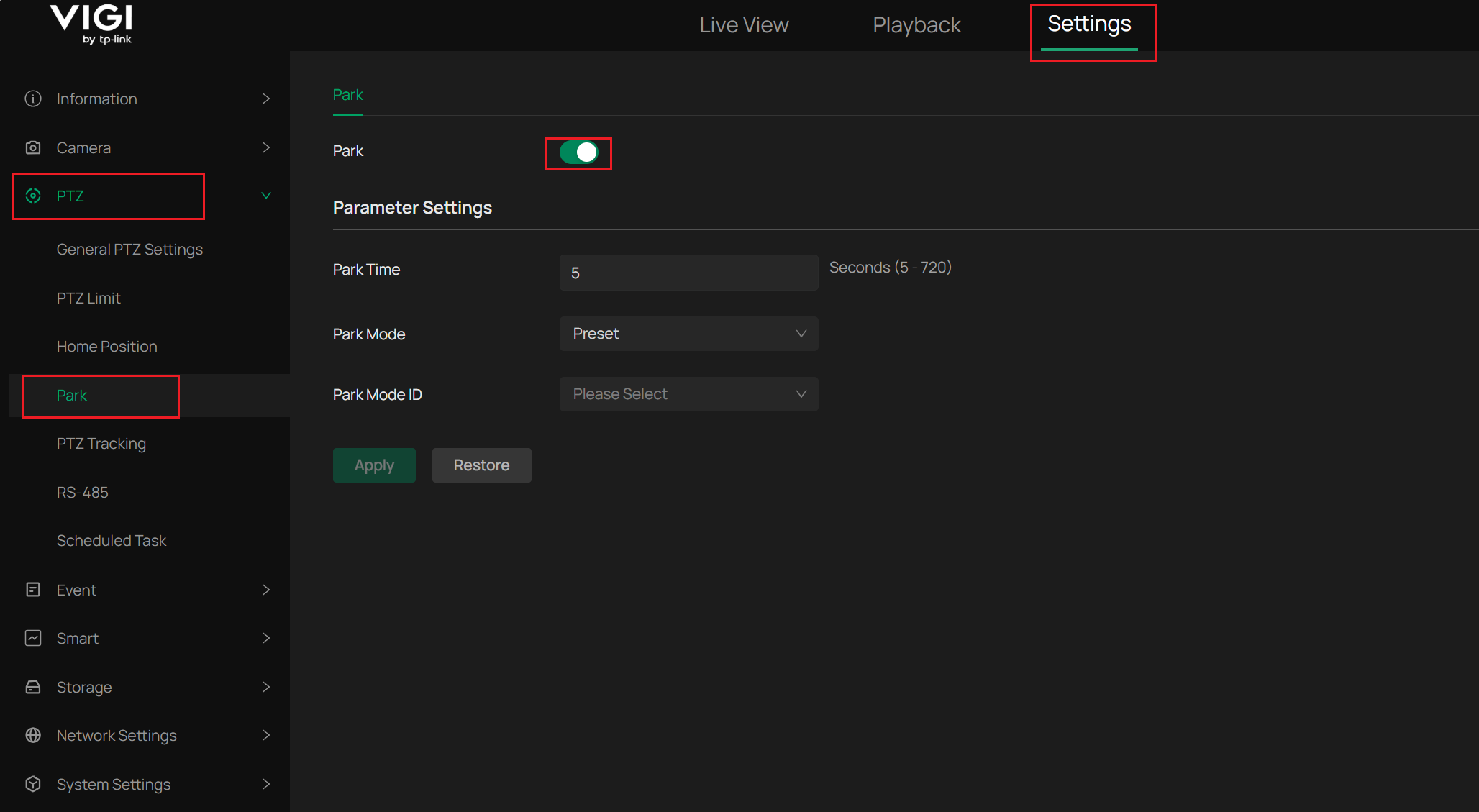
Шаг 9. Перейдите в Настройки (Settings) > PTZ > Park (Стоянка) и включите функцию Park. Здесь вы можете выбрать режим Park, который включает три режима: Предустановка (Preset), Патрулирование (Patrol Scan) и Сканирование по шаблону (Pattern Scan). Вы можете выбрать предварительно настроенный план режима Park в поле Park Mode ID. Park Time (Время стоянки) относится к ситуации, когда после того, как платформа камеры бездействует дольше, чем установленное вами время, платформа выполнит эту задачу.
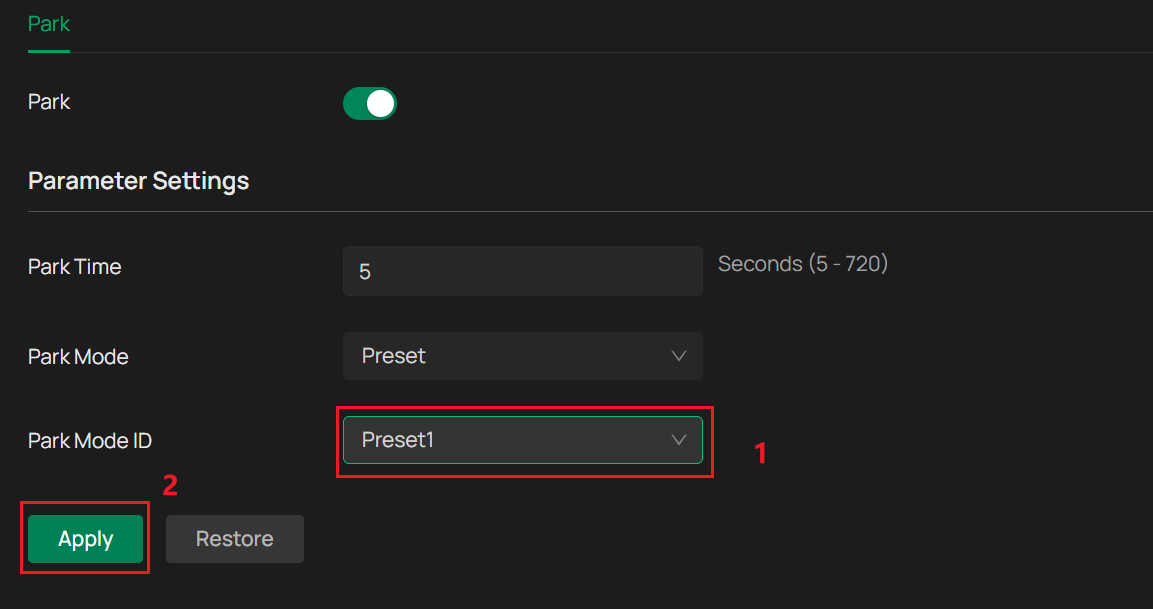
Шаг 10. Вы можете установить время Park Time и выбрать Park Mode ID, затем нажать Применить (Apply), чтобы активировать режим предустановки (Preset).
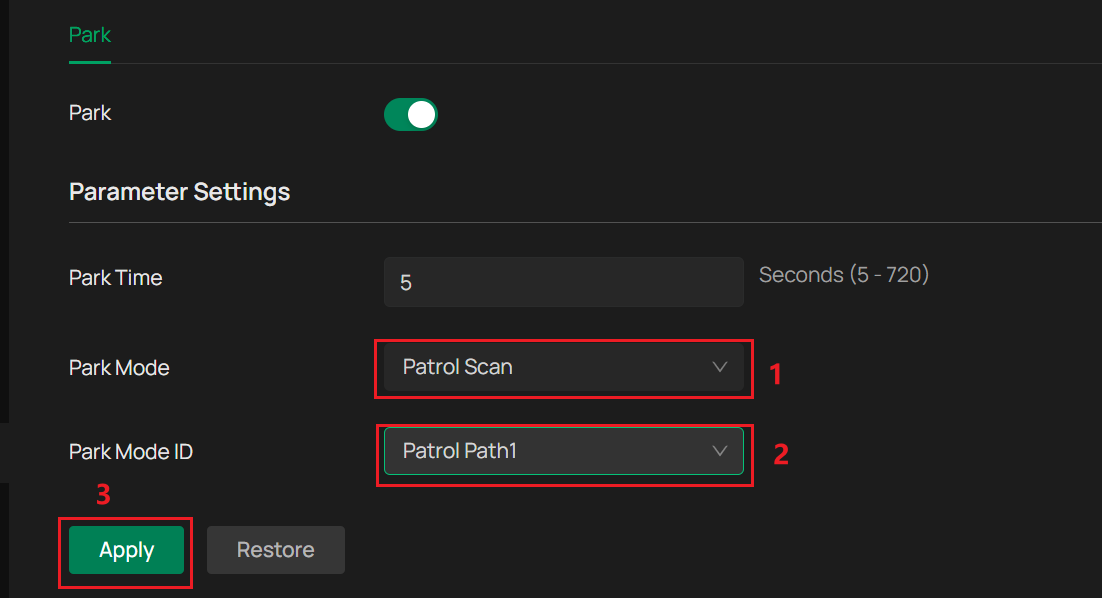
Шаг 11. Если вам нужен режим патрулирования, вы можете сначала переключить режим Park на Patrol Scan, выбрать Park Mode ID, затем нажать Применить, чтобы активировать режим патрулирования.
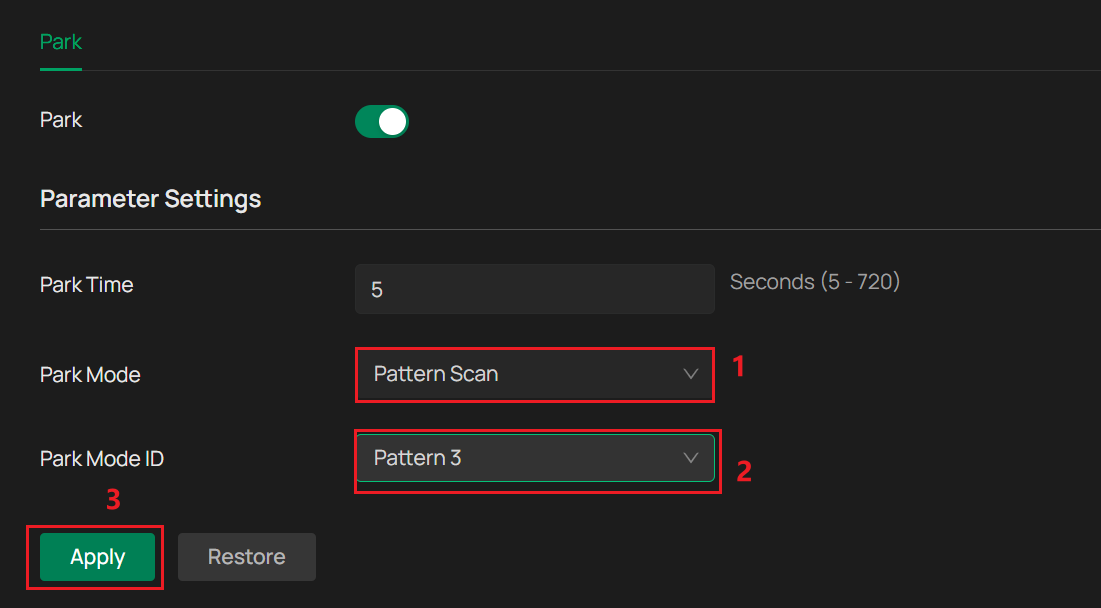
Шаг 12. Если вам нужен режим шаблона, вы можете сначала переключить режим Park на Pattern Scan, выбрать Park Mode ID, затем нажать Применить, чтобы активировать режим шаблона.
Ищете больше информации?
Полезен ли этот FAQ?
Ваши отзывы помогают улучшить этот сайт.

TP-Link Community
Still need help? Search for answers, ask questions, and get help from TP-Link experts and other users around the world.
From United States?
Получайте информацию о продуктах, событиях и услугах для вашего региона.