Как войти на страницу веб-управления VIGI IPC и NVR?
 12039
12039Как войти в веб-интерфейс VIGI IP-камеры (IPC)
Как войти в веб-интерфейс VIGI видеорегистратора (NVR)
Как использовать VIGI Config Tool для получения IP-адреса устройства VIGI
Введение
Продукты VIGI (IP-камеры и видеорегистраторы) могут работать под централизованным управлением через систему VIGI VMS или независимо в автономном режиме. В этой статье объясняется, как войти в веб-интерфейс автономной IP-камеры или видеорегистратора VIGI.
Требования
- IP-камера VIGI и/или видеорегистратор VIGI NVR
- Веб-браузер
- Компьютер (ПК) в той же сети, что и IP-камера/NVR
Как войти в веб-интерфейс VIGI IP-камеры (IPC)
При наличии DHCP-сервера:
Вы можете найти IP-адрес IP-камеры, используя список DHCP-клиентов на маршрутизаторе или таблицу ARP на коммутаторе, как показано ниже. Кроме того, рекомендуется использовать утилиту VIGI Config Tool для обнаружения и определения IP-адреса камеры или NVR в сети. Это более официальный и надежный метод, так как VIGI Config Tool разработана специально для устройств VIGI. Инструкции по установке см. в статье Как установить и удалить VIGI Config Tool
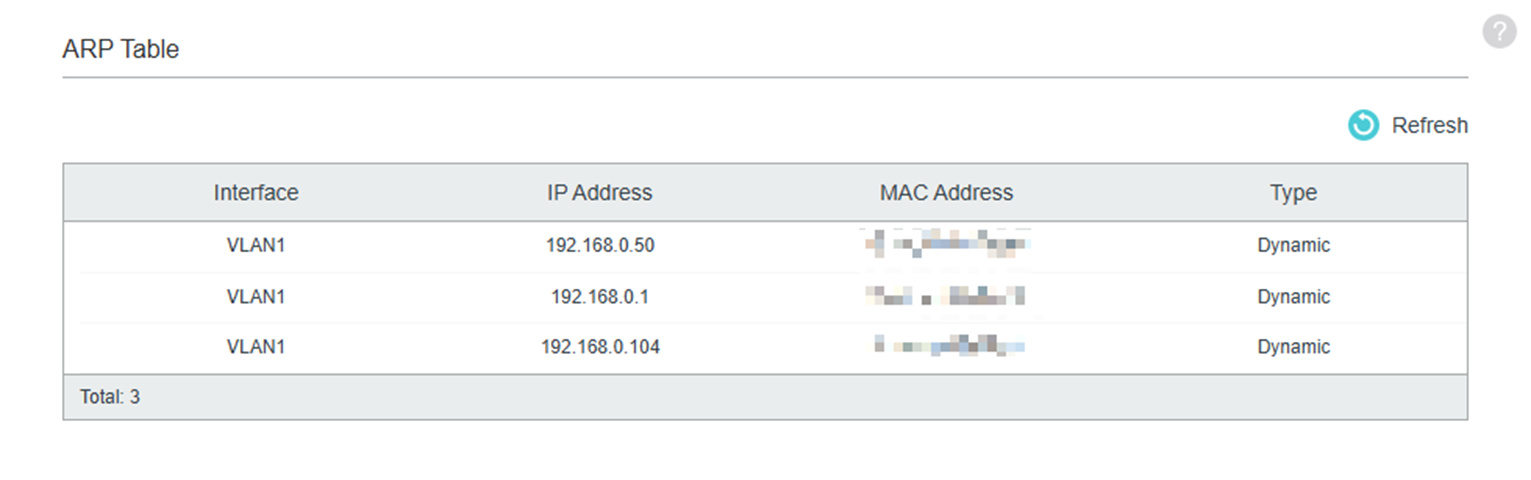
Шаг 2: Ввод IP-адреса в адресную строку веб-браузера:
Для наилучшего опыта рекомендуется использовать Google Chrome последней версии, так как этот браузер полностью поддерживается и обеспечивает оптимальную совместимость и производительность. Другие современные браузеры могут работать, но все функции и стабильность наилучшим образом гарантированы при использовании поддерживаемой версии Chrome.
После того как IP-адрес камеры определен, введите его непосредственно в адресную строку вашего веб-браузера, чтобы получить доступ к веб-интерфейсу управления камерой, как показано ниже.

Доступ к веб-интерфейсу IP-камеры:
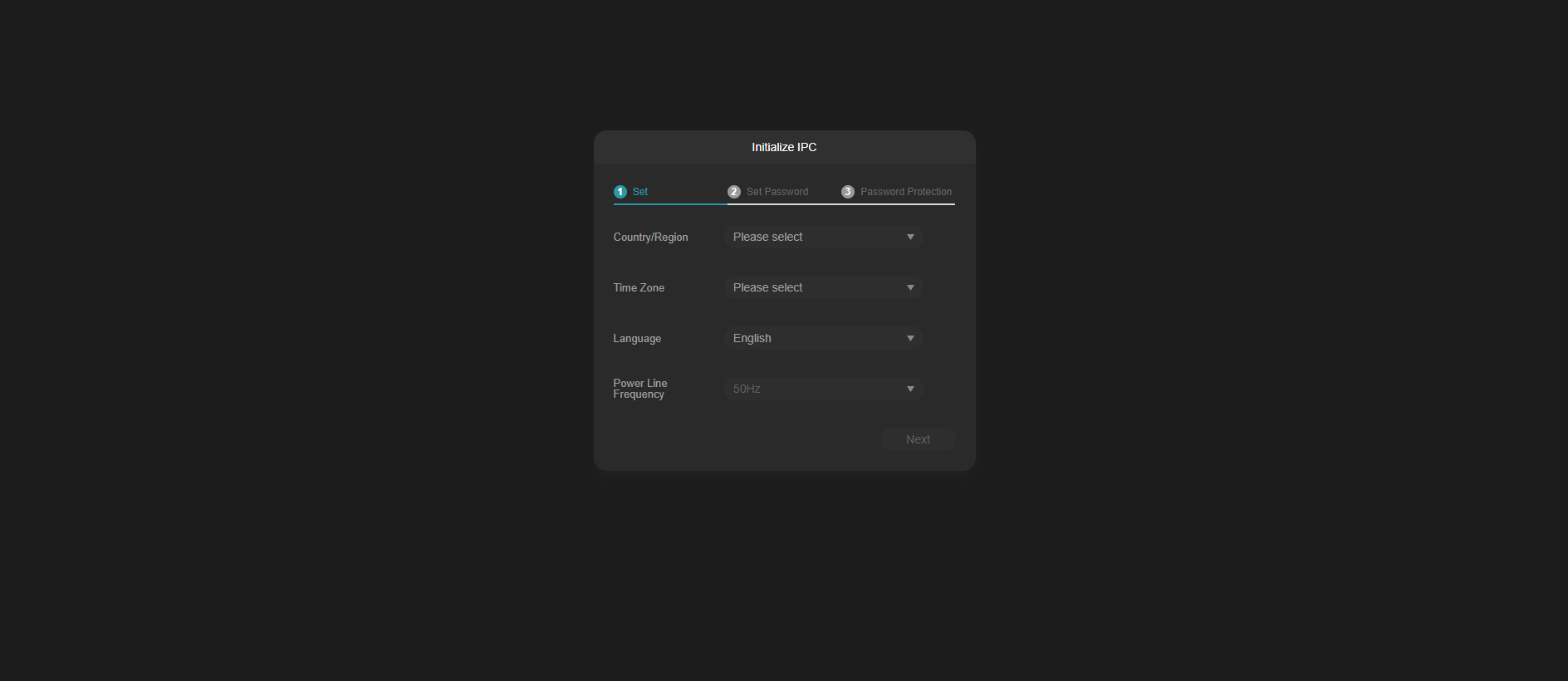
После ввода IP-адреса в веб-браузере вы получите доступ к веб-интерфейсу управления IP-камерой, как показано ниже.
Без DHCP-сервера:
Шаг 1: Возьмите IP-камеру VIGI и компьютер с Ethernet-портом.
Шаг 2: Назначьте компьютеру статический IP-адрес 192.168.0.100, как показано здесь:
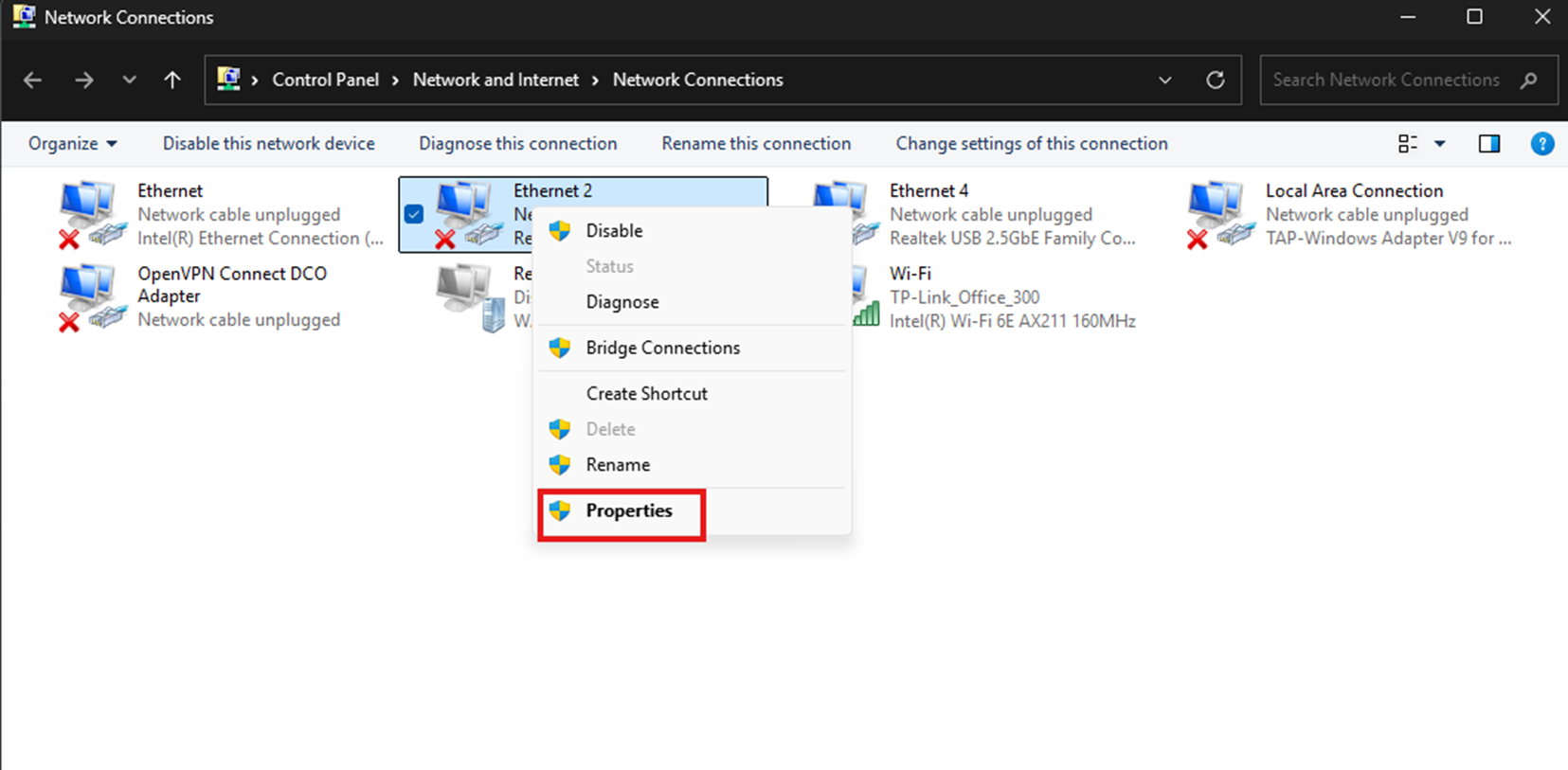
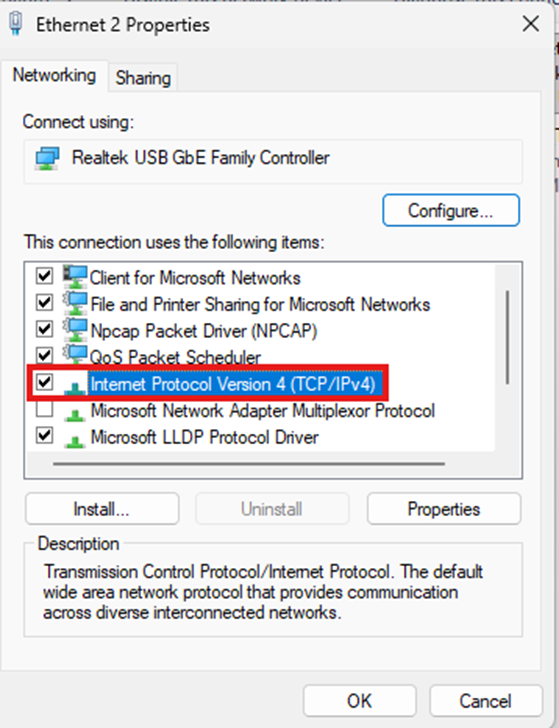
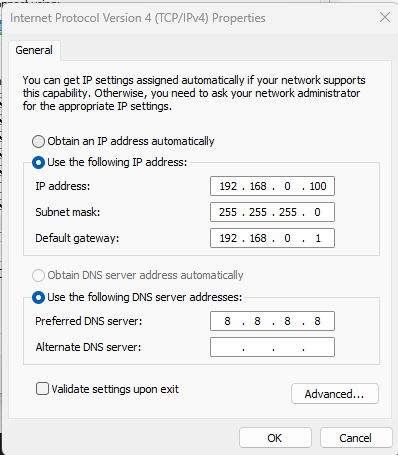
Назначить статический IP-адрес компьютеру в Windows можно через: Панель управления > Сеть и Интернет > Центр управления сетями и общим доступом > Изменение параметров адаптера > Щелкните правой кнопкой мыши на адаптере и выберите «Свойства» > Выберите «Протокол Интернета версии 4 (TCP/IPv4)».
Шаг 3: Доступ к интерфейсу IP-камеры.
Чтобы получить доступ к веб-интерфейсу камеры, убедитесь, что IP-адрес вашего компьютера установлен на 192.168.0.100. После этого откройте веб-браузер и введите в адресную строку 192.168.0.60. Это откроет веб-интерфейс камеры, как показано ниже:

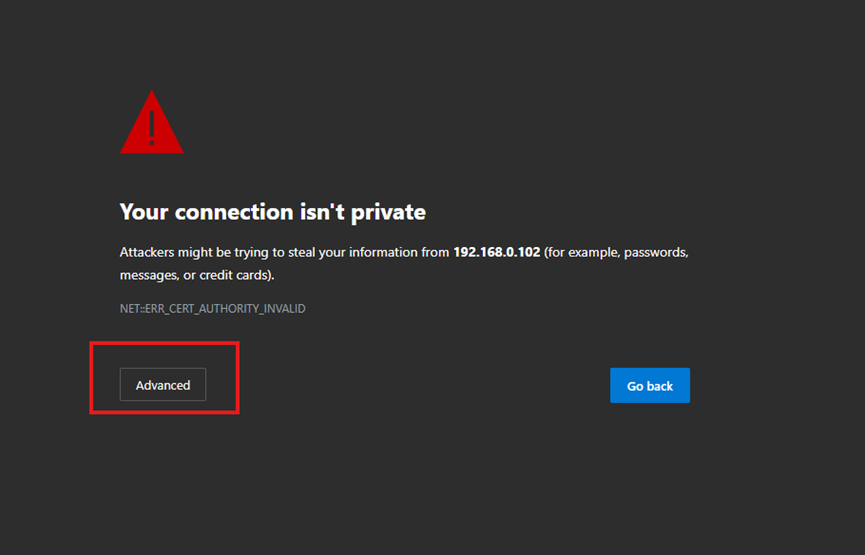
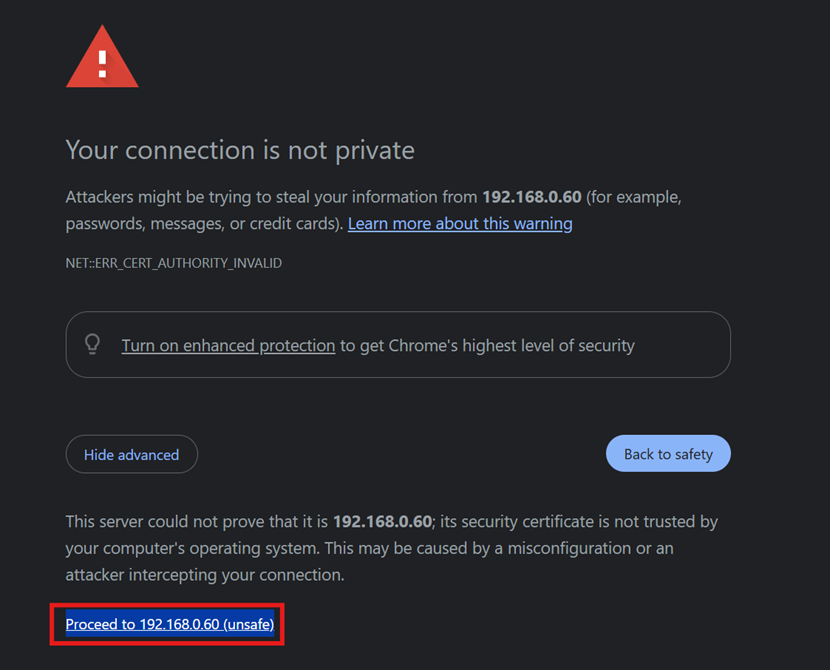
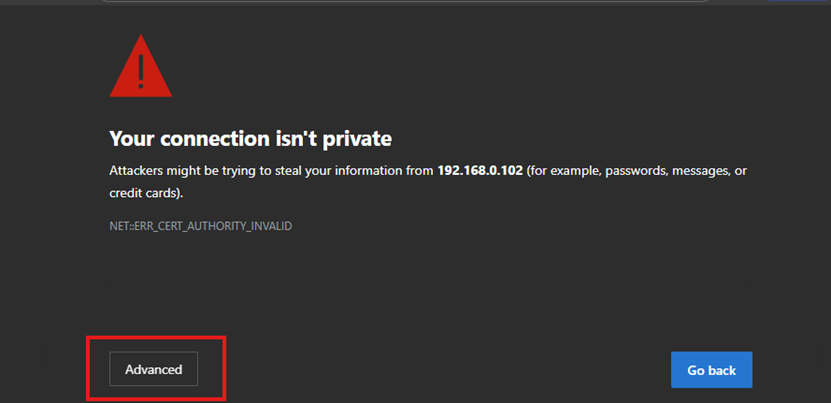
После ввода IP-адреса в верхней строке поиска браузера на экране появится ошибка конфиденциальности.
После появления сообщения о конфиденциальности нажмите «Дополнительно», как показано на скриншоте ниже:
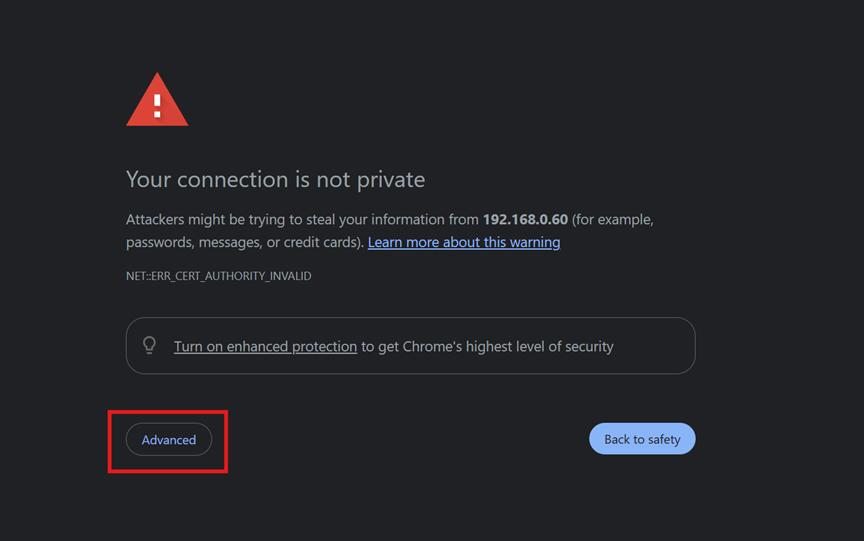
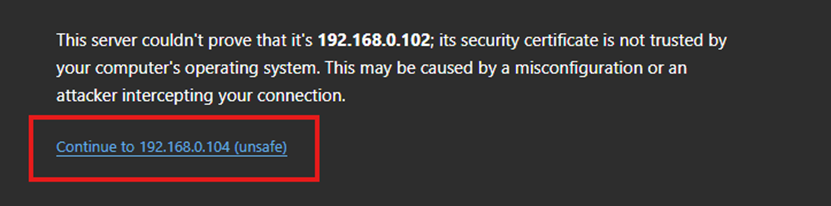
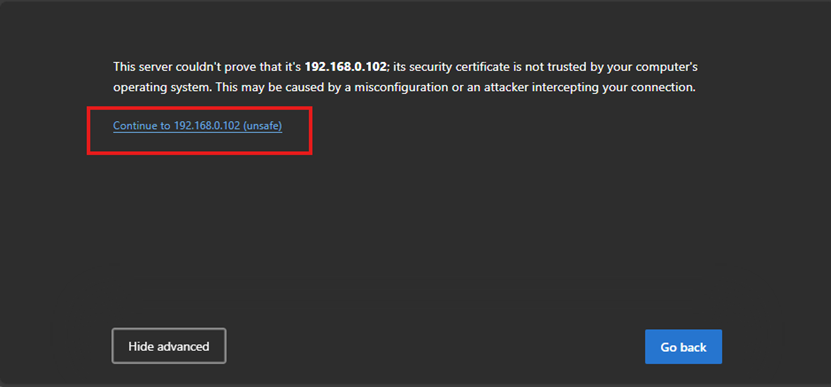
Затем нажмите «Перейти на 192.168.0.60 (небезопасно)», как показано на скриншоте ниже:
 [
[
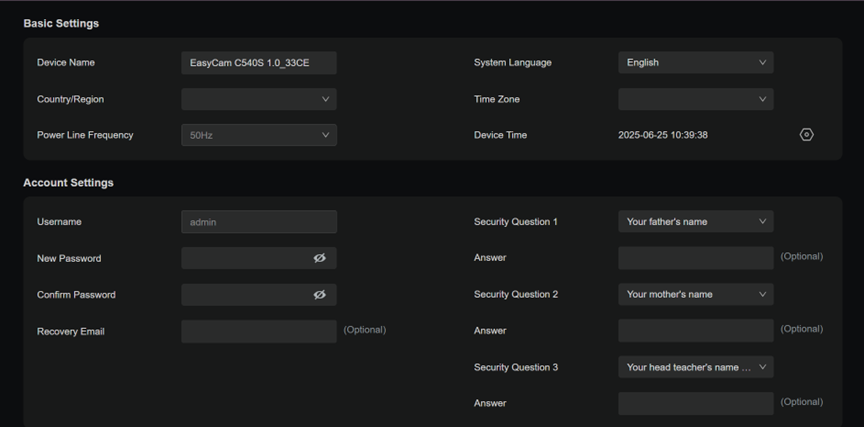
После нажатия вы увидите начальный интерфейс настройки IP-камеры, как показано ниже:
Как войти в веб-интерфейс VIGI видеорегистратора (NVR)
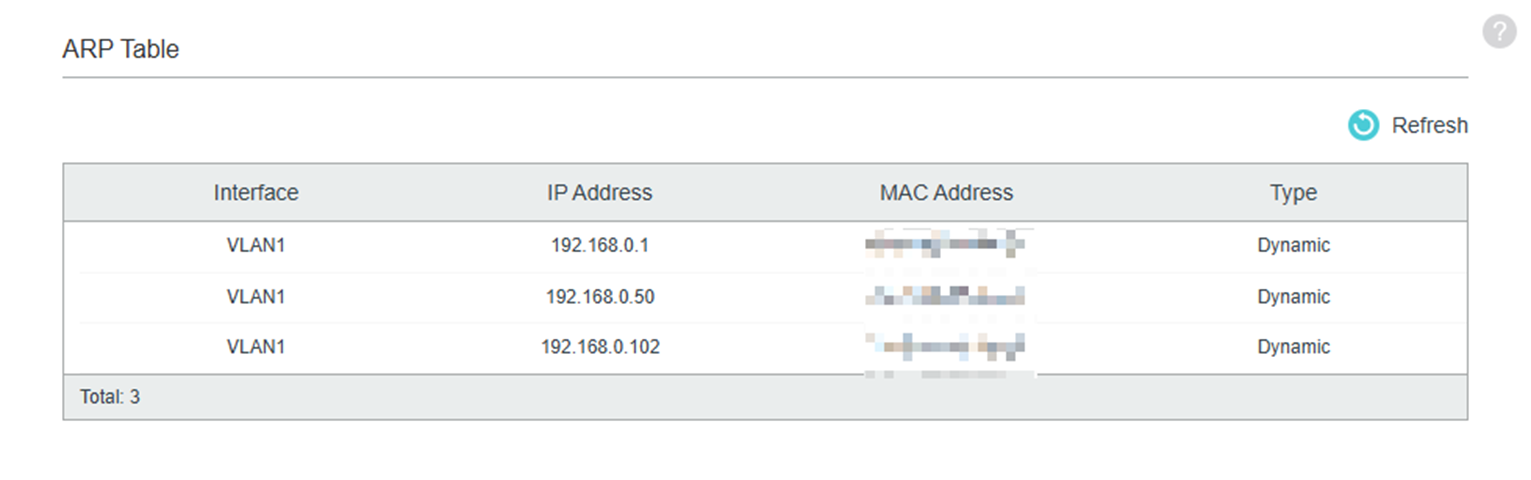
Вы можете найти IP-адрес NVR, используя список клиентов на маршрутизаторе, таблицу ARP коммутатора (как показано ниже) или инструмент сканирования сети. Кроме того, рекомендуется использовать утилиту VIGI Config Tool для обнаружения и определения IP-адреса NVR в сети. Это самый официальный и надежный метод, так как VIGI Config Tool разработана специально для устройств VIGI. Инструкции по установке см. в статье Как установить и удалить VIGI Config Tool
Шаг 2: Ввод IP-адреса в адресную строку веб-браузера:
Для наилучшего опыта рекомендуется использовать Google Chrome последней версии, так как этот браузер полностью поддерживается и обеспечивает оптимальную совместимость и производительность. Другие современные браузеры могут работать, но все функции и стабильность наилучшим образом гарантированы при использовании поддерживаемой версии Chrome.
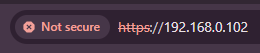
После определения IP-адреса NVR введите его в адресную строку вашего веб-браузера, чтобы получить доступ к веб-интерфейсу NVR, как показано ниже.
Доступ к веб-интерфейсу NVR:
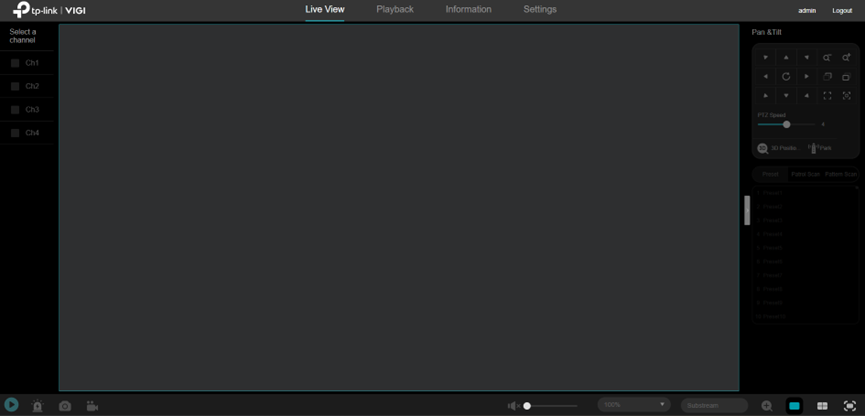
После ввода IP-адреса в веб-браузере вы получите доступ к веб-интерфейсу управления NVR, как показано ниже.
Как использовать VIGI Config Tool для получения IP-адреса устройства VIGI
Шаг 1: Установите VIGI Config Tool:
VIGI Config Tool — это бесплатная утилита для ПК от TP-Link, которая помогает быстро находить, активировать и выполнять базовую настройку камер и видеорегистраторов VIGI в локальной сети. Она в основном используется для первоначального обнаружения и доступа, особенно когда IP-адрес устройства еще неизвестен.
Вы можете установить VIGI Config Tool по ссылке: https://www.VIGI.com/support/download/VIGI-config-tool/
Шаг 2: Запустите VIGI Config Tool:
После запуска VIGI Config Tool приложение будет выглядеть следующим образом:
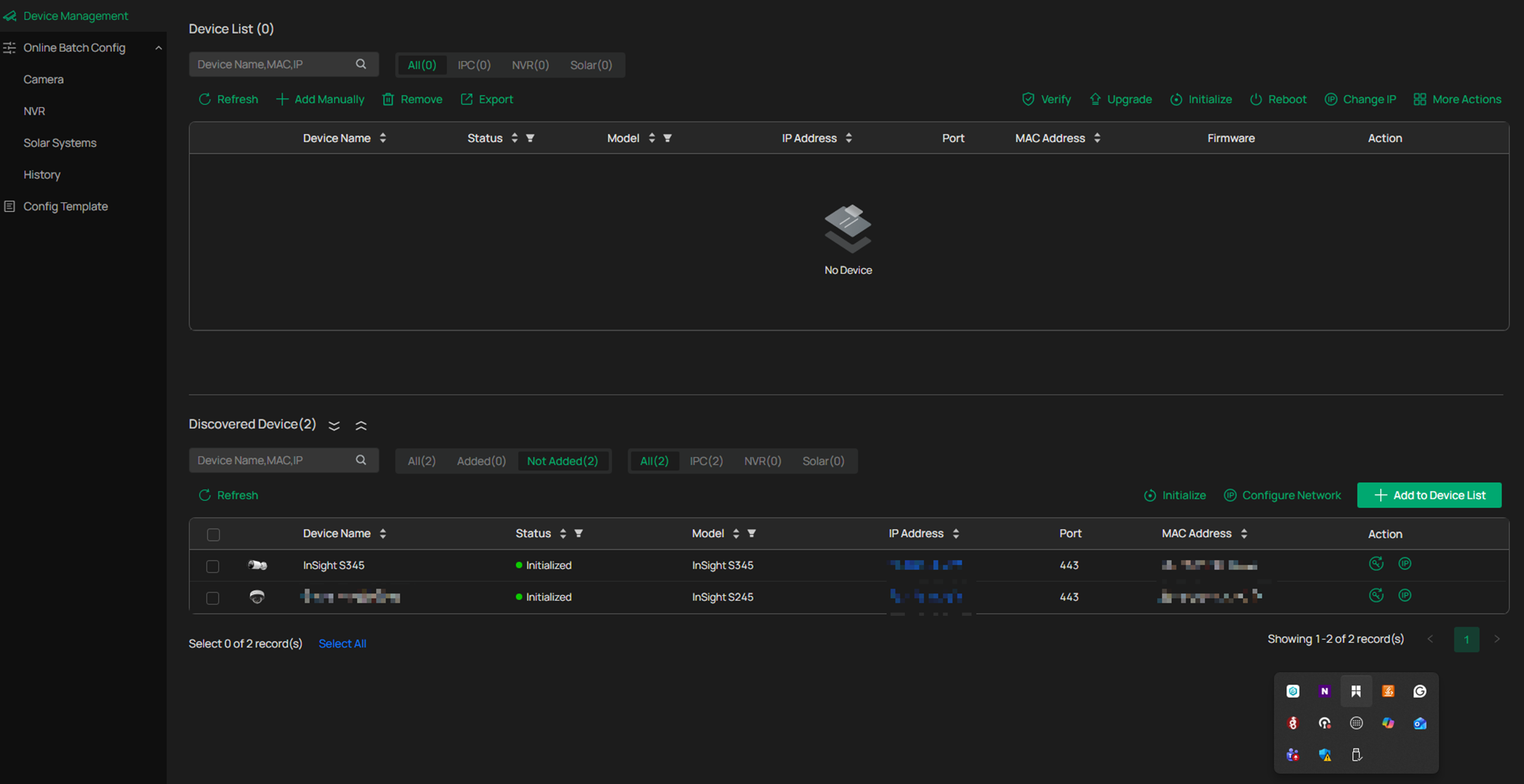
После запуска VIGI Config Tool автоматически просканирует локальную сеть и обнаружит все устройства VIGI. Затем вы можете легко просмотреть IP-адрес и основные сведения о каждом устройстве, которые затем используете для доступа к веб-интерфейсу устройства VIGI для управления и настройки.
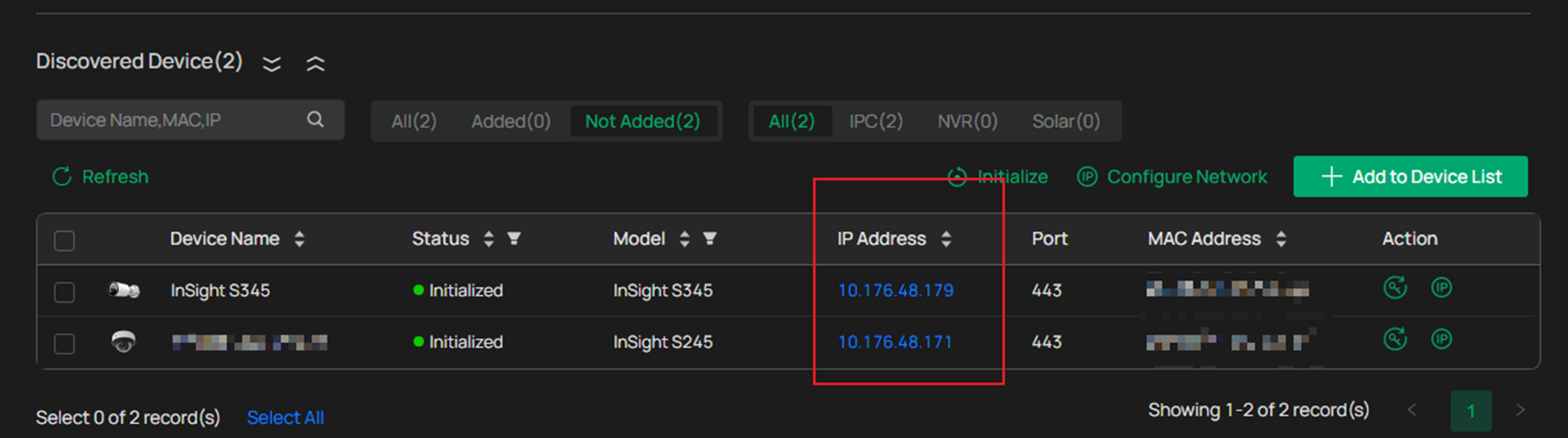
Чтобы получить IP-адреса камер VIGI, запустите VIGI Config Tool, перейдите в раздел «Управление устройствами» > «Обнаруженные устройства». В списке обнаруженных устройств вы увидите название устройства, статус, модель, IP-адрес, порт устройства, MAC-адрес и меню действий.
Примечание: Для доступа к веб-интерфейсу NVR рекомендуется использовать следующие веб-браузеры: Chrome >= 107, Safari >= 16.
Чтобы узнать больше деталей о каждой функции и настройке, перейдите в Центр загрузок, чтобы скачать руководство для вашего продукта.
Вопросы и ответы
В1: Можно ли получить доступ к устройствам VIGI (IPC и NVR) без системы VIGI VMS?
О1: Да. Устройства VIGI IPC и NVR могут работать в автономном режиме, что позволяет войти напрямую в их веб-интерфейс управления без использования VIGI VMS.
В2: Что мне нужно для входа в веб-интерфейс VIGI IPC или NVR?
О2: Вам понадобится IP-камера или видеорегистратор VIGI, веб-браузер и компьютер, подключенный к той же сети, что и устройство.
В3: Как найти IP-адрес VIGI IPC или NVR?
О3: IP-адрес можно найти, проверив список клиентов на маршрутизаторе, с помощью VIGI Config Tool, таблицы ARP на коммутаторе или с помощью инструмента сканирования IP-адресов в локальной сети.
В4: Как получить доступ к веб-интерфейсу после того, как я узнаю IP-адрес?
О4: Откройте веб-браузер на компьютере, подключенном к той же сети, что и устройство, и введите IP-адрес устройства в адресную строку браузера. Обратите внимание, что доступ обычно поддерживается только по протоколу HTTPS с использованием адреса https://IP_NVR. Если порт HTTPS был изменен, обновленный номер порта должен быть включен в URL (например, https://IP_NVR:новый_порт). Если доступ к веб-интерфейсу не удается получить, сначала попробуйте пропинговать IP-адрес NVR с компьютера, чтобы подтвердить сетевое соединение.
В5: Работает ли этот метод, когда устройство использует DHCP?
О5: Да. Когда IP-камера или NVR VIGI подключены к сети с DHCP-сервером, они автоматически получают IP-адрес, который можно использовать для доступа к веб-интерфейсу.
В6: Есть ли разница между входом в IP-камеру VIGI и видеорегистратор VIGI?
О6: Процесс очень похож для обоих устройств. Основное различие заключается в способе определения IP-адреса, но как только IP-адрес известен, доступ через веб-браузер работает одинаково.
В7: Где я могу найти дополнительную информацию о параметрах настройки и функциях?
О7: Подробные шаги по настройке и объяснения функций доступны в Центре загрузок — скачайте руководство пользователя для вашей конкретной модели IP-камеры или видеорегистратора VIGI.
Полезен ли этот FAQ?
Ваши отзывы помогают улучшить этот сайт.


(UN)_1.0-package_normal_20231211020517u.png)
From United States?
Получайте информацию о продуктах, событиях и услугах для вашего региона.