Как настроить сервер тревоги (Alarm Server
 10775
10775Содержание
Введение
Функция «Сервер тревог» предназначена для приема сообщений о событиях, которые камеры и видеорегистраторы VIGI активно отправляют при срабатывании тревожных событий.
Информация, включенная в отчет, будет постепенно расширяться по мере обновления программного обеспечения на стороне устройства, и включает тип события, время события, данные об устройстве и опциональное изображение-снимок события.
Эта функция обеспечивает бесшовную интеграцию тревог и бизнес-обработку между устройствами VIGI и сторонними системами.
В дополнение к описанию настройки функции «Сервер тревог» на устройствах VIGI, в этой статье также приведены рекомендации по устранению возможных проблем, таких как сбои подключения к серверу, аномальная отправка данных с устройства и ошибки парсинга на стороне сервера.
Требования
- Камера или видеорегистратор VIGI
- Сервер тревог
- Ноутбук
Конфигурация
Поскольку формат сообщений и процесс парсинга, используемые при взаимодействии камер и видеорегистраторов VIGI, идентичны, в этой статье для демонстрации используется камера VIGI.
Шаг 1. Постройте топологию в соответствии со схемой ниже.
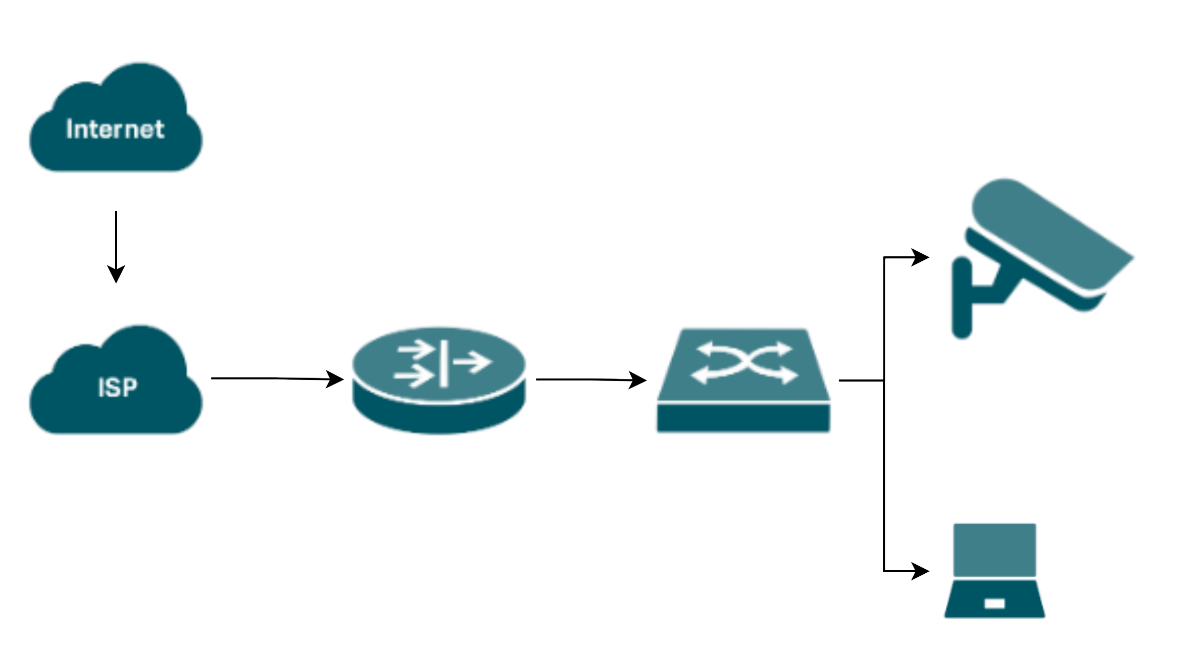
Примечание: Топология, показанная в этой статье, приведена только для справки. Фактические сценарии развертывания более разнообразны.
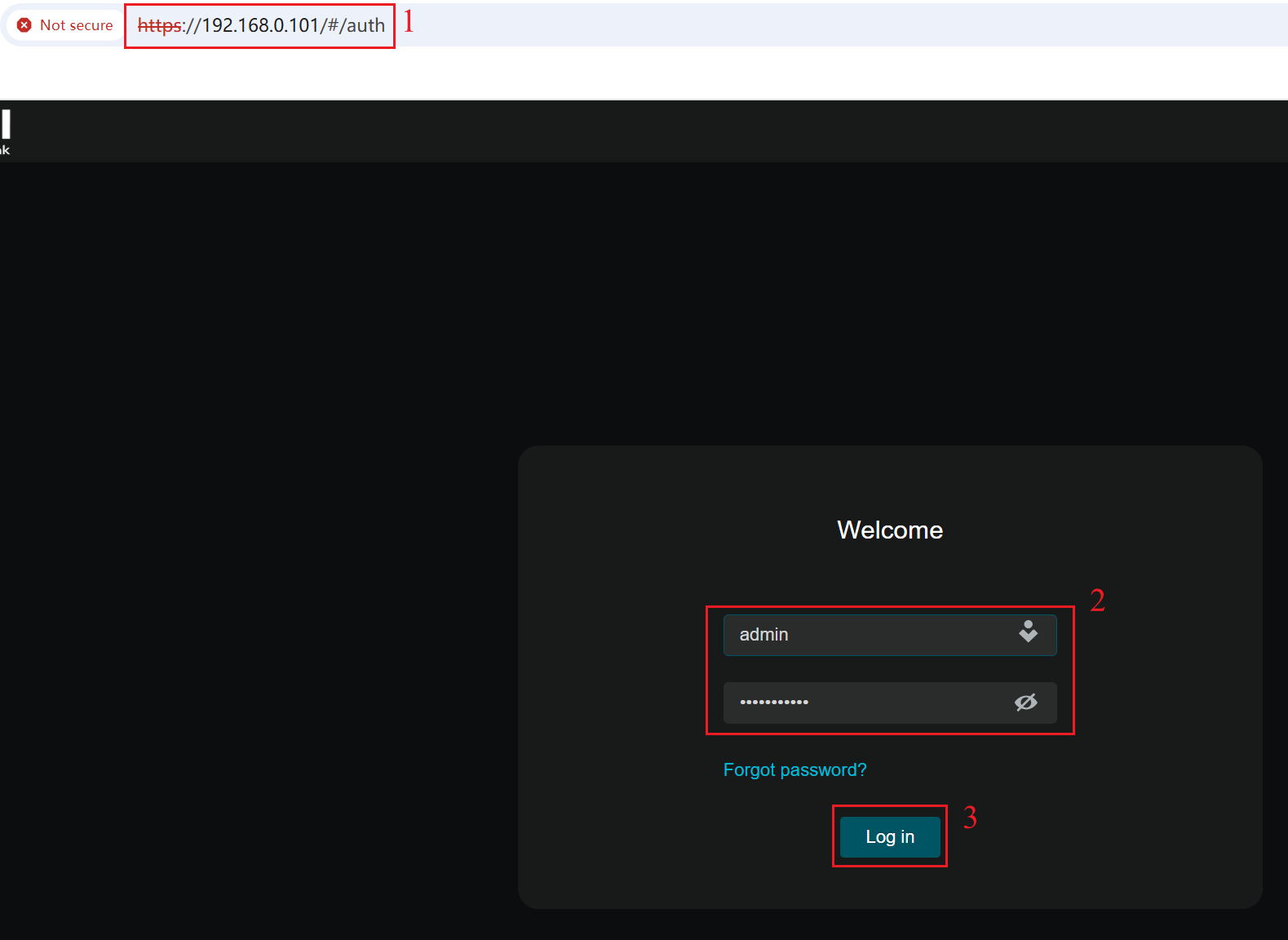
Шаг 2. Войдите в веб-интерфейс камеры VIGI, используя её IP-адрес. Введите имя пользователя и пароль, нажмите Вход.
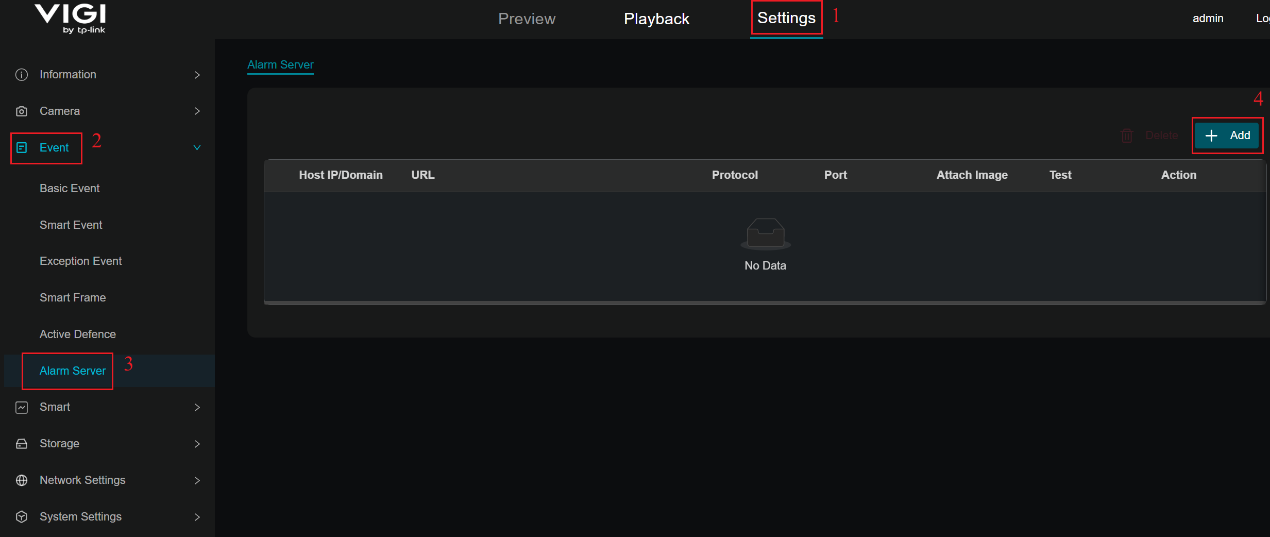
Шаг 3. Перейдите в Настройки > Событие > Сервер тревог, нажмите кнопку «+Добавить».
Шаг 4. Во всплывающем окне введите информацию, относящуюся к стороннему серверу. В этой статье в качестве примера сервера используется https://webhook.site/#!/.
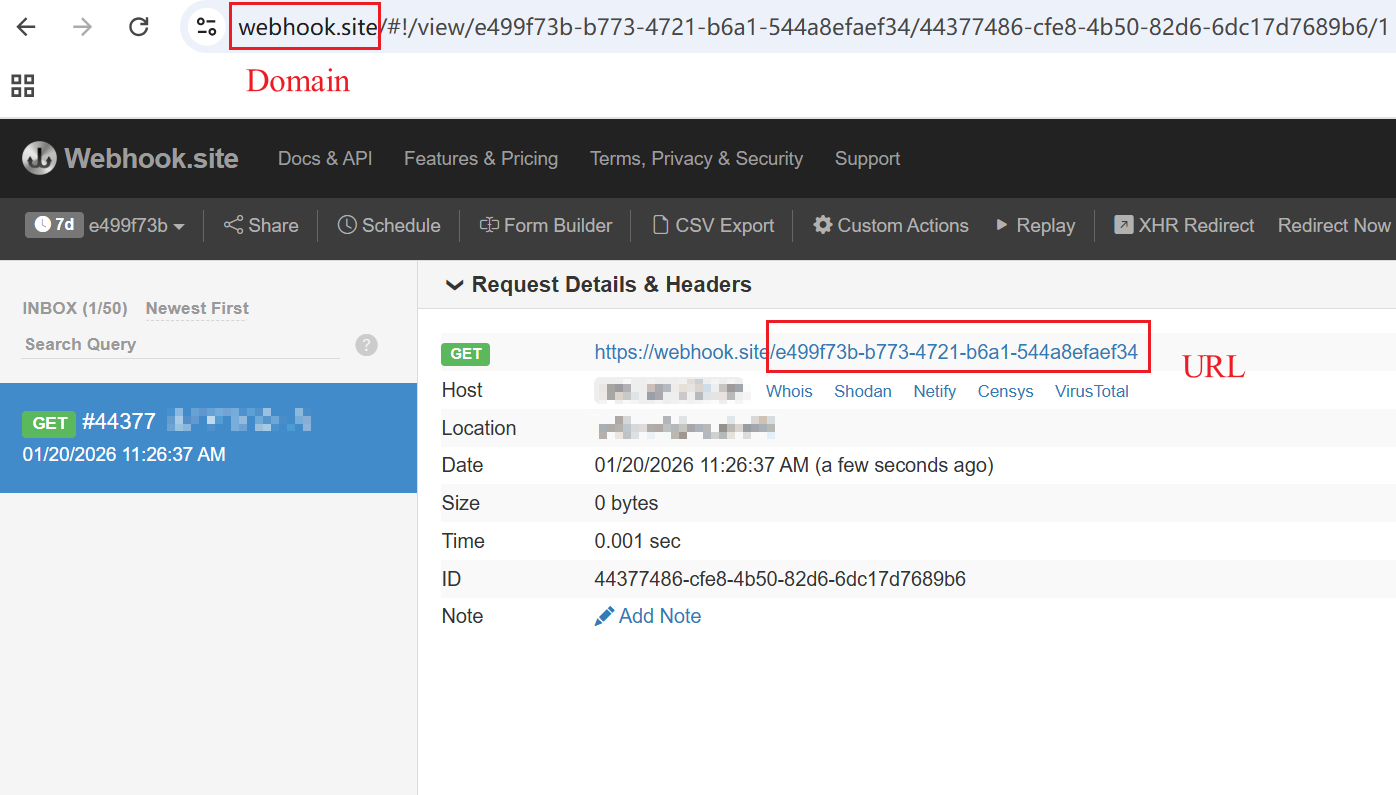
Шаг 5. Введите IP-адрес или доменное имя стороннего сервера и URL, выберите соответствующий протокол (HTTP или HTTPS) и укажите соответствующий номер порта (порт 80 для HTTP и порт 443 для HTTPS.). В этой статье для демонстрации конфигурации используются протокол HTTP и порт 80. Вы также можете выбрать, включать ли вложенное изображение в отправляемое сообщение о событии. Наконец, нажмите Сохранить, чтобы применить и сохранить конфигурацию.
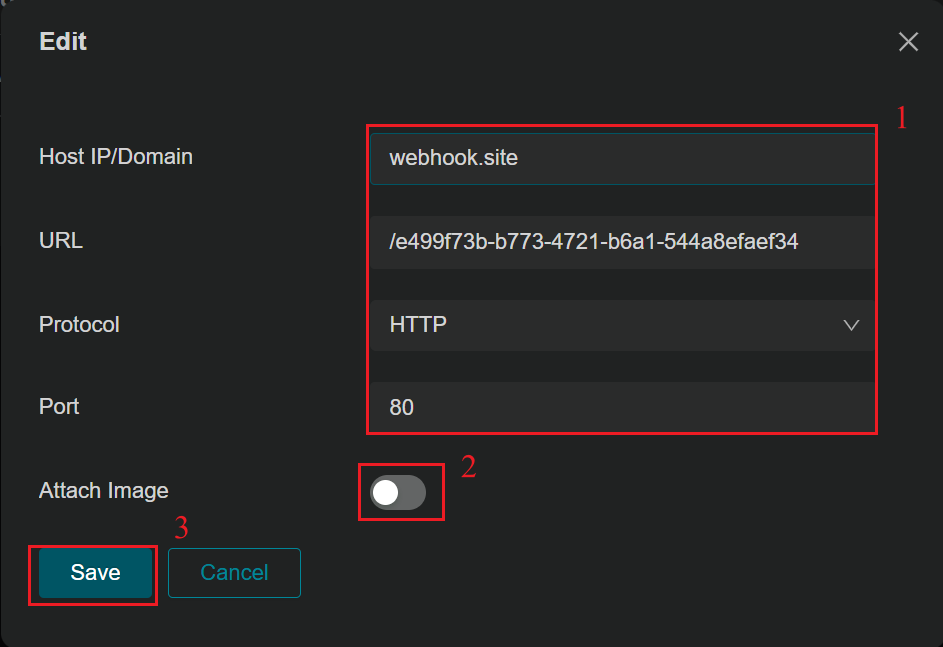
Примечание: В параметрах конфигурации Host IP/Domain относится к IP-адресу или доменному имени сервера, которым в этой статье является webhook.site.
URL соответствует пути URL, используемому в HTTP-сообщениях, которыми обмениваются устройство и сервер. В этом документе используется URL по умолчанию сервера (/e499f73b-b773-4721-b6a1-544a8efaef34):
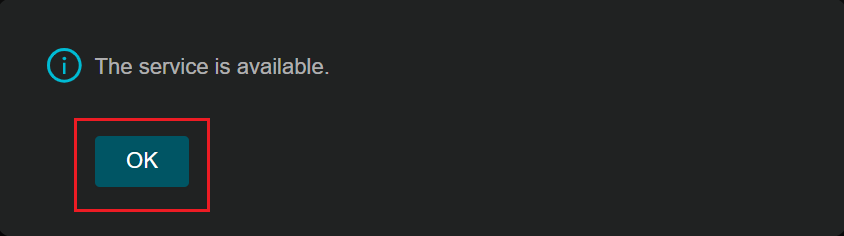
Шаг 6. Вы можете нажать кнопку «Проверить», чтобы проверить статус соединения между устройством и сервером.

Шаг 7. Когда во всплывающем сообщении отображается «Сервис доступен», это указывает на то, что статус соединения нормальный, а функция работает правильно. Нажмите OK, чтобы продолжить.
Шаг 8. Перейдите в Настройки > Событие > Умное событие > Обнаружение человека, включите функцию обнаружения человека.
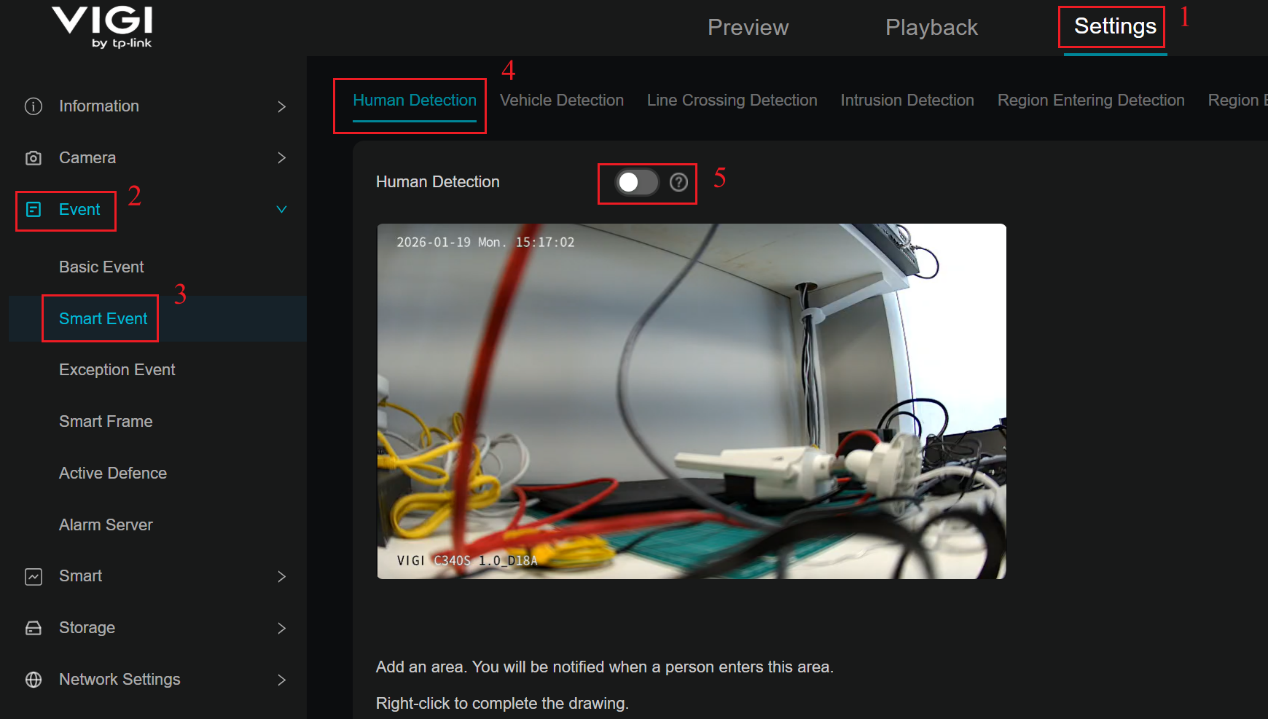
Примечание: В этой статье в качестве примера используется обнаружение человека. Другие функции обнаружения событий будут работать аналогичным образом.
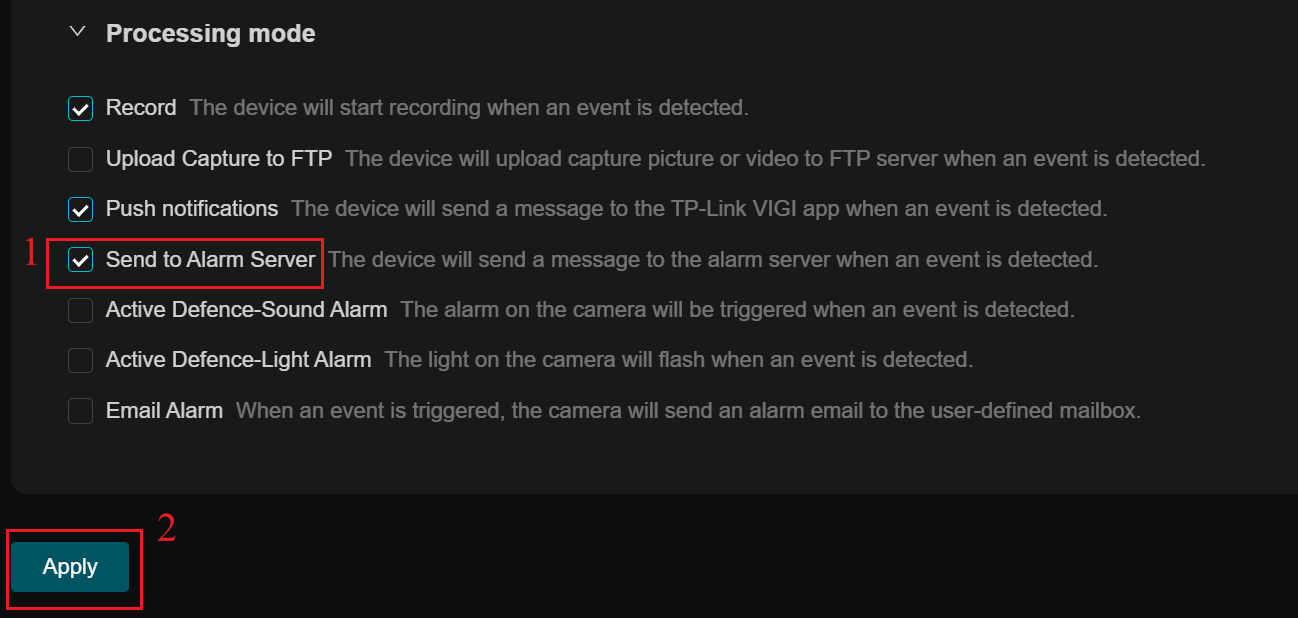
Шаг 9. В разделе способ обработки выберите «Отправить на сервер тревог». Наконец, нажмите Применить.
Проверка
Шаг 1. Настройте зеркалирование портов (port mirroring) на коммутаторе, чтобы зеркалировать порт, подключенный к камере VIGI, на порт, подключенный к ноутбуку. Запустите захват пакетов на сетевом интерфейсе ноутбука с помощью Wireshark, а затем вызовите событие обнаружения человека.
Шаг 2. Проверьте информацию, отправленную камерой VIGI.
Сценарий 1. Без вложенного изображения
Шаг 1. Используйте команду «http» для фильтрации захваченных пакетов. Затем проверьте HTTP POST запрос и HTTP ответ.

Шаг 2. Проверьте Заголовки HTTP POST запроса
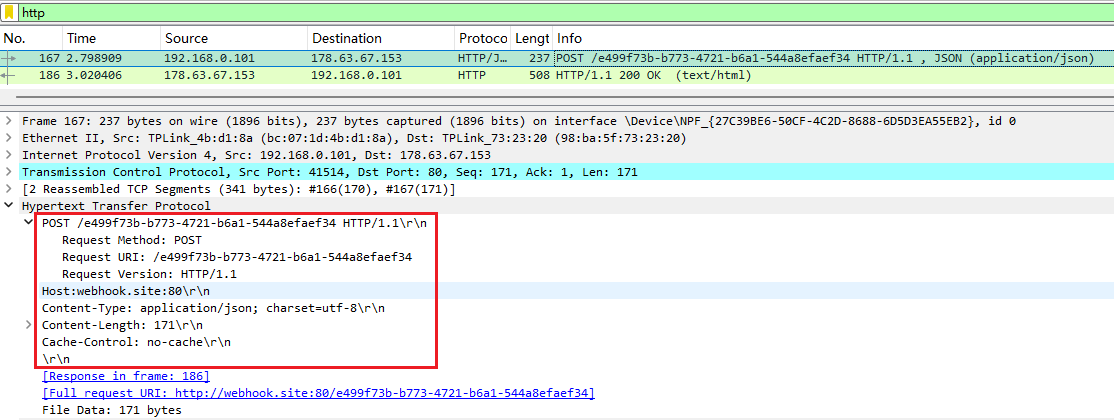
Примечание: Первая строка содержит метод POST, целевой URI запроса и версию HTTP 1.1. URI соответствует строке URL, настроенной ранее в параметрах Сервера тревог.
Со второй строки до пустой строки каждая строка представляет собой пару ключ-значение, описывающую метаданные запроса. К ним относятся Host, Content-Type, Content-Length и Cache-Control.
Когда Content-Type установлен в application/json, это означает, что отправляется только информация о событии (без прикрепленного изображения), а тело запроса представляет собой строку в формате JSON.
Каждая строка заканчивается символами \r\n. Пустая строка, состоящая только из \r\n, указывает на конец заголовков запроса и начало тела запроса.
Шаг 3. Проверьте Тело HTTP POST запроса
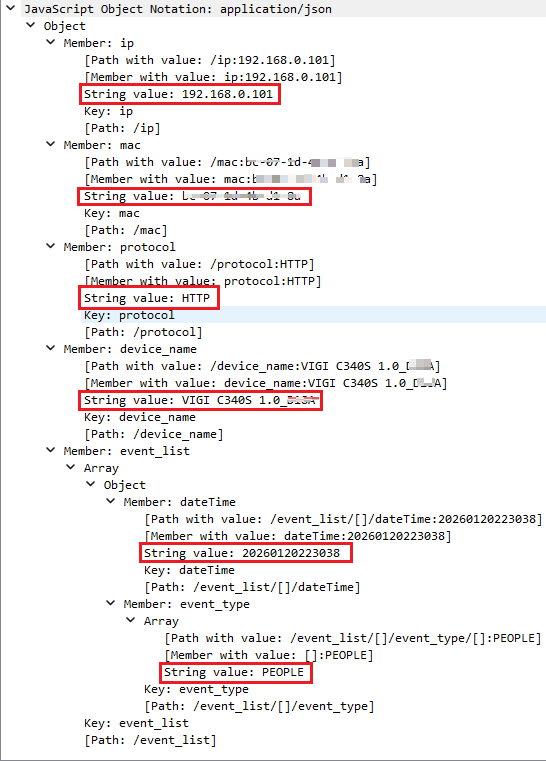
Примечание: В полезной нагрузке JSON ip представляет IP-адрес IP-камеры, отправляющей сообщение о событии, а MAC — MAC-адрес отправляющей IP-камеры. Поле protocol указывает, использует ли связь протокол HTTP или HTTPS. Поле device_name указывает имя IP-камеры, отправившей событие.
В списке event_list каждая запись представляет событие, включенное в отчет, указывая время возникновения события и соответствующее имя события.
Шаг 4. Проверьте HTTP ответ. Возвращенный код состояния 200 OK указывает на то, что сервер webhook.site успешно принял и обработал запрос.
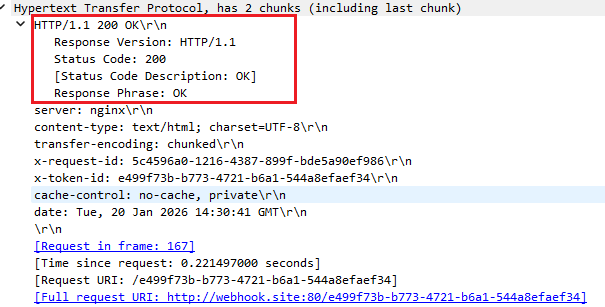
Шаг 5. Сравните данные, отправленные в теле HTTP POST запроса, с данными, полученными и обработанными сервером webhook.site, чтобы убедиться в их совпадении.
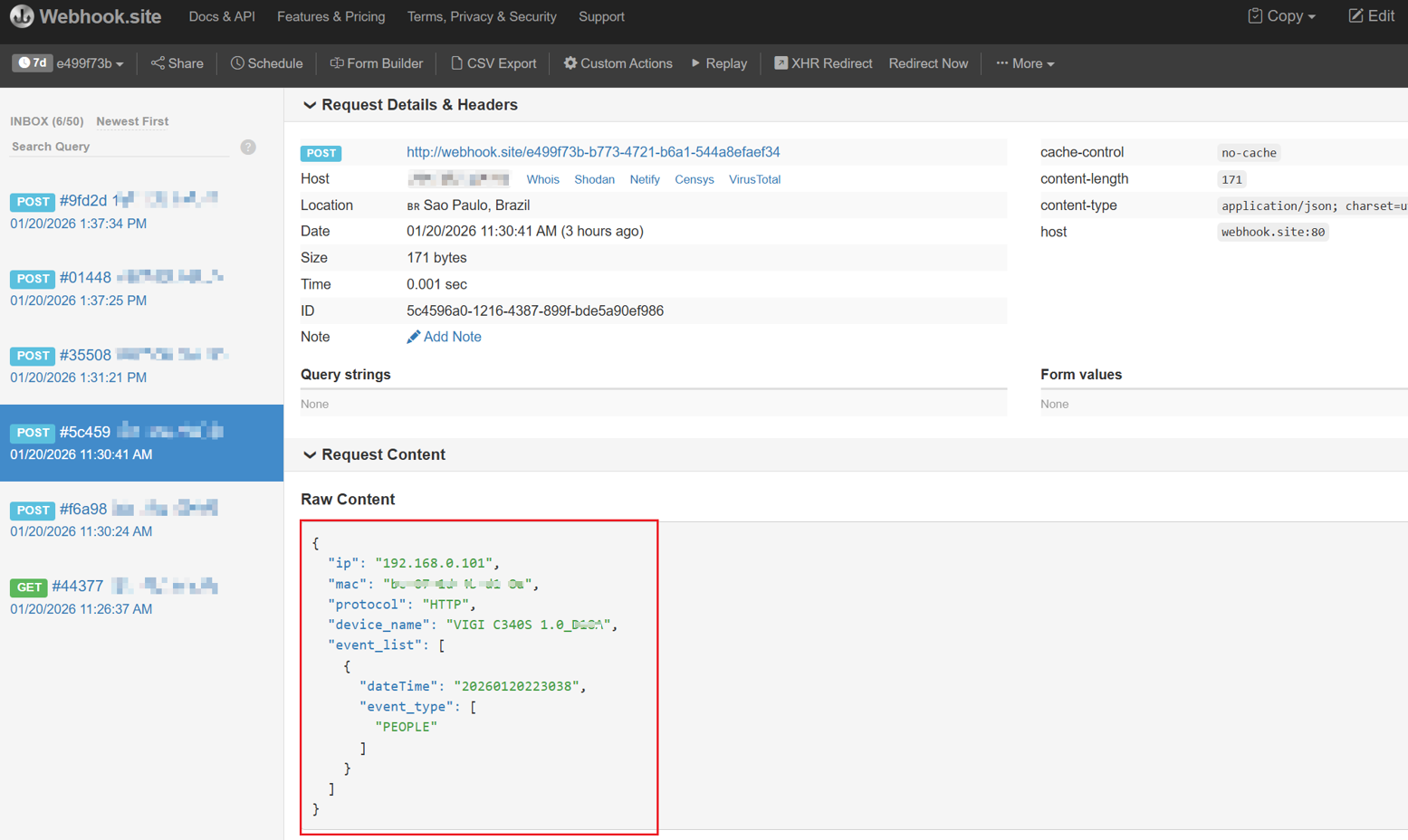
Сценарий 2. С вложенным изображением
Шаг 1. Перед началом захвата пакетов нажмите кнопку Редактировать в правом верхнем углу страницы сервера webhook.site и измените Content-Type для сообщений с вложенными изображениями на multipart/form-data; boundary=ReportEventBoundary.
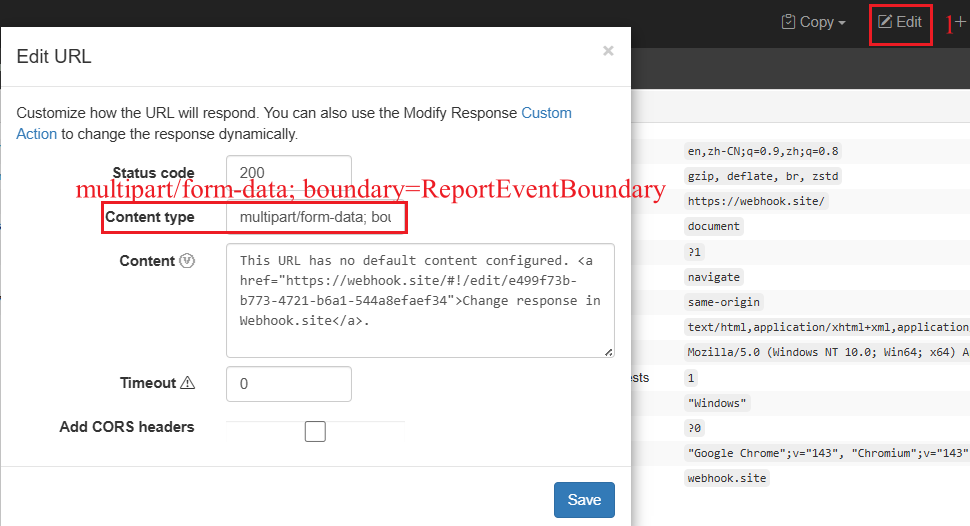
Примечание: multipart/form-data указывает на смешанные данные, содержащие как строку JSON, так и данные изображения. boundary=ReportEventBoundary задает разделитель, используемый для отделения разных частей полезной нагрузки данных.
Шаг 2. Используйте команду «http» для фильтрации захваченных пакетов. Затем проверьте Заголовки и тело HTTP POST запроса.
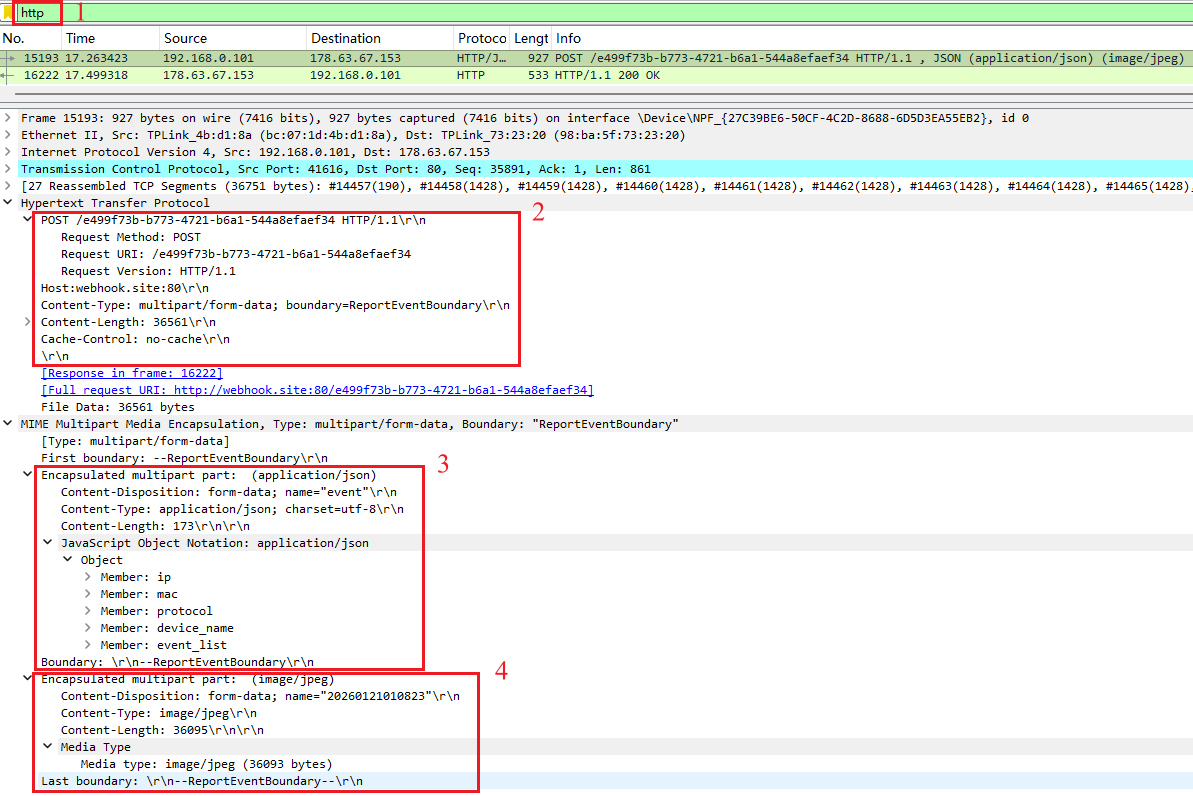
Примечание: Тело запроса начинается после пустой строки (\r\n). Поскольку Content-Type установлен в multipart/form-data, тело разделено на несколько частей, каждая из которых отделена разделителем --ReportEventBoundary. Тело запроса заканчивается строкой --ReportEventBoundary--.
Первая часть содержит данные события в формате JSON, а вторая часть содержит данные изображения JPEG. Поле name указывает временную метку изображения, image/jpeg указывает, что эта часть содержит данные изображения JPEG, а Content-Length указывает размер данных изображения.
JPEG DATA представляет двоичное содержимое изображения JPEG.
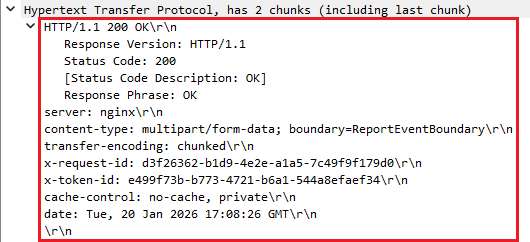
Шаг 3. Проверьте HTTP ответ. Возвращенный код состояния 200 OK указывает на то, что сервер webhook.site успешно принял и обработал запрос.
Шаг 4. Сравните данные, отправленные в теле HTTP POST запроса, с данными, полученными и обработанными сервером webhook.site, чтобы убедиться в их совпадении.
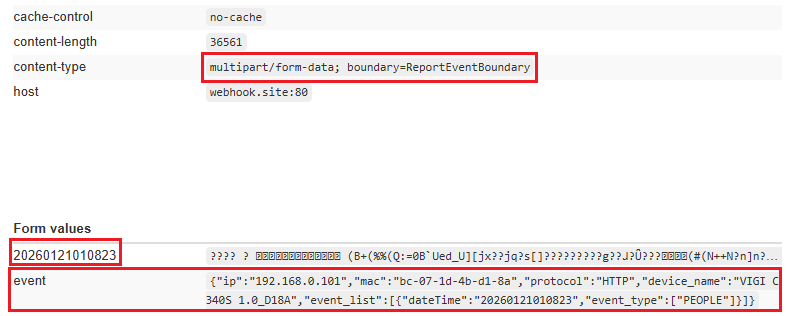
Примечание: Сам сервер webhook.site не анализирует и не декодирует загруженное содержимое изображения. Он только принимает и отображает данные HTTP-запроса. Поэтому видны только информация о событии и соответствующая временная метка изображения.
Заключение
Вы успешно настроили функцию «Сервер тревог», и при срабатывании события сообщение о событии и снимок изображения успешно отправляются.
Чтобы узнать больше деталей о каждой функции и настройке, перейдите в Центр загрузок, чтобы скачать руководство для вашего продукта.
Вопросы и ответы
В1: Если Сервер тревог был успешно настроен, но сервер не получает данные тревоги при срабатывании события, что мне делать:
О1: Пожалуйста, выполните следующие проверки:
Шаг 1. Выполните предварительную проверку конфигурации. Просмотрите журналы устройства, чтобы подтвердить, что событие действительно было обнаружено и вызвано, и что Отправить на сервер тревог включено в настройках. Одновременно проверьте все параметры конфигурации Сервера тревог на устройстве, уделяя особое внимание тому, прослушивается ли настроенный порт сервером активно и точно ли URL соответствует конечной точке прослушивания сервера.
Шаг 2. Настройте зеркалирование портов и захватите пакеты со стороны устройства, затем проверьте следующие пункты последовательно:
- TCP-соединение: Убедитесь, успешно ли установлено TCP-рукопожатие между устройством и сервером.
- HTTP POST запрос: Подтвердите, что POST-запрос инициирован успешно и формат заголовка запроса корректен. Особое внимание уделите полю Content-Type. Когда отправляется только информация о событии, Content-Type должен быть application/json. Когда включен снимок изображения, Content-Type должен быть multipart/form-data, а смешанные данные (строка JSON и данные изображения) должны быть разделены с помощью boundary=ReportEventBoundary.
- HTTP ответ: Проверьте код состояния HTTP ответа, возвращенный в пакете, чтобы подтвердить, корректно ли сервер отвечает на HTTP-запрос.
Полезен ли этот FAQ?
Ваши отзывы помогают улучшить этот сайт.


(UN)_1.0-package_normal_20231211020517u.png)
From United States?
Получайте информацию о продуктах, событиях и услугах для вашего региона.