Как настроить снимки (Snapshot) в IP-камерах и NVR
Получение снимка через браузер
Введение
Функция «Снимок по URL» предназначена в первую очередь для пользователей, которым необходимо разрабатывать собственные программы для получения изображений JPEG. Также её можно использовать для прямого получения изображений через веб-браузер.
«Снимок по URL» использует протокол HTTP/HTTPS, где изображение запрашивается через HTTP/HTTPS GET запрос. После получения соответствующего запроса камера возвращает данные изображения.
Требования
- IP-камера или видеорегистратор с поддерживаемой прошивкой
Конфигурация
Получение снимка через браузер
Шаг 1. Получите IP-адрес камеры и номер порта для функции «Снимок по URL».
В настоящее время метод HTTP использует Порт видеосервиса, а метод HTTPS использует Порт веб-потока.
Вы можете найти и изменить их в разделе Настройки > Сетевые настройки > Сетевые службы.
По умолчанию HTTP использует порт 8800, а HTTPS — порт 8443.
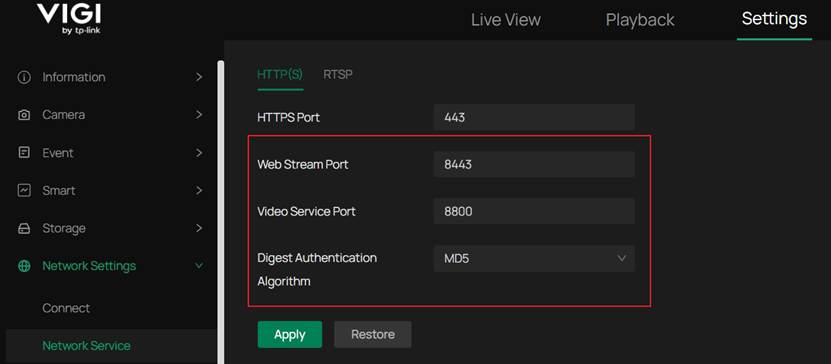
Примечание: Видеорегистраторы (NVR) также поддерживают функцию «Снимок по URL», но используют другой формат URL и поддерживают только HTTPS. Требуется IP-адрес NVR и номер нужного канала.
Шаг 2. Получение снимка.
Вы можете получить снимок, перейдя по соответствующему URL в браузере:
IP-камера:
https://IP:8443/snapshot
http://IP:8800/snapshot
Видеорегистратор (NVR):
https://IP/snapshot?channel=(номер_канала)
Например: https://192.168.1.235/snapshot?channel=2
1. Перейдите по соответствующему URL.

2. При необходимости заполните имя пользователя и пароль для входа.
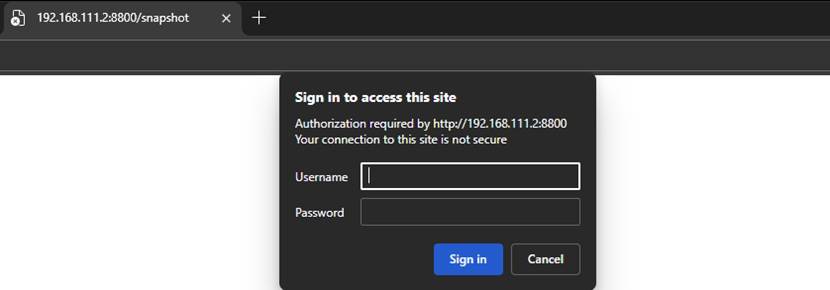
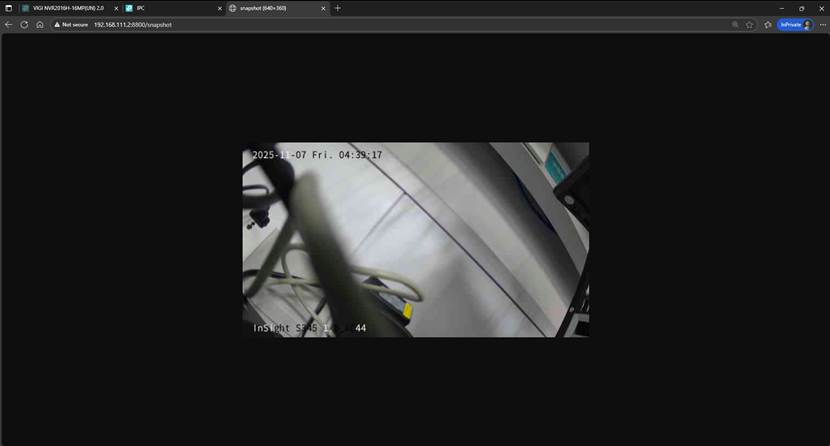
3. Полученный снимок.
Процесс HTTP-запроса
После отправки запроса, если аутентификация не предоставлена, ответ будет содержать информацию о необходимости аутентификации. Как только дайджест-результат будет вычислен на основе возвращенной информации, запрос инициируется снова. Если аутентификация успешна, возвращаются соответствующие данные снимка. Если аутентификация не удалась, будет возвращена новая информация для аутентификации, требующая повторной попытки. После десяти неудачных попыток аутентификации IP-адрес будет заблокирован, и последующие запросы будут возвращать ошибку 403 Forbidden.
Сообщение HTTP-запроса показано ниже:
|
GET /snapshot HTTP/1.1 Accept: text/html,application/xhtml+xml,application/xml;q=0.9,image/avif,image/webp,image/apng,*/*;q=0.8,application/signed-exchange;v=b3;q=0.7 Accept-Encoding: gzip, deflate, br, zstd Accept-Language: zh-CN,zh;q=0.9,en;q=0.8,en-GB;q=0.7,en-US;q=0.6 Connection: keep-alive Host: 192.168.137.171:8443 Sec-Fetch-Dest: document Sec-Fetch-Mode: navigate Sec-Fetch-Site: none Sec-Fetch-User: ?1 Upgrade-Insecure-Requests: 1 User-Agent: Mozilla/5.0 (Windows NT 10.0; Win64; x64) AppleWebKit/537.36 (KHTML, like Gecko) Chrome/142.0.0.0 Safari/537.36 Edg/142.0.0.0 sec-ch-ua: "Chromium";v="142", "Microsoft Edge";v="142", "Not_A Brand";v="99" sec-ch-ua-mobile: ?0 sec-ch-ua-platform: "Windows" |
|
HTTP/1.0 401 Unauthorized Server: Streamd Date: Thu, 06 Nov 2025 11:21:42 UTC Pragma: no-cache Cache-Control: no-cache Content-Length: 0 WWW-Authenticate: Digest realm="TP-LINK IP-Camera",algorithm="MD5",qop="auth",nonce="a4de8de3fb8309ad78fcbd957e448322",opaque="64943214654649846565646421" Connection: close |
|
GET /snapshot HTTP/1.1 Accept: text/html,application/xhtml+xml,application/xml;q=0.9,image/avif,image/webp,image/apng,*/*;q=0.8,application/signed-exchange;v=b3;q=0.7 Accept-Encoding: gzip, deflate, br, zstd Accept-Language: zh-CN,zh;q=0.9,en;q=0.8,en-GB;q=0.7,en-US;q=0.6 Authorization: Digest username="admin", realm="TP-LINK IP-Camera", nonce="a4de8de3fb8309ad78fcbd957e448322", uri="/snapshot", algorithm=MD5, response="bdff24f6b81b866ad0b4100f472129c3", opaque="64943214654649846565646421", qop=auth, nc=00000002, cnonce="5d40aa58a40e395d" Cache-Control: max-age=0 Connection: keep-alive Host: 192.168.137.171:8443 Sec-Fetch-Dest: document Sec-Fetch-Mode: navigate Sec-Fetch-Site: none Sec-Fetch-User: ?1 Upgrade-Insecure-Requests: 1 User-Agent: Mozilla/5.0 (Windows NT 10.0; Win64; x64) AppleWebKit/537.36 (KHTML, like Gecko) Chrome/142.0.0.0 Safari/537.36 Edg/142.0.0.0 sec-ch-ua: "Chromium";v="142", "Microsoft Edge";v="142", "Not_A Brand";v="99" sec-ch-ua-mobile: ?0 sec-ch-ua-platform: "Windows |
|
HTTP/1.0 200 OK Connection: close X-frame-options: SAMEORIGIN Cache-Control: no-cache Content-Type: image/jpeg Content-Length: 8624 X-Session-Id: 0 X-If-Encrypt: 0 timestamp: 19626901634
Данные снимка JPEG |
Описание алгоритма дайджест-аутентификации
Алгоритм аутентификации для снимков использует стандартный алгоритм дайджест-аутентификации, который обрабатывается браузером. Разработчики могут при необходимости обратиться к стандартной документации.
Важно отметить, что когда алгоритм дайджест-аутентификации настроен на соответствующий алгоритм, необходимо использовать подходящий алгоритм шифрования, включая MD5, SHA256 и режимы совместимости.
Перейдите в Настройки > Сетевые настройки > Сетевые службы для настройки алгоритма на IP-камере. 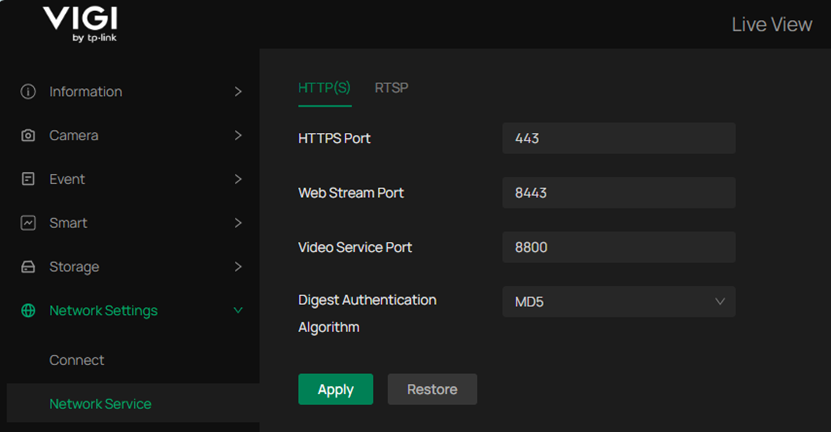
Обратите внимание, что браузер Safari не поддерживает алгоритм SHA256. Настройка ключей для SHA256 и режимов совместимости может предотвратить доступ Safari к функции «Снимок».
Описание блокировки входа
После 10 неудачных попыток входа текущий IP-адрес будет заблокирован на полчаса. После блокировки браузер будет получать код ошибки 403, указывающий, что доступ запрещен. Для пользователей-разработчиков после получения кода ошибки 403 время блокировки можно прочитать из заголовка HTTP. Соответствующее поле следующее, где число указывает время блокировки в секундах:
Ip-Locked-Time: 1776
Заключение
Теперь вы можете попробовать использовать URL для получения снимков.
Чтобы узнать больше деталей о каждой функции и настройке, перейдите в Центр загрузок, чтобы скачать руководство для вашего продукта.
Ищете больше информации?
Полезен ли этот FAQ?
Ваши отзывы помогают улучшить этот сайт.

TP-Link Community
Still need help? Search for answers, ask questions, and get help from TP-Link experts and other users around the world.
From United States?
Получайте информацию о продуктах, событиях и услугах для вашего региона.