Как настроить SMTP-сервер на VIGI IPC для отправки уведомлений о событиях по электронной почте
Содержание
Введение
SMTP-сервер — это почтовый сервер, использующий протокол Simple Mail Transfer Protocol для отправки, ретрансляции и доставки исходящих сообщений электронной почты между почтовыми клиентами и серверами.
VIGI IPC поддерживает настройку SMTP-сервера. Настроив свой SMTP-сервер на VIGI IPC, вы можете автоматически отправлять уведомления о событиях по электронной почте с SMTP-сервера на адреса электронной почты, где вы хотите получать уведомления.
В этом документе описано, как настроить SMTP-сервер на VIGI IPC.
Требования
- VIGI IPC
- Доступные сторонние SMTP-серверы
Настройка
Шаг 1. Для начала настройки вам необходимо включить SMTP-сервис, предоставляемый вашей сторонней платформой электронной почты, который будет служить сервером пересылки почты на следующих шагах. Здесь мы берём Gmail в качестве примера:
Gmail включает SMTP-сервис по умолчанию, но не позволяет напрямую войти. Нам нужно установить пароль приложения для Gmail, а затем использовать этот пароль на вашем IPC для входа. О том, как установить пароль приложения для Gmail, можно узнать по ссылке https://support.google.com/accounts/answer/185833?hl=en.
Разные почтовые ящики могут по-разному поддерживать сторонний доступ. Возможно, вам потребуется проконсультироваться с вашим поставщиком услуг электронной почты относительно инструкций по включению или использованию их SMTP-сервиса.
Шаг 2. Убедившись, что доступен действительный SMTP-сервер, войдите в веб-интерфейс вашего IPC и перейдите в Settings > Network Settings > Email.
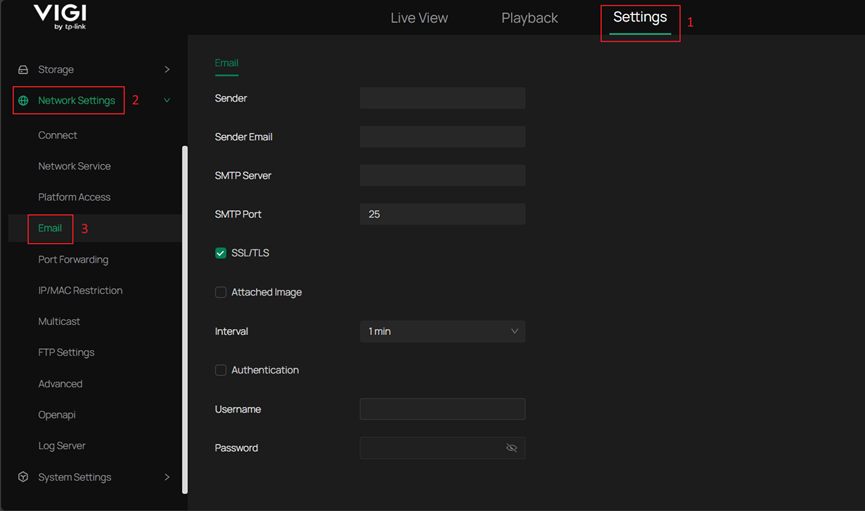
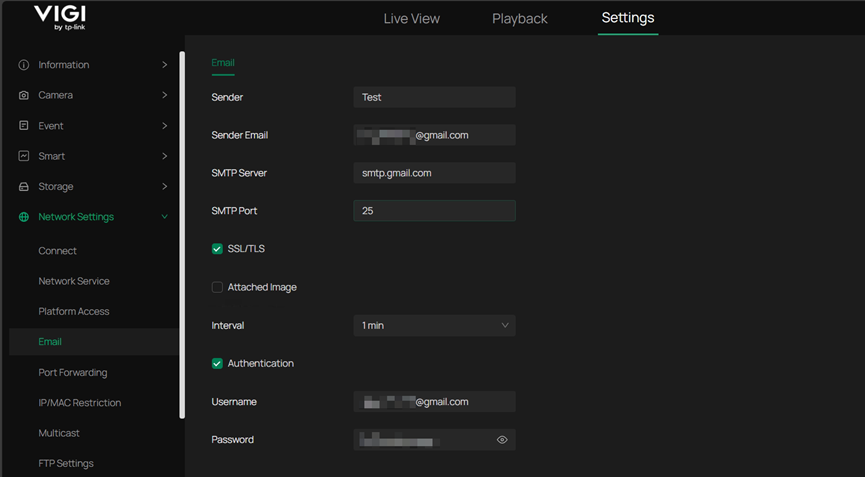
Шаг 3. Далее вы можете настроить SMTP-сервер в соответствии с вашими требованиями.
Пояснение параметров конфигурации:
- Sender: Имя, которое будет отображаться как отправитель в уведомлениях по электронной почте.
- Sender Email: Адрес электронной почты, используемый для отправки уведомлений.
- SMTP Sever: IP-адрес или доменное имя вашего SMTP-сервера. Например, если вы используете Gmail, вы можете ввести домен smtp.gmail.com.
- SMTP Port: Порт SMTP-сервиса, предоставляемый вашим поставщиком услуг электронной почты. Порт 25 — наш порт по умолчанию.
- SSL/TLS: Опция, используемая для выбора, включать ли шифрование.
- Attached Image: Если включено, письмо будет содержать снимок, сделанный при срабатывании события.
- Interval: Минимальный интервал между отправкой писем.
- Authentication: Некоторые поставщики услуг электронной почты требуют имя пользователя и пароль для аутентификации их SMTP-сервиса. Вы можете ввести их здесь. Пароль здесь поддерживает до 128 символов.
При использовании Gmail в качестве SMTP-сервера это необходимо включить. Введите адрес электронной почты Gmail, используемый в качестве SMTP-сервера, как имя пользователя и используйте пароль приложения, полученный на шаге 1, как пароль.
Шаг 4. После завершения настройки SMTP-сервера для отправки писем прокрутите вниз, чтобы настроить адреса получателей для уведомлений. Нажмите Edit и введите адреса электронной почты, на которые вы хотите получать уведомления. Когда конфигурация верна, нажмите Apply, чтобы сохранить настройки.
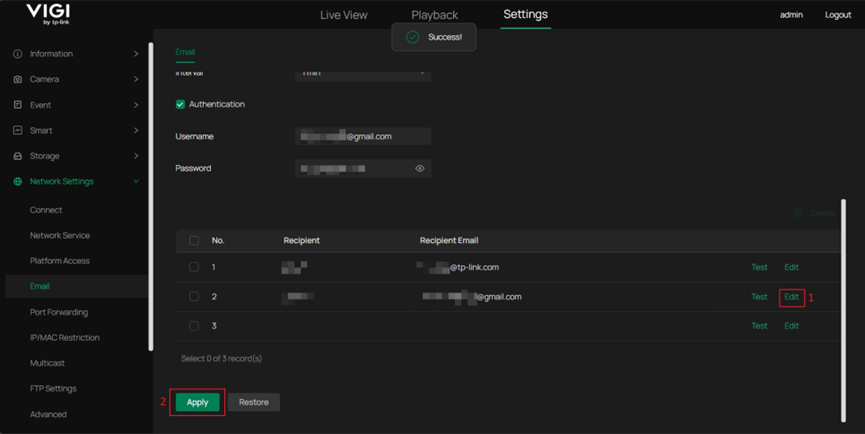
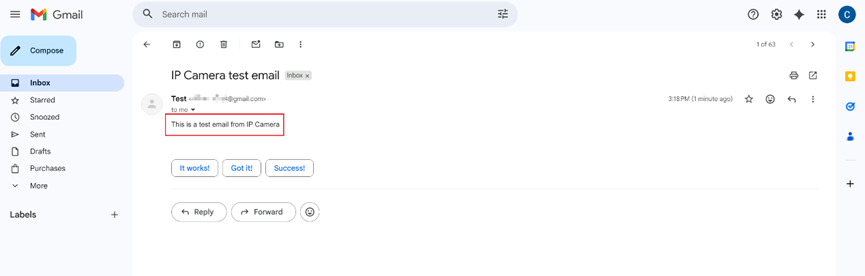
После завершения настройки вы можете нажать Test, чтобы отправить тестовое письмо с настроенного SMTP-сервера на настроенный адрес получателя.

Если ваша конфигурация верна, войдите в учётную запись получателя, и вы должны получить тестовое письмо с адреса электронной почты, используемого в качестве SMTP-сервера.
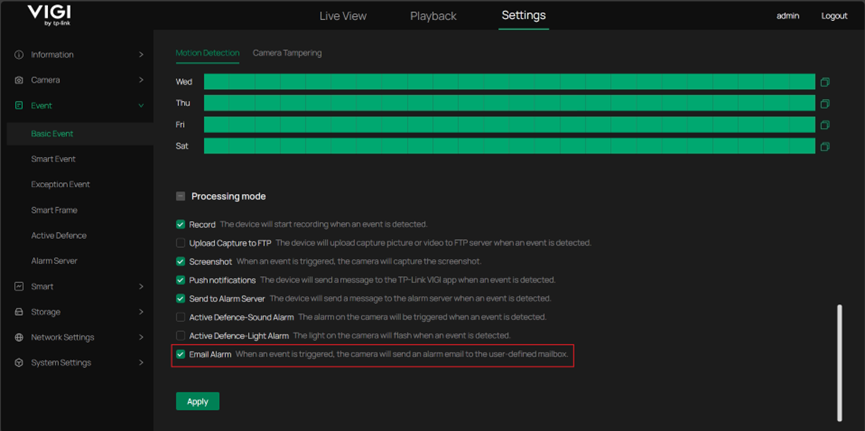
Шаг 5. После настройки SMTP-сервера и адресов получателей вам также необходимо выбрать, включать ли уведомления по электронной почте для каждого события, чтобы определить, какие события будут запускать уведомления.
Перейдите в Settings > Event, чтобы просмотреть настроенные события. В Processing Mode выберите, включать ли Email Alarm для каждого события.
Заключение
После настройки SMTP-сервера и выбора событий для уведомлений вы будете автоматически получать соответствующие уведомления по электронной почте на настроенные адреса получателей при срабатывании этих событий.
Чтобы узнать больше о каждой функции и конфигурации, посетите Support Home, чтобы скачать или проверить руководство для вашего продукта.
Эта статья применима к: Все камеры VIGI, подробные модели см. на официальном сайте: https://www.vigi.com/business-networking/vigi-network-camera/
Примечание: некоторые модели могут потребовать будущего обновления, поскольку прошивка обновляется постепенно.
Ищете больше информации?
Полезен ли этот FAQ?
Ваши отзывы помогают улучшить этот сайт.



TP-Link Community
Still need help? Search for answers, ask questions, and get help from TP-Link experts and other users around the world.
From United States?
Получайте информацию о продуктах, событиях и услугах для вашего региона.