Как настроить захват и просмотр захваченных изображений на камере VIGI
 9203
9203Содержание
Настройка запланированного снимка на камере VIGI
Настройка снимка по событию на камере VIGI
Введение
Функция «Снимок» позволяет камере автоматически сохранять ключевые изображения в указанных условиях, что упрощает последующий просмотр сцен и сбор доказательств.
С помощью «Запланированного снимка» и «Снимка по событию» вы можете периодически записывать сцену с фиксированными интервалами времени или автоматически делать снимки при возникновении определенных событий.
В этой статье объясняется, как настроить функцию «Снимок» на камере VIGI и как просматривать сделанные снимки.
Требования
- Камера VIGI
- Карта памяти SD
Конфигурация
Настройка запланированного снимка на камере VIGI
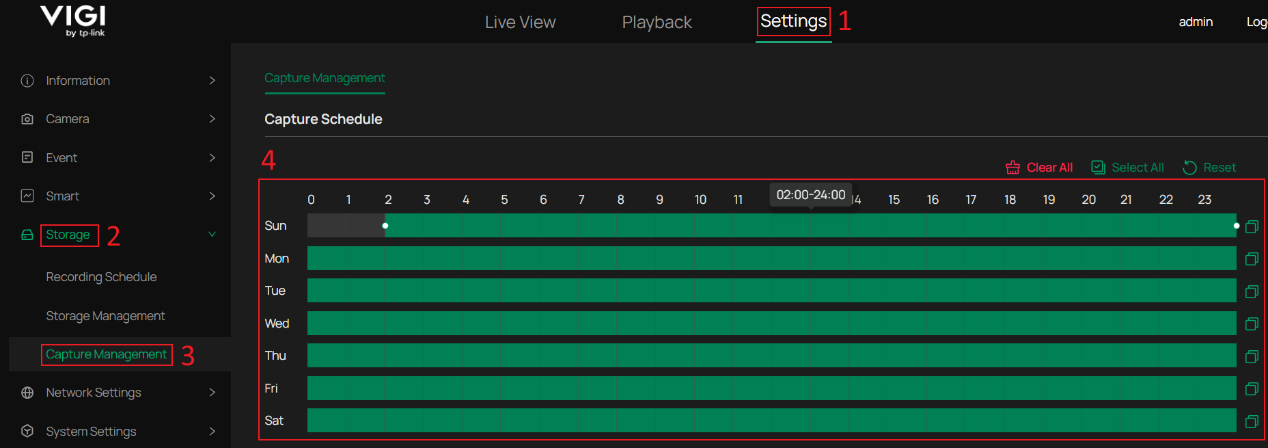
Шаг 1. Войдите в веб-интерфейс и перейдите в Настройки > Хранилище > Управление снимками > Расписание снимков. Выберите периоды времени, в течение которых функция Снимок должна быть включена.
Шаг 2. На той же странице прокрутите вниз до раздела Настройки снимка. Включите Запланированный снимок и настройте Интервал снимков и Тип потока в соответствии с вашими требованиями. Затем нажмите Применить, чтобы применить и сохранить конфигурацию.
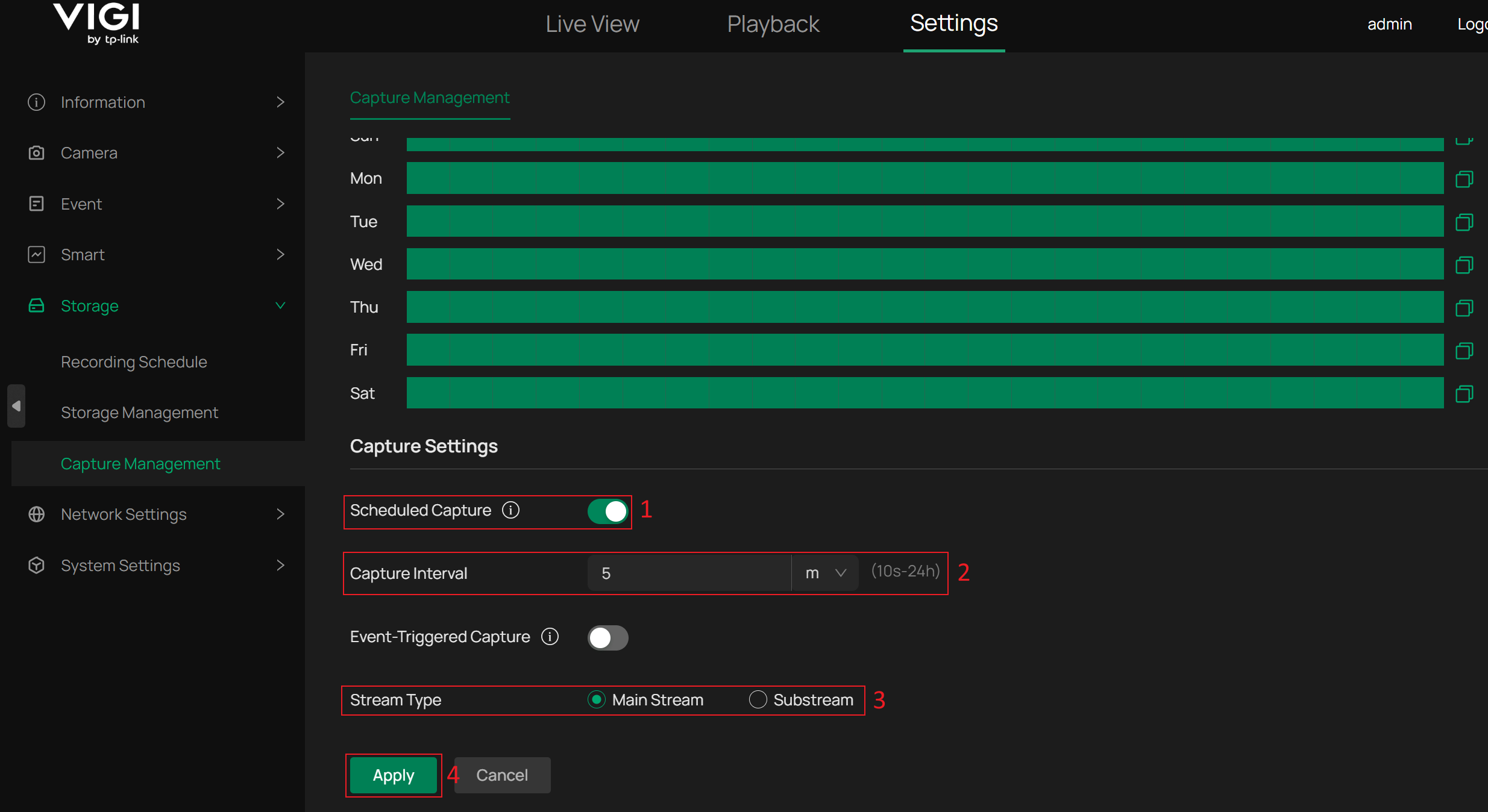
Интервал снимков: Укажите интервал времени между последовательными снимками.
Тип потока: Укажите, какой поток используется для создания снимков.
Примечание: Тип потока действует как для Запланированного снимка, так и для Снимка по событию.
Настройка снимка по событию на камере VIGI
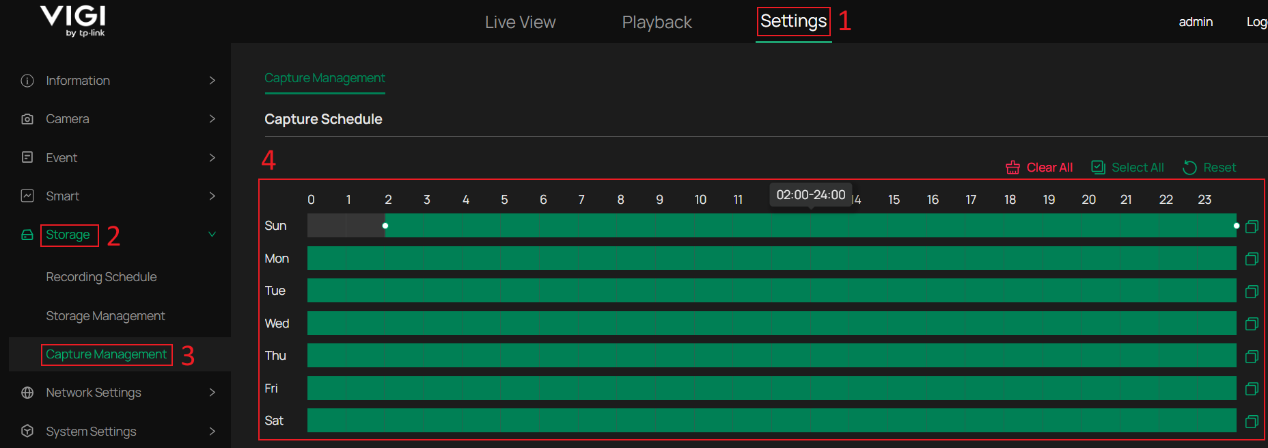
Шаг 1. Войдите в веб-интерфейс и перейдите в Настройки > Хранилище > Управление снимками > Расписание снимков. Выберите периоды времени, в течение которых функция Снимок должна быть включена.
Шаг 2. На той же странице прокрутите вниз до раздела Настройки снимка. Включите Снимок по событию и настройте Интервал снимков, Максимальное количество снимков и Тип потока в соответствии с вашими потребностями. Затем нажмите Применить, чтобы применить и сохранить конфигурацию.
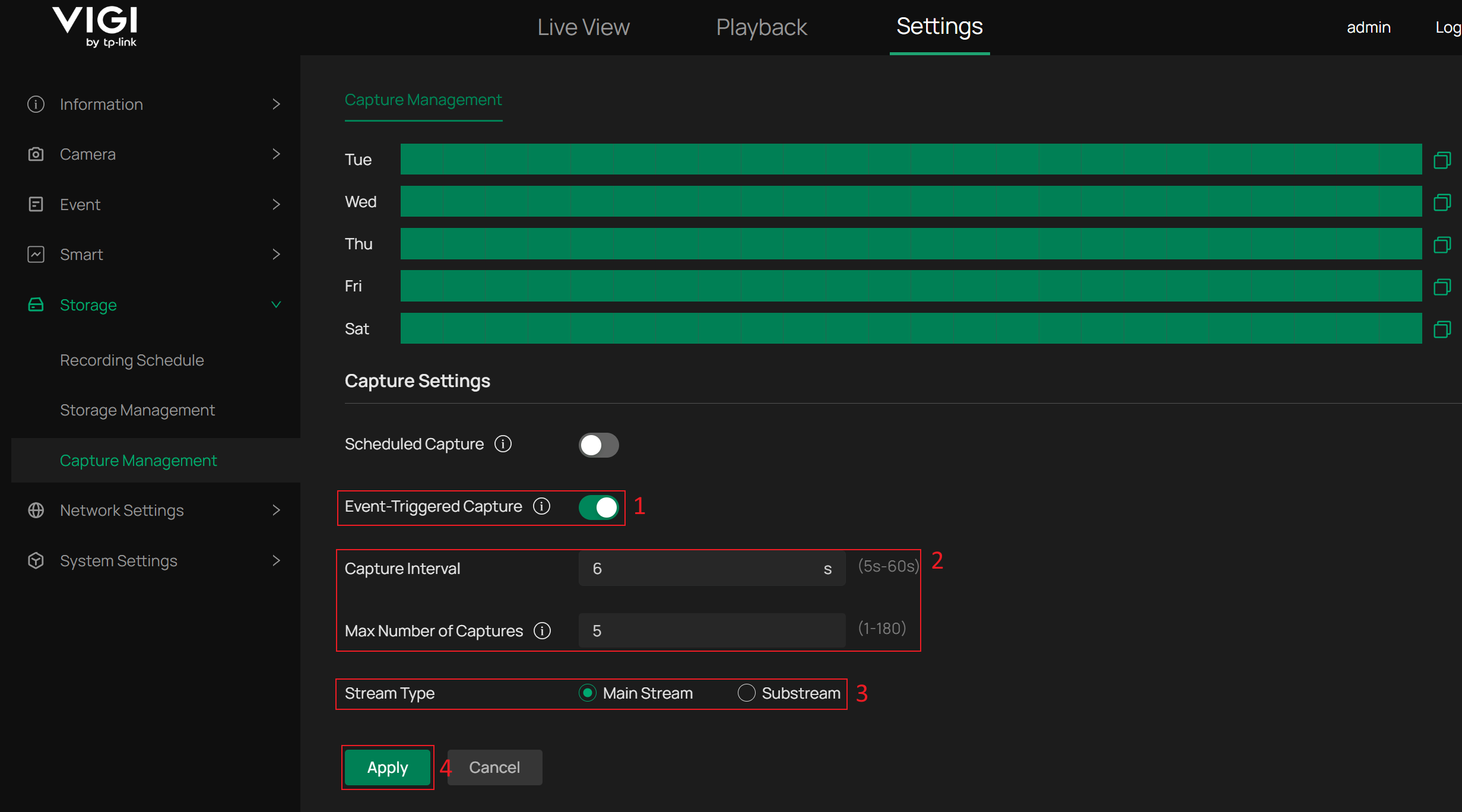
Интервал снимков: Укажите интервал времени между последовательными снимками.
Максимальное количество снимков: Укажите максимальное количество снимков, вызванных одним и тем же событием.
Тип потока: Укажите, какой поток используется для создания снимков.
Примечание: Тип потока действует как для Запланированного снимка, так и для Снимка по событию.
Шаг 3. Перейдите в Настройки > Событие и откройте страницу конфигурации события, для которого требуется снимок. В этом примере перейдите в Базовое событие > Обнаружение движения. В способе обработки выберите Загрузить снимок. Затем нажмите Применить, чтобы применить и сохранить конфигурацию.
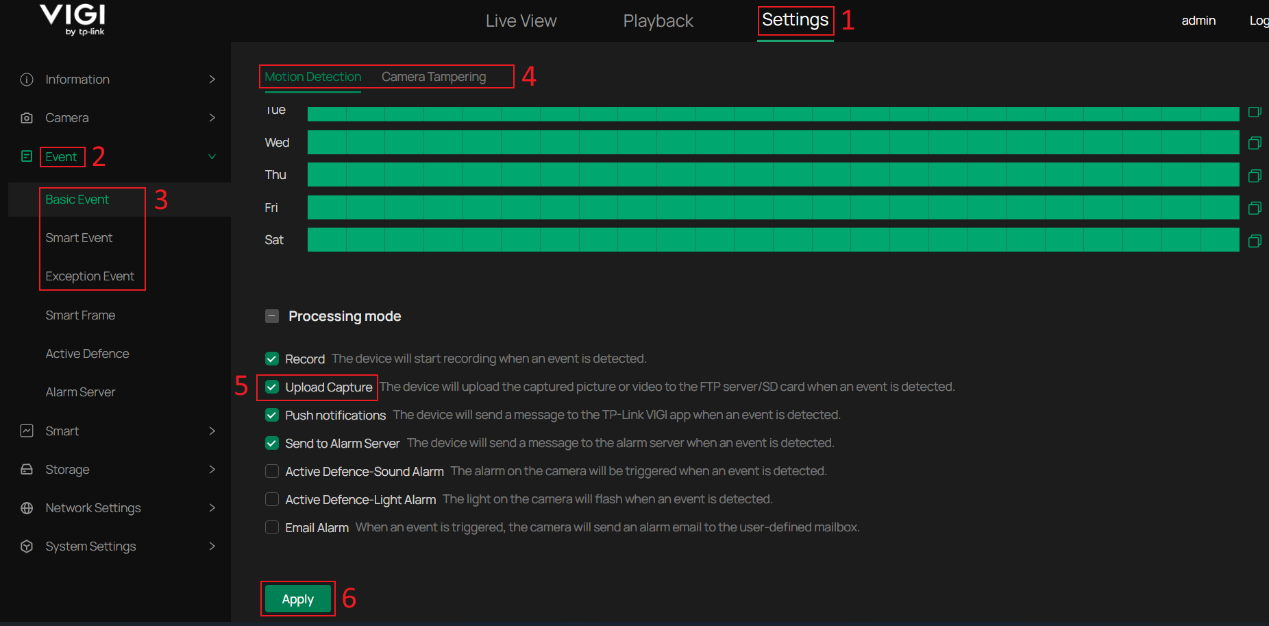
Вы можете настроить снимок по событию для нескольких событий одновременно в соответствии с вашими требованиями.
Проверка
Обзор воспроизведения снимков
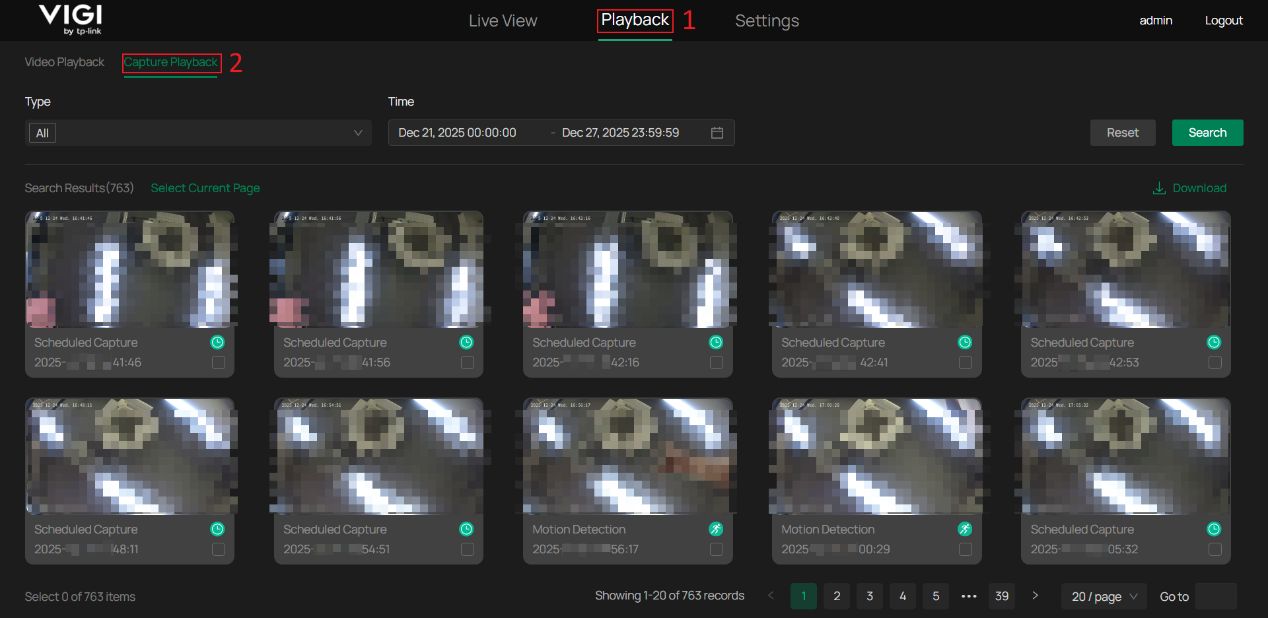
Перейдите в Воспроизведение > Воспроизведение снимков, чтобы просмотреть сделанные снимки. Каждое изображение помечено своим типом и временем.
Поиск сделанных снимков
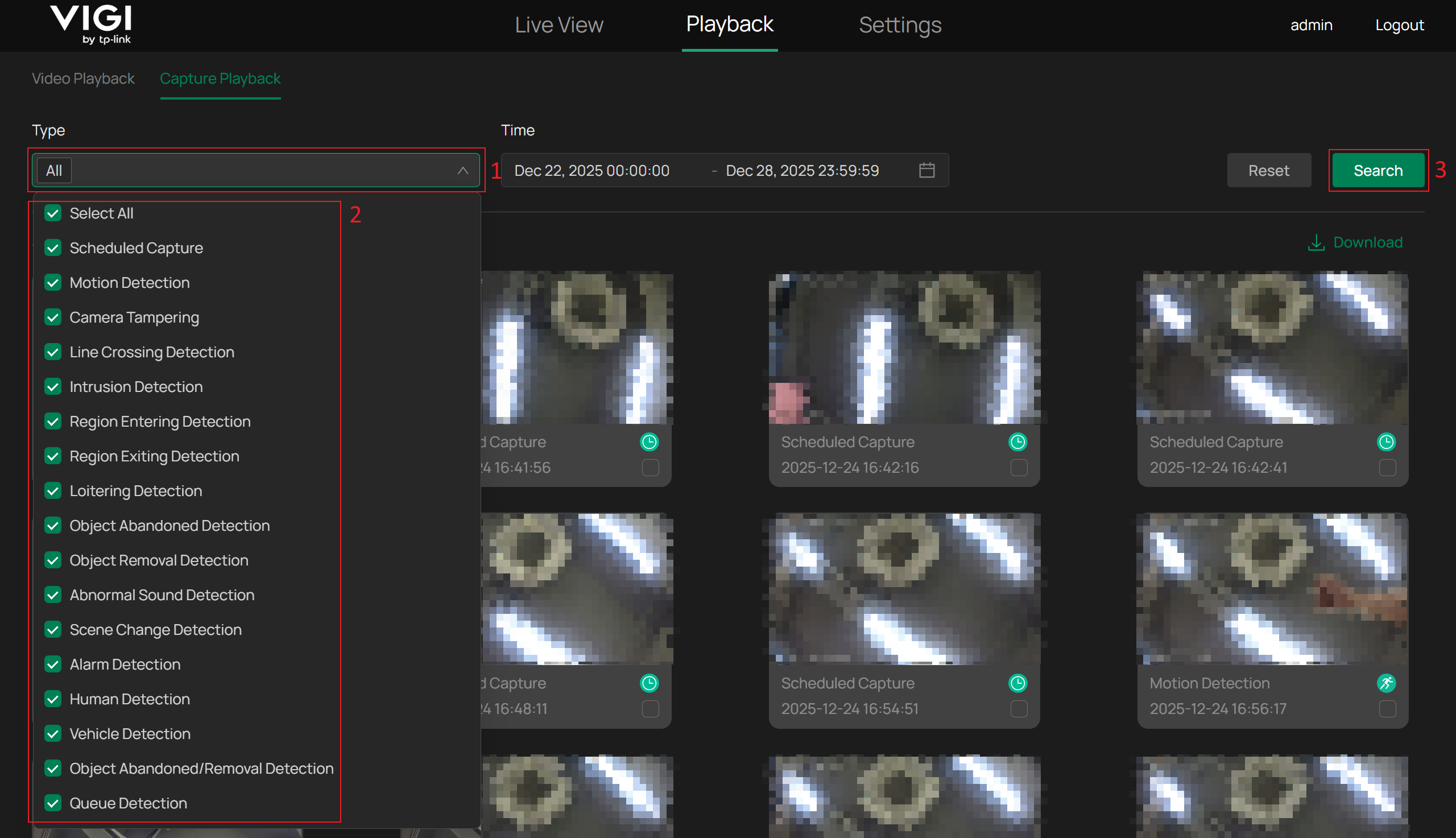
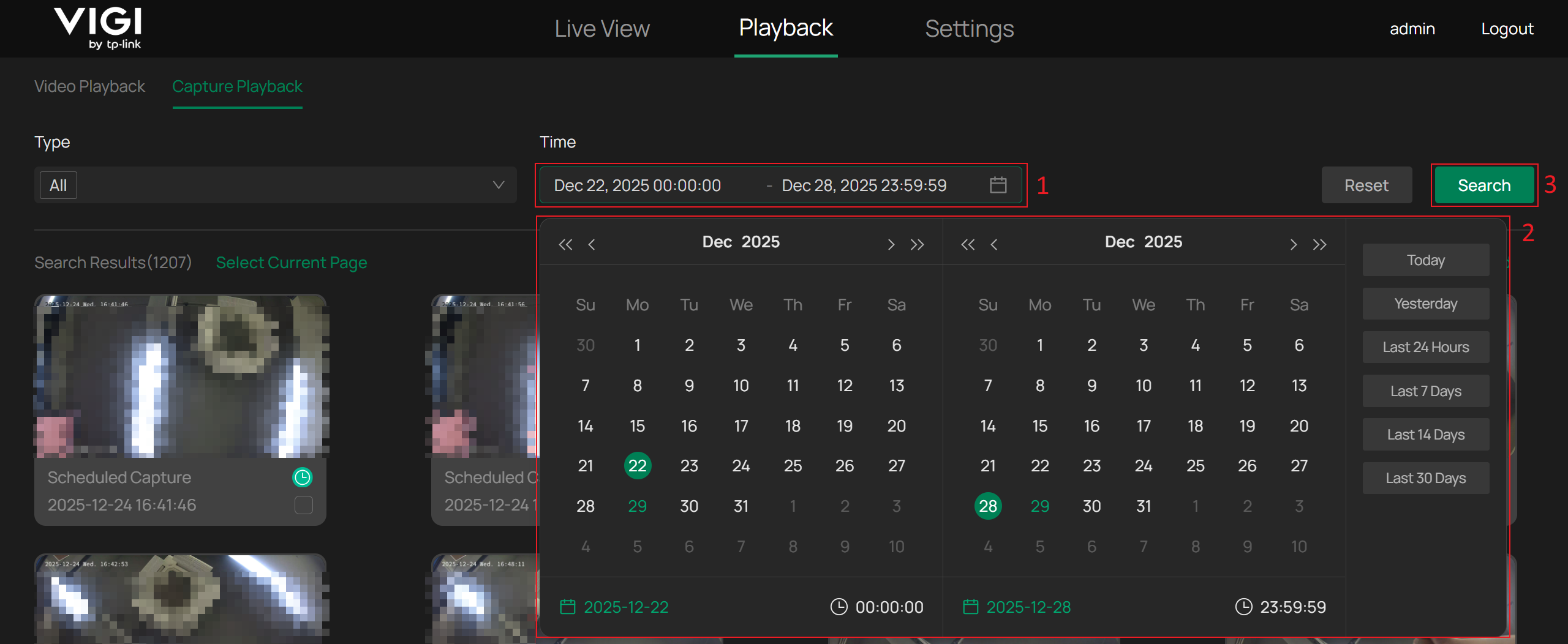
Вы можете искать изображения, используя Тип или Время в качестве условий фильтрации.
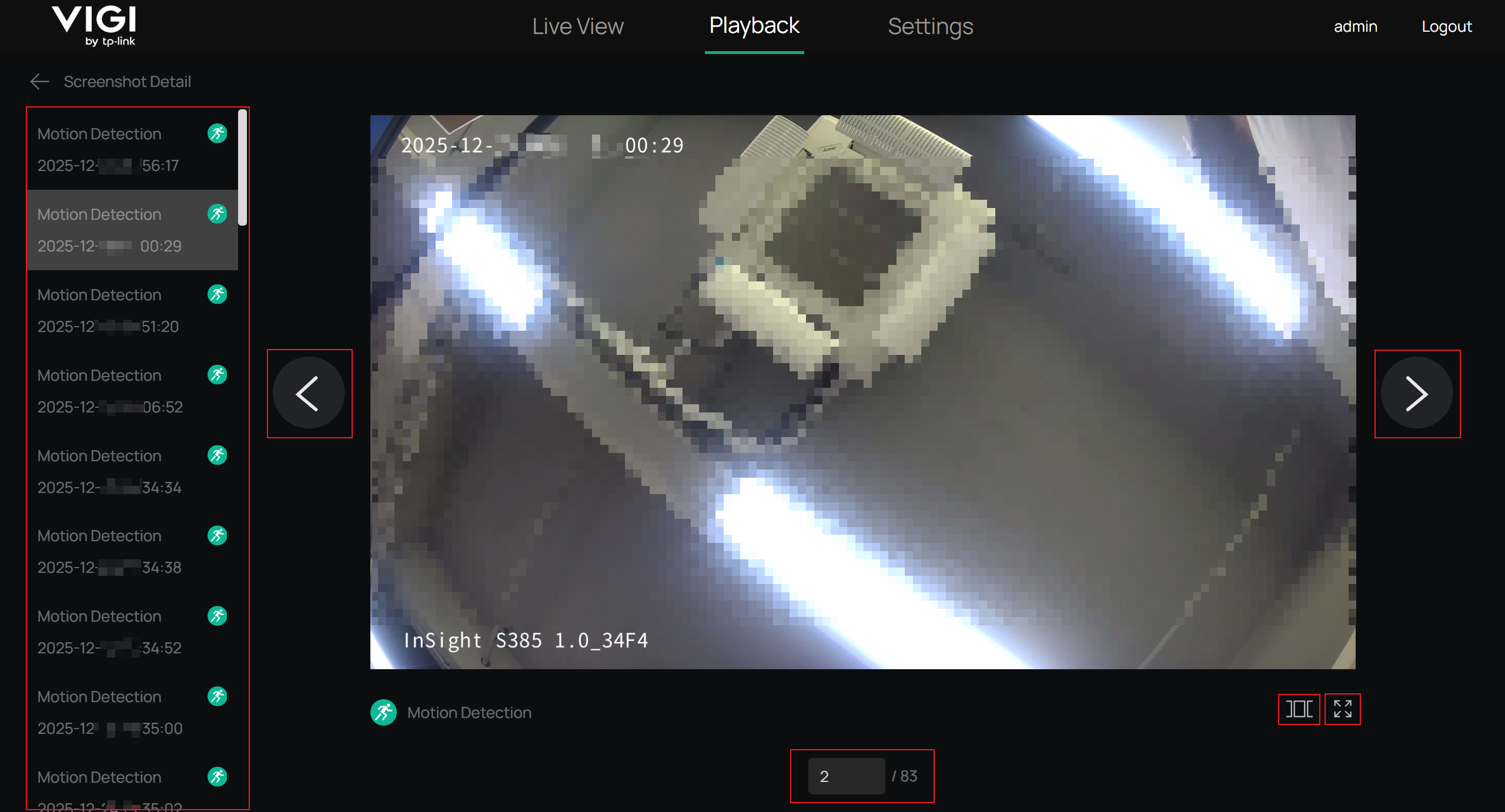
Просмотр деталей изображения
Вы можете щелкнуть любое изображение, чтобы перейти в Детали снимка. Оттуда вы можете переключаться между изображениями, включить Автопрокрутку для автоматического воспроизведения или перейти в Полноэкранный режим.
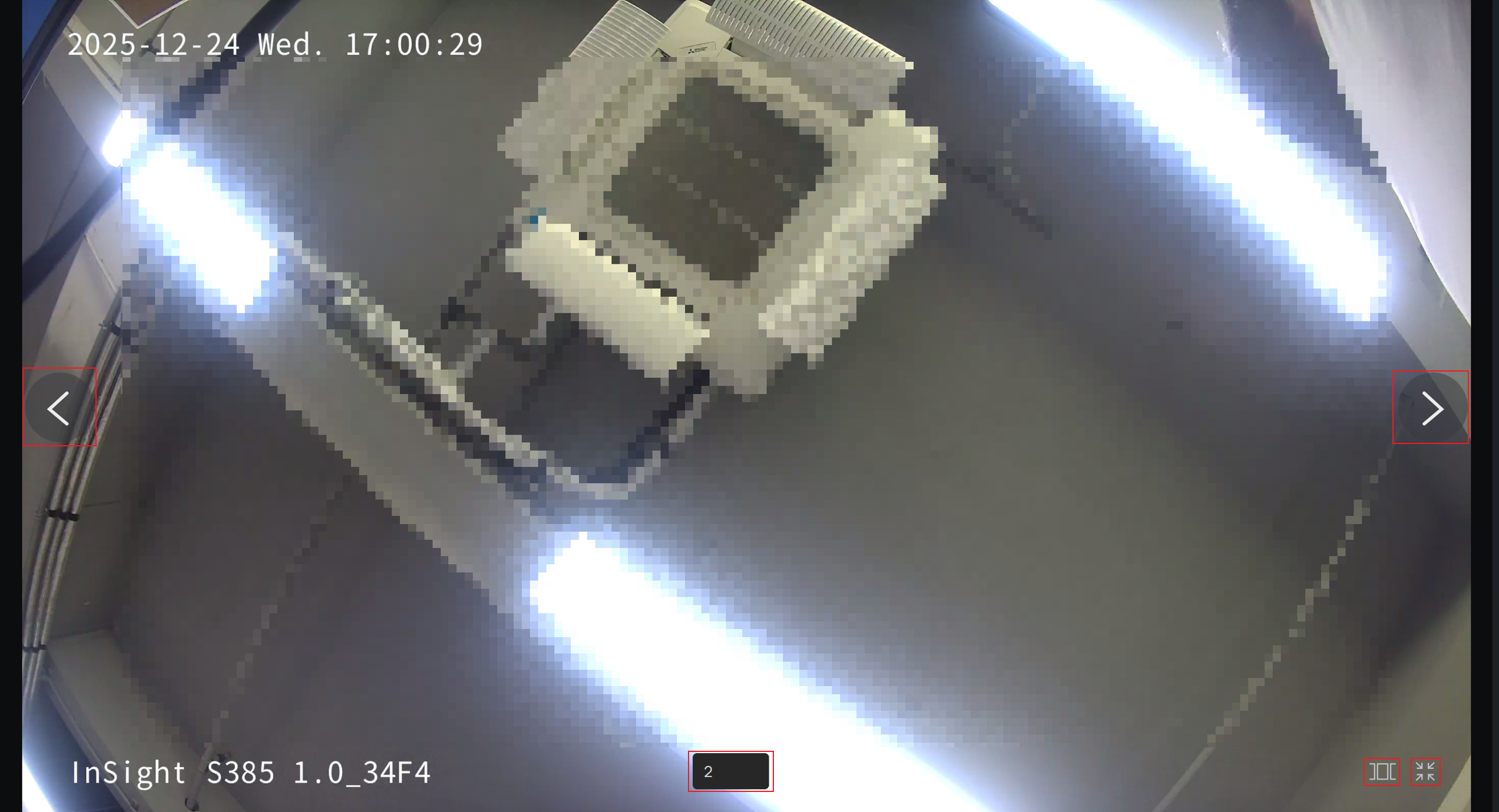
В полноэкранном режиме вы можете переключать изображения, включать Автопрокрутку или Выходить из полноэкранного режима.
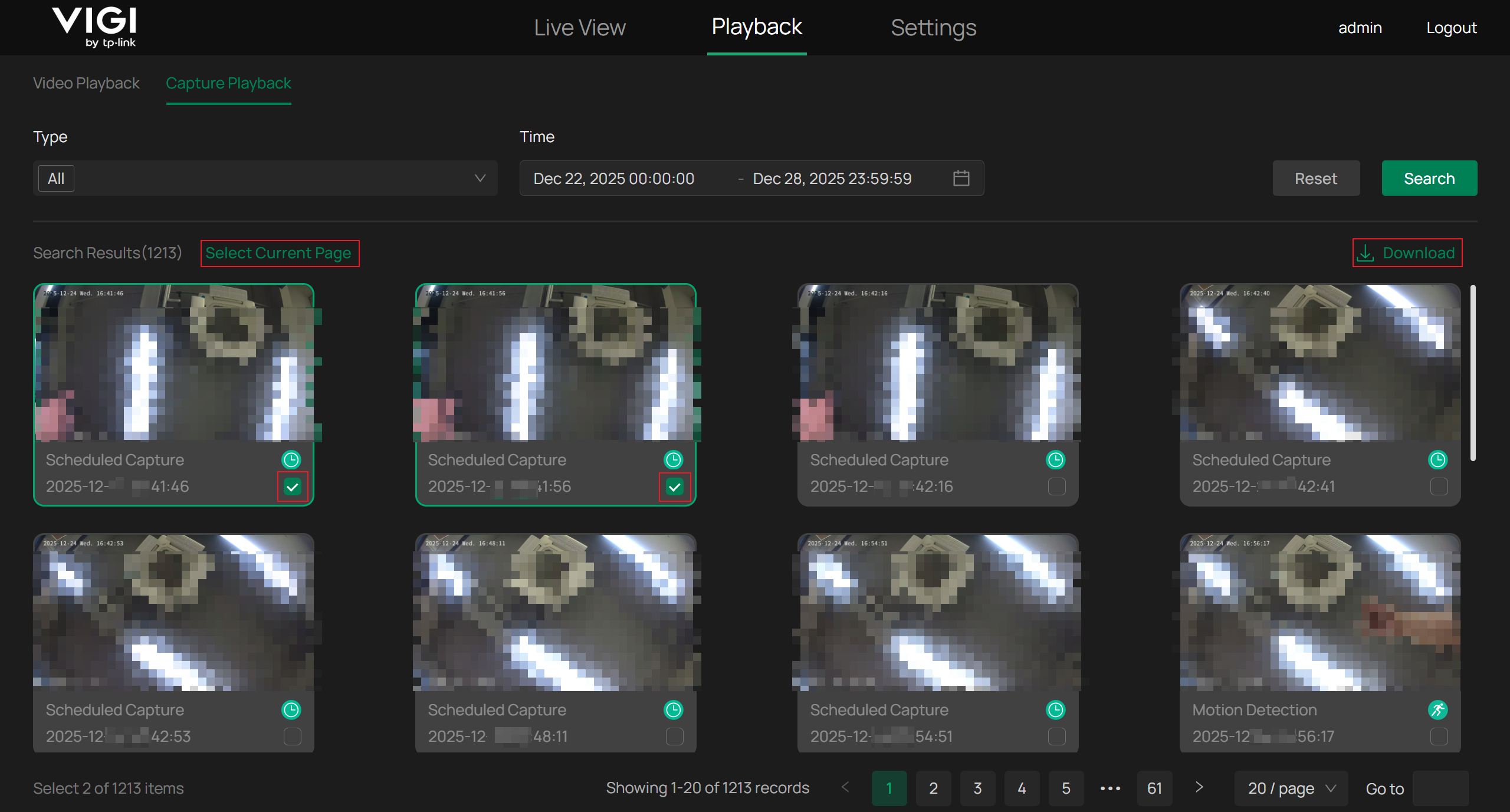
Загрузка сделанных снимков
Вы можете выбрать изображения для загрузки или нажать Выбрать текущую страницу, чтобы выбрать все изображения на текущей странице сразу.
Заключение
Вы успешно настроили функцию «Снимок», позволяя камере делать снимки либо по расписанию, либо при срабатывании событий.
Чтобы узнать больше деталей о каждой функции и настройке, перейдите в Центр загрузок, чтобы скачать руководство для вашего продукта.
Вопросы и ответы
В1: Почему в разделе «Воспроизведение снимков» не отображаются изображения, даже если настроены «Запланированный снимок» или «Снимок по событию»?
О1: Пожалуйста, проверьте, правильно ли определяется карта SD в разделе Настройки > Хранилище > Управление хранилищем, и убедитесь, что значение Объем для снимков не установлено на 0.
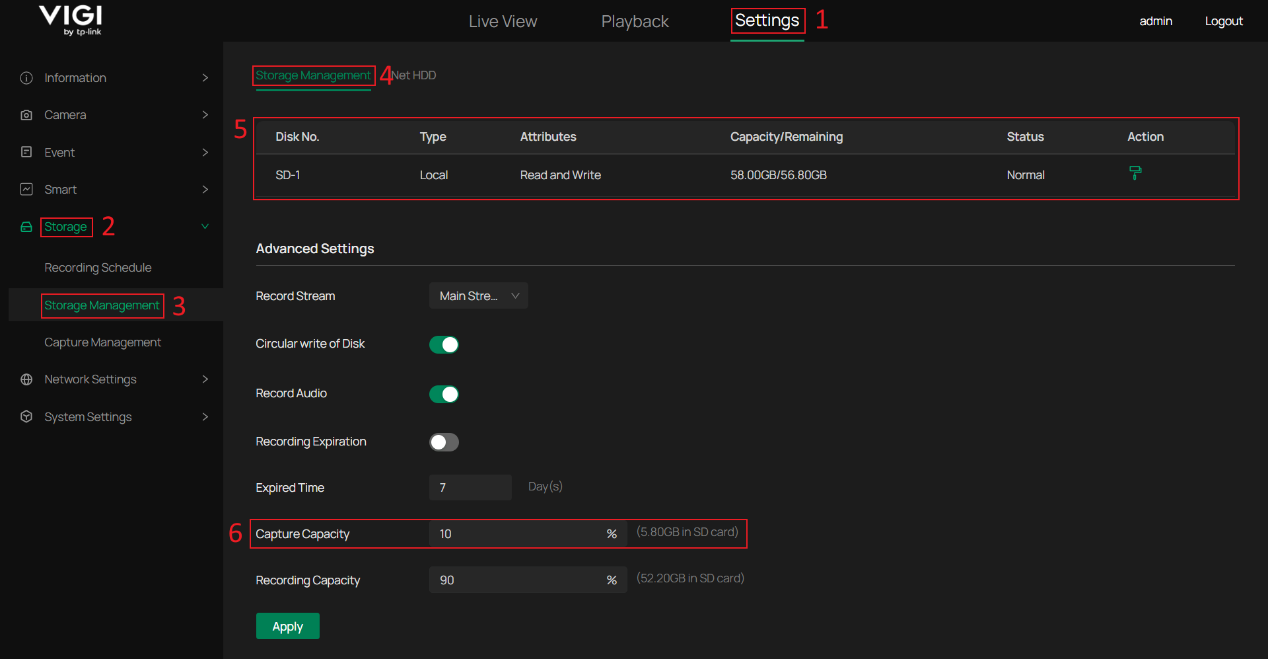
Примечание: После изменения значения Объем для снимков или Объем для записи карта SD должна быть отформатирована, чтобы изменения вступили в силу.
Полезен ли этот FAQ?
Ваши отзывы помогают улучшить этот сайт.


(UN)_1.0-package_normal_20231211020517u.png)
From United States?
Получайте информацию о продуктах, событиях и услугах для вашего региона.