Как использовать телефон для подключения к устройствам VIGI через Ethernet-кабель
Содержание
Введение
Во многих сценариях начального развёртывания на объекте пользователя может не быть доступного Wi-Fi, а носить с собой ноутбук может быть неудобно. В таком случае используйте проводное подключение: соедините телефон с маршрутизатором или камерой/NVR VIGI с помощью Ethernet-кабеля через док-станцию. Пользователи могут использовать приложение VIGI для настройки всех обнаруженных устройств VIGI в локальной сети.
Требования
- Камера/NVR VIGI
- Маршрутизатор
- Док-станция USB Type-C с интерфейсом RJ45
- Мобильный телефон и приложение VIGI APP
Настройка
Подключение телефона с помощью Ethernet-кабеля
Android
Шаг 1. Отключите мобильные данные и Wi-Fi, затем с помощью док-станции USB Type-C с интерфейсом RJ45 подключите мобильный телефон к маршрутизатору или камере/NVR VIGI. Появится всплывающее уведомление о том, что Ethernet-кабель подключён. Здесь в качестве примера используется телефон Samsung.
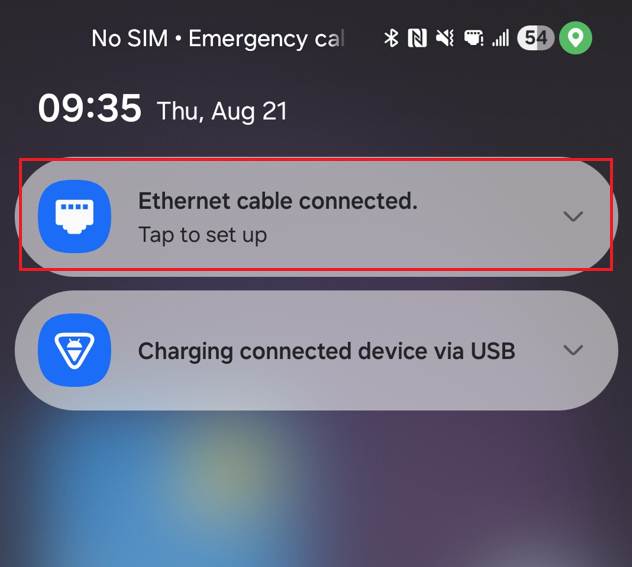
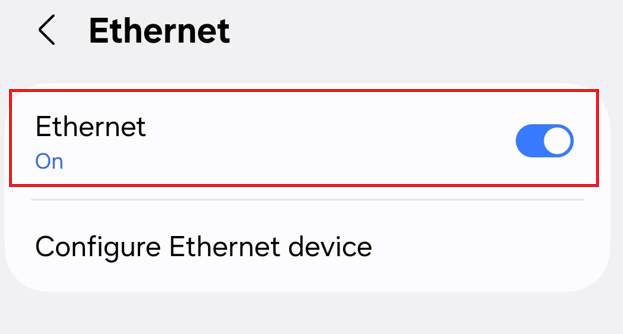
Шаг 2. Нажмите, чтобы открыть настройки. В настройках Ethernet включите Ethernet.
Примечание. Если вы подключили мобильный телефон к маршрутизатору, то после включения Ethernet телефон автоматически получит динамический IP-адрес в той же подсети, что и камера/NVR VIGI.
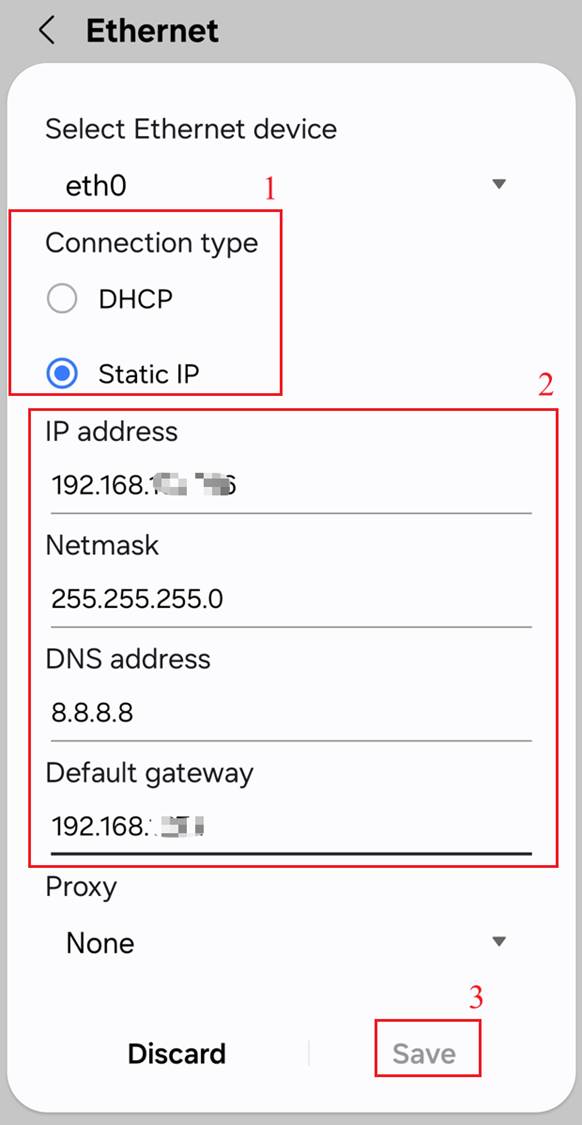
Шаг 3. Перейдите в Ethernet > Configure Ethernet device > Connection Type, выберите Static IP. Введите IP-адрес, маску подсети, DNS и IP-адрес шлюза по умолчанию, убедившись, что мобильный телефон и камера/NVR VIGI находятся в одной подсети.
iOS
Шаг 1. Отключите мобильные данные и Wi-Fi, затем с помощью док-станции USB Type-C с интерфейсом RJ45 подключите мобильный телефон к маршрутизатору или камере/NVR VIGI.
Шаг 2. Перейдите в Settings > Ethernet (Настройки > Ethernet); телефон iOS автоматически распознает подключение как Ethernet.
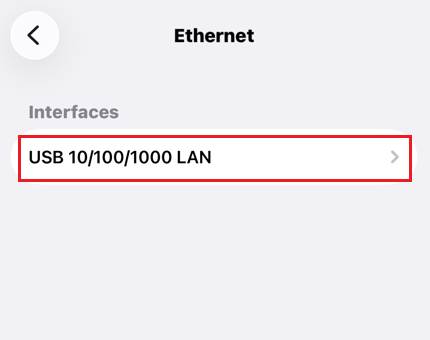
Шаг 3. Нажмите USB 10/100/1000 LAN. Если вы подключили устройство напрямую к маршрутизатору, оно автоматически получит динамический IP-адрес в той же подсети, что и камера/NVR VIGI.
Следующие шаги применяются только в сценариях, когда телефон подключён напрямую к камере/NVR VIGI и в топологии отсутствует DHCP-сервер, способный назначить динамические IP-адреса.
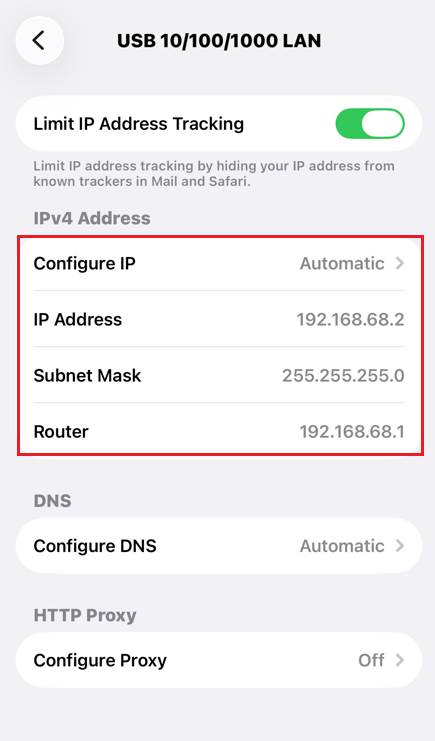
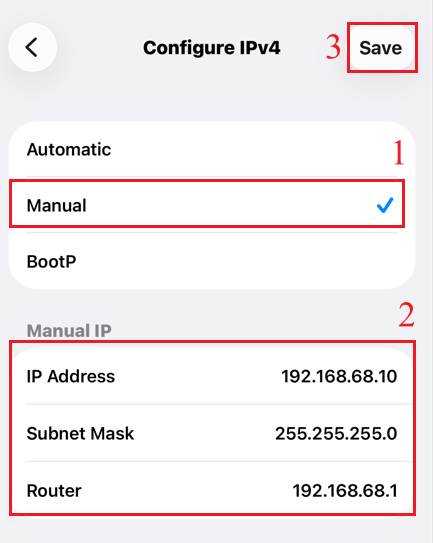
Шаг 4. Перейдите в Settings > Ethernet > Interfaces > Configure IP (Настройки > Ethernet > Интерфейсы > Настроить IP), выберите Manual (Вручную). Введите IP-адрес, маску подсети и IP-адрес маршрутизатора, убедившись, что мобильный телефон и камера/NVR VIGI находятся в одной подсети.
Пакетная настройка обнаруженных устройств VIGI
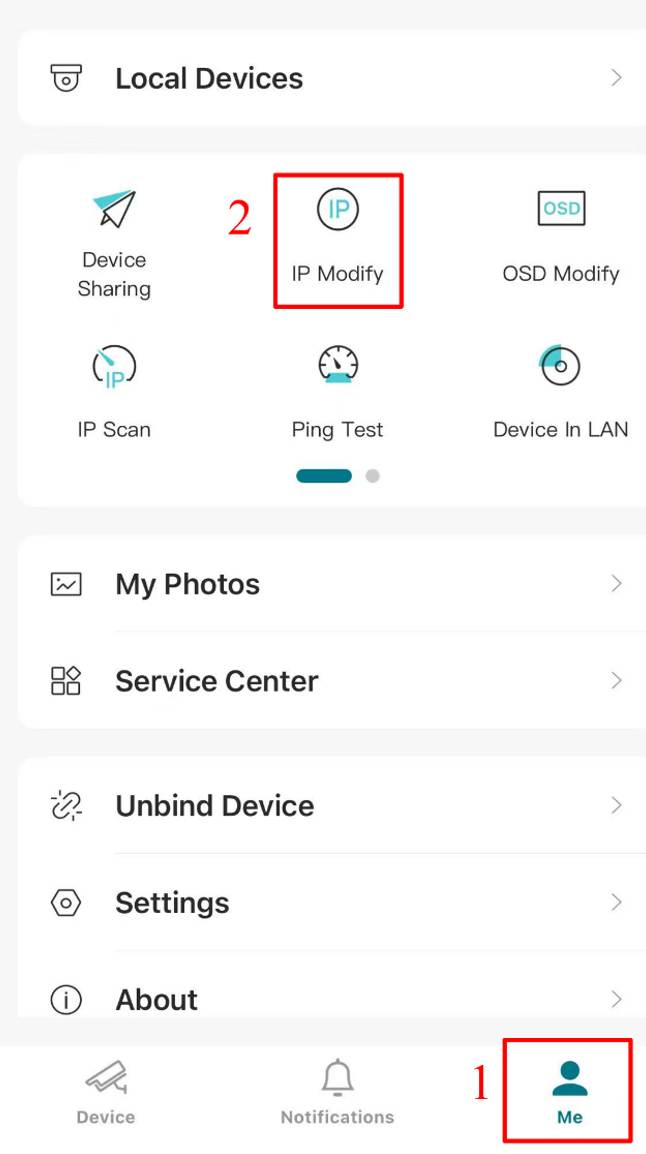
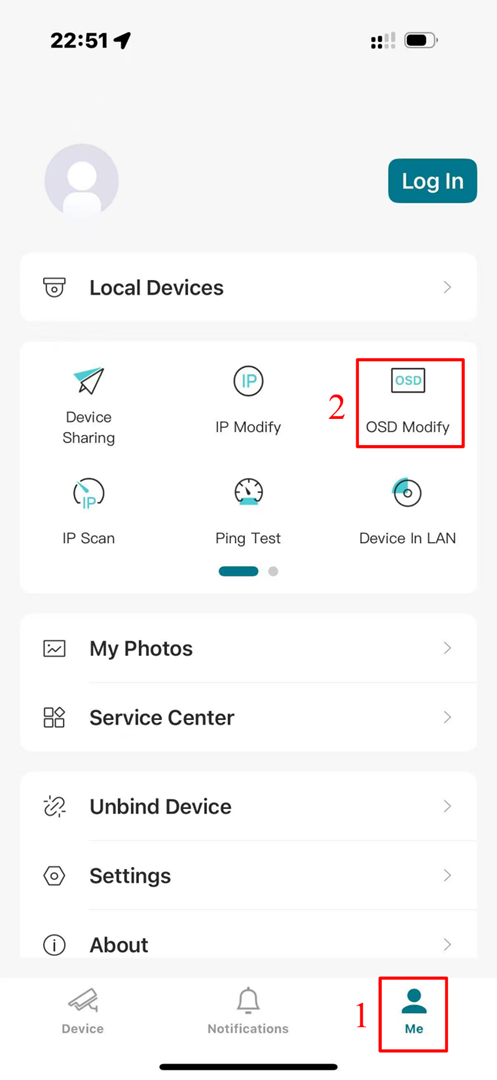
Откройте приложение VIGI APP и перейдите в Me (Я). Вы увидите два варианта пакетной настройки: IP Modify (Изменить IP) и OSD Modify (Изменить OSD). Нажав на любой из них, вы можете пакетно настроить обнаруженные устройства VIGI.
IP Modify
Шаг 1. Откройте приложение VIGI APP и нажмите Me (Я). Затем нажмите IP Modify (Изменить IP).
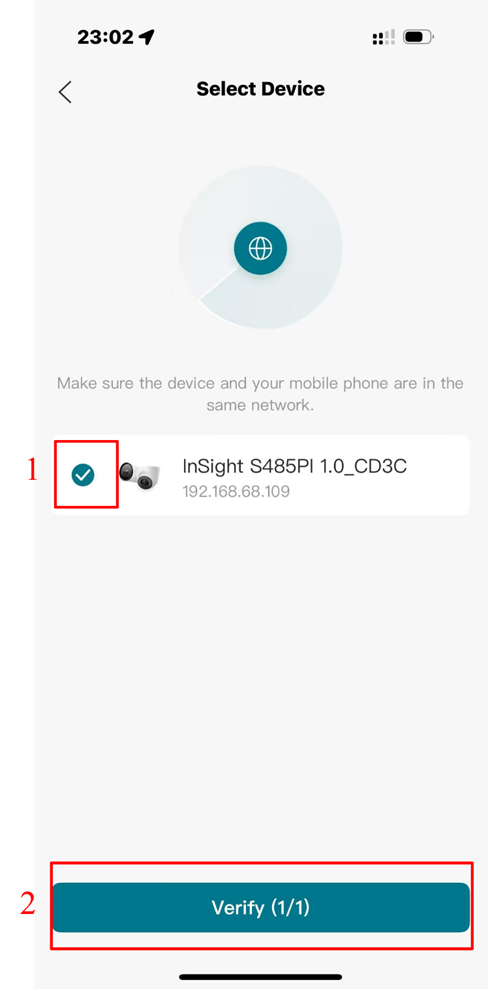
Шаг 2. Приложение VIGI APP автоматически просканирует все устройства VIGI в локальной сети, подключённые к той же топологии, что и мобильный телефон. Выберите обнаруженные устройства VIGI и нажмите Verify (Проверить).
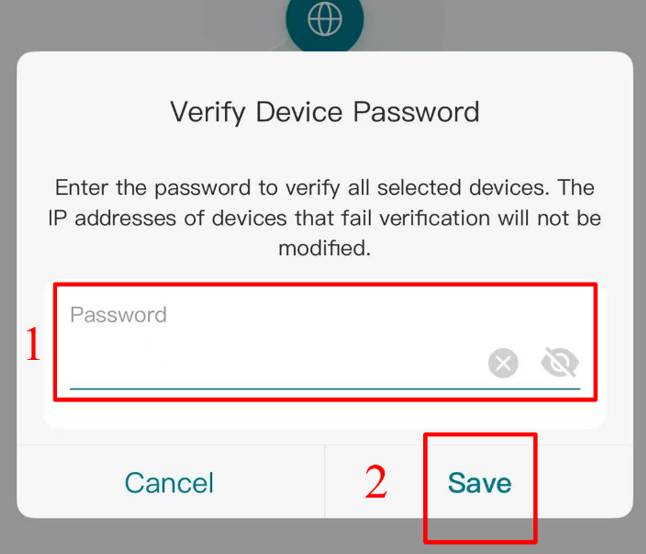
Шаг 3. Во всплывающем окне введите пароль выбранного устройства и нажмите Save (Сохранить).
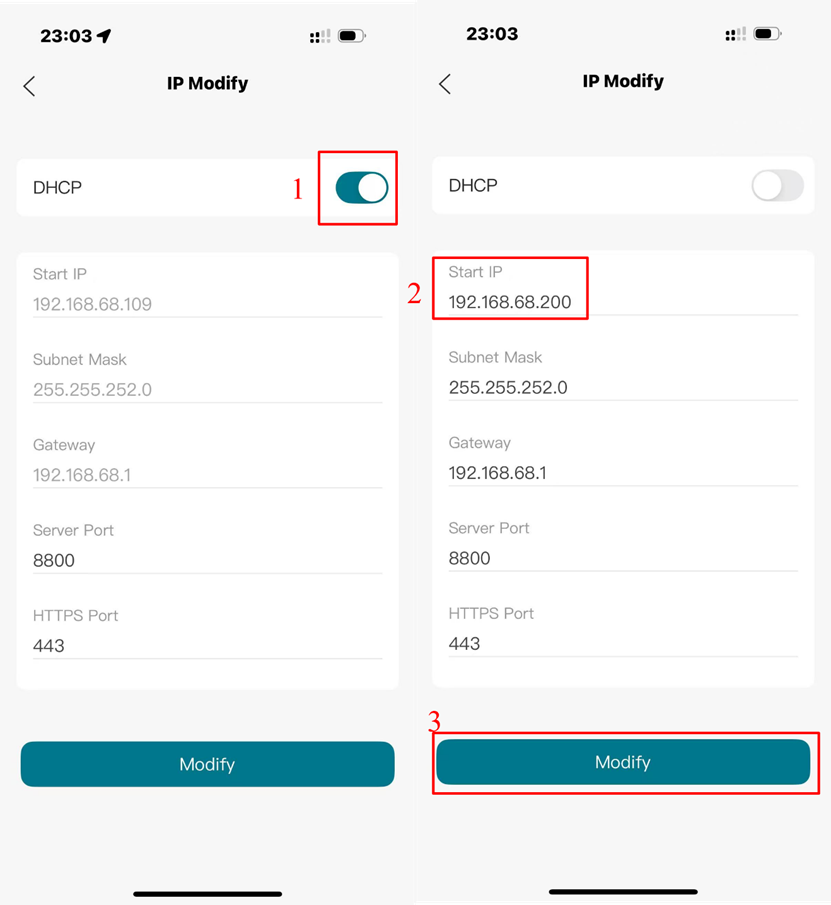
Шаг 4. На странице конфигурации IP Modify отключите функцию DHCP, вручную введите IP-адрес Start IP (Начальный IP) и нажмите Modify (Изменить).
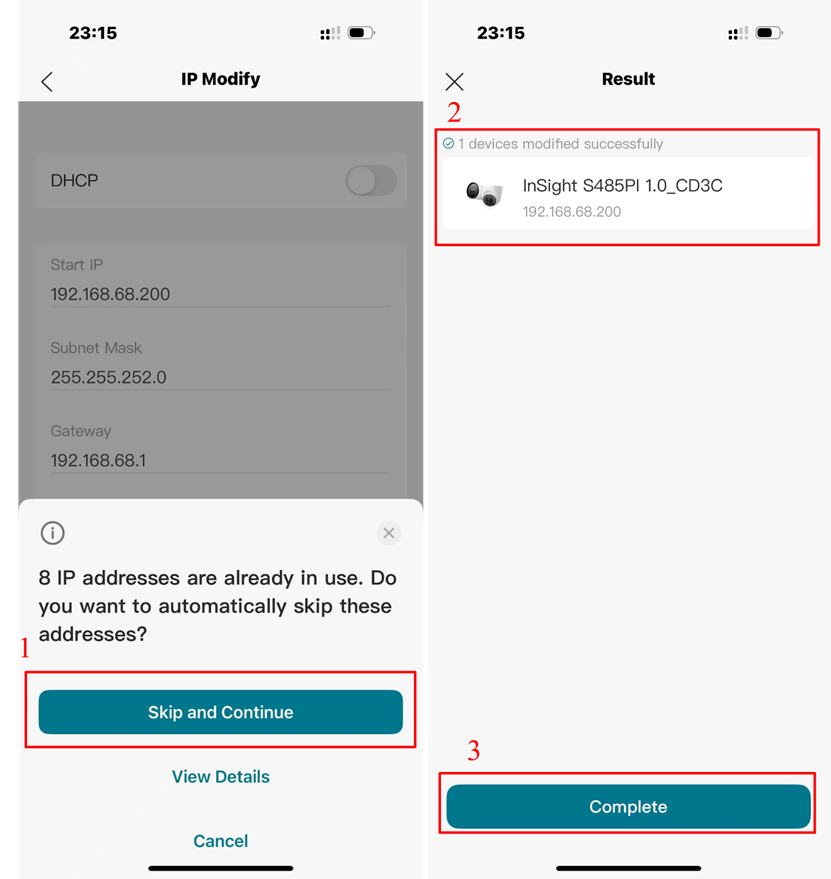
Шаг 5. Во всплывающем окне будет показано, сколько IP-адресов уже используется в локальной сети, и будет предложено пропустить эти адреса. Нажмите Skip and Continue (Пропустить и продолжить); затем VIGI APP отобразит сообщение о том, что устройства успешно изменены. Наконец, нажмите Complete (Завершить).
OSD Modify
Шаг 1. Откройте приложение VIGI APP и перейдите в Me (Я). Затем нажмите OSD Modify (Изменить OSD).
Шаг 2. Приложение VIGI APP автоматически просканирует все устройства VIGI в локальной сети, подключённые к той же топологии, что и мобильный телефон. Выберите обнаруженные устройства VIGI и нажмите Verify (Проверить).
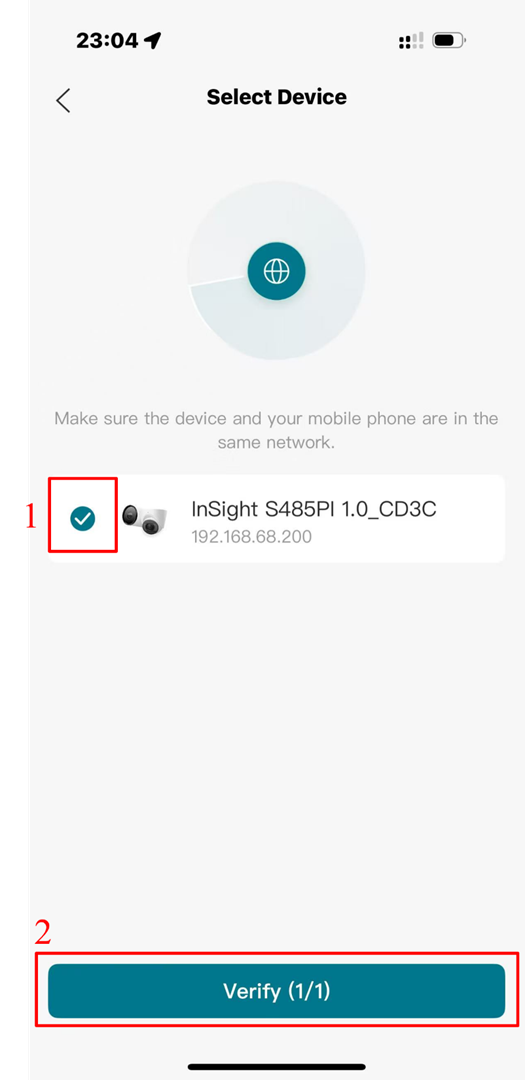
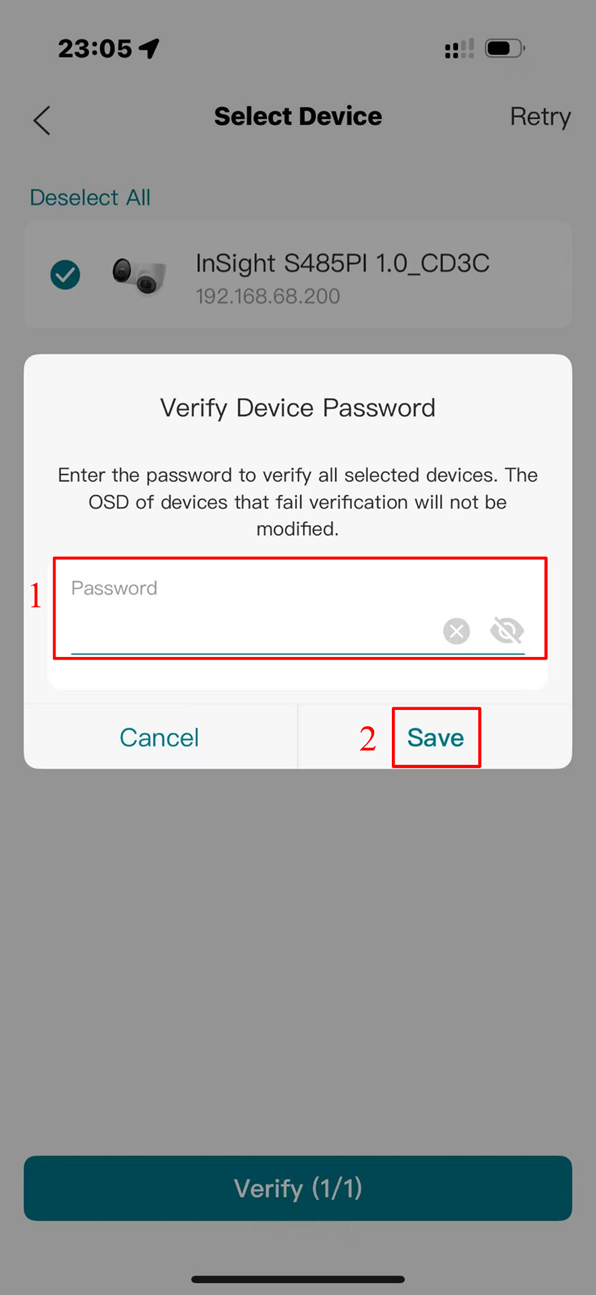
Шаг 3. Во всплывающем окне введите пароль выбранного устройства и нажмите Save (Сохранить).
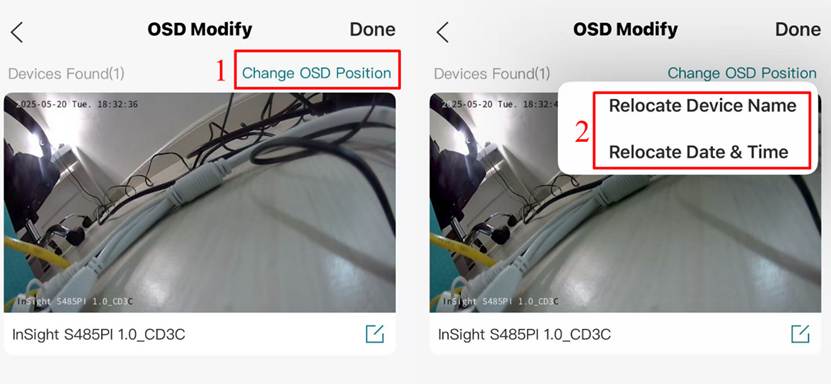
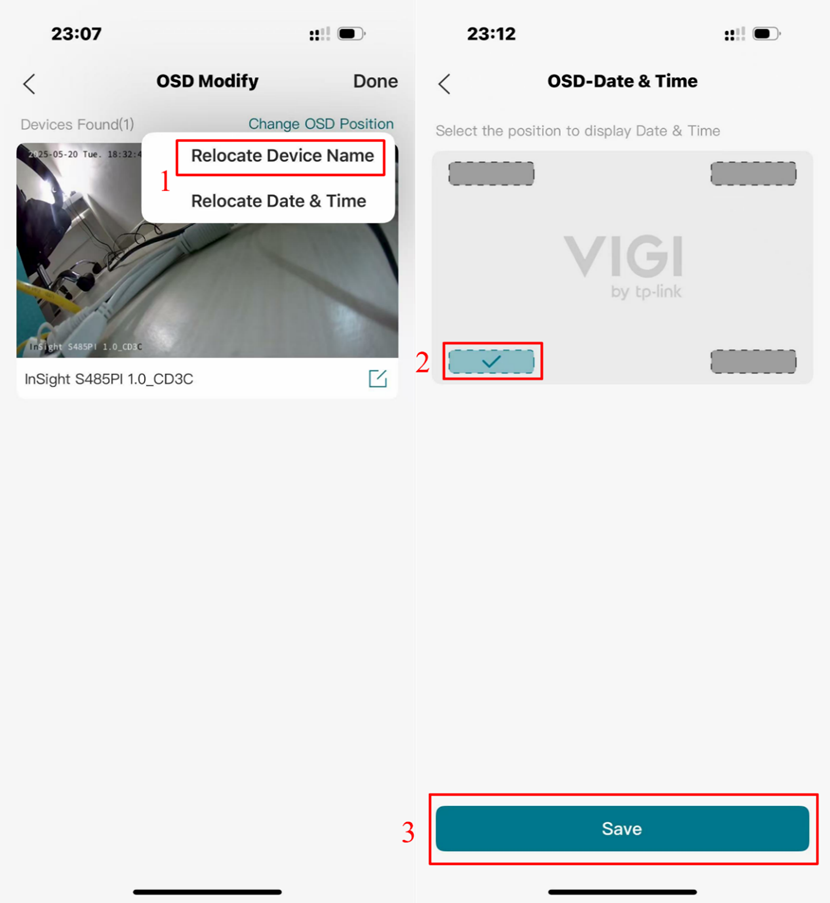
Шаг 4. Нажмите Change OSD Position (Изменить положение OSD). Вы можете выбрать Relocate Device Name (Переместить имя устройства) или Relocate Date & Time (Переместить дату и время).
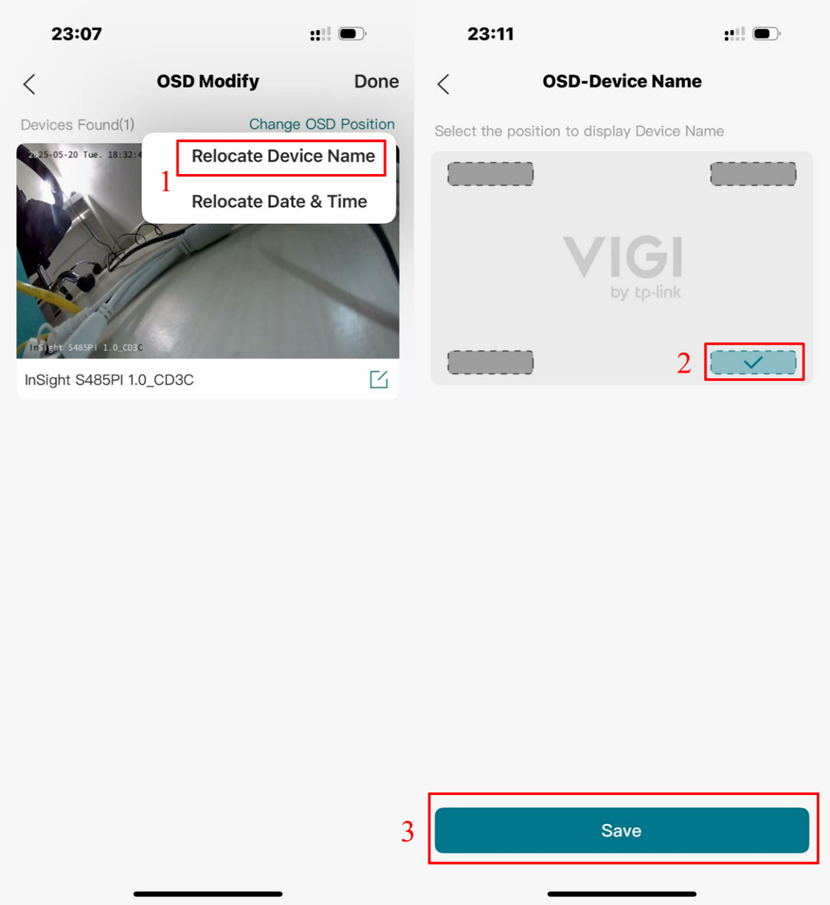
Шаг 5. Нажмите Relocate Device Name (Переместить имя устройства), выберите положение для отображения имени устройства, затем нажмите Save (Сохранить).
Шаг 6. Нажмите Relocate Date & Time (Переместить дату и время), выберите положение для отображения даты и времени, затем нажмите Save (Сохранить).
Заключение
Вы успешно подключили мобильный телефон к маршрутизатору или камере/NVR VIGI по Ethernet-кабелю и использовали приложение VIGI APP для пакетного изменения конфигураций устройств.
Чтобы узнать больше о каждой функции и конфигурации, посетите Support Home, чтобы загрузить или проверить руководство для вашего продукта.
Ищете больше информации?
Полезен ли этот FAQ?
Ваши отзывы помогают улучшить этот сайт.



TP-Link Community
Still need help? Search for answers, ask questions, and get help from TP-Link experts and other users around the world.
From United States?
Получайте информацию о продуктах, событиях и услугах для вашего региона.